

Aangepaste spreadsheetindelingen instellen
In deze handleiding stel je de pagina-indeling van een spreadsheet in MobiSheets in. Je wijzigt de marges, de afdrukstand en het papierformaat, past je gegevens op minder pagina’s en voegt pagina-einden toe waar je ze wilt hebben. Zo blijft je spreadsheet goed leesbaar wanneer je hem afdrukt of als PDF opslaat. De stappen beginnen met Windows, gevolgd door kortere secties voor Mac, Android en iOS.
Voordat je begint
Zorg dat je het volgende hebt:
MobiOffice geïnstalleerd op je apparaat. Zie MobiOffice installeren op meerdere apparaten.
Een spreadsheet met gegevens geopend in MobiSheets. Zie Spreadsheets maken en bewerken.
Aangemeld bij MobiSheets. Zie Aanmelden bij MobiSheets.
Een internetverbinding, als je in de cloud wilt opslaan.
De pagina-indeling instellen in Windows
Alle opties voor de pagina-indeling vind je in de vervolgkeuzelijst Pagina-indeling.
De marges wijzigen
1. Open de vervolgkeuzelijst Pagina-indeling.
2. Klik op Marges.
3. Kies Normaal, Breed of Smal, of selecteer Aangepaste marges om je eigen marges in te stellen.

De afdrukstand wijzigen
1. Open de vervolgkeuzelijst Pagina-indeling.
2. Klik op Afdrukstand.
3. Kies Staand of Liggend.
Tip: Gebruik Liggend voor brede spreadsheets met veel kolommen.
Het papierformaat wijzigen
1. Open de vervolgkeuzelijst Pagina-indeling.
2. Klik op Formaat.
3. Kies een papierformaat, zoals Letter, A4 of Envelop, of stel een aangepast formaat in.
Je blad passend maken op de pagina
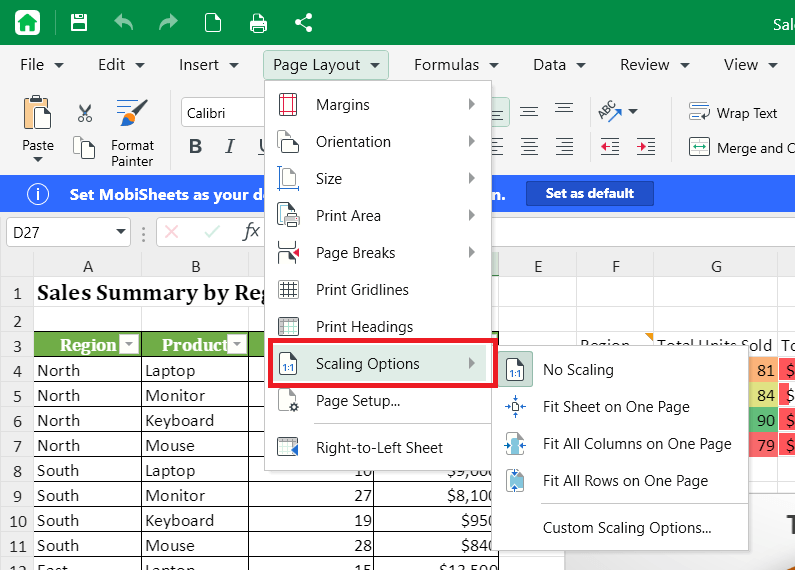
Met schalen verklein je je spreadsheet, zodat hij op minder pagina’s wordt afgedrukt.
1. Open de vervolgkeuzelijst Pagina-indeling.
2. Klik op Schaalopties.
3. Kies een optie:
Geen schaal drukt het blad af op de werkelijke grootte.
Blad op één pagina passend maken verkleint het hele blad tot één pagina.
Alle kolommen op één pagina passend maken maakt het blad één pagina breed.
Alle rijen op één pagina passend maken maakt het blad één pagina hoog.
Meer instellingen aanpassen in Pagina-instelling
1. Open de vervolgkeuzelijst Pagina-indeling.
2. Klik op Pagina-instelling.
3. Kies in het dialoogvenster het tabblad en pas het paginaformaat, de schaal, de marges, de afdrukstand en andere instellingen aan.

4. Klik op OK.
Een aangepast pagina-einde invoegen
Een pagina-einde bepaalt waar een afgedrukte pagina stopt en de volgende begint.
1. Selecteer waar je het pagina-einde wilt hebben:
Selecteer een kolomkop om een verticaal pagina-einde vóór die kolom toe te voegen.
Selecteer een rijkop om een horizontaal pagina-einde boven die rij toe te voegen.
2. Open de vervolgkeuzelijst Pagina-indeling.
3. Klik op Pagina-einden.
4. Klik op Pagina-einde invoegen.

Let op: Als je een enkele cel selecteert in plaats van een rij- of kolomkop, voegt MobiSheets zowel een verticaal als een horizontaal pagina-einde toe in de linkerbovenhoek van die cel.
Pagina-einden verwijderen
Zo verwijder je één pagina-einde:
1. Klik op de cel waar het pagina-einde is ingevoegd.
2. Open de vervolgkeuzelijst Pagina-indeling.
3. Klik op Pagina-einden en klik daarna op Pagina-einde verwijderen.
Zo verwijder je alle aangepaste pagina-einden:
1. Open de vervolgkeuzelijst Pagina-indeling.
2. Klik op Pagina-einden en klik daarna op Alle pagina-einden opnieuw instellen.
De pagina-indeling instellen op de Mac
1. Open MobiSheets vanuit de map Apps.
2. Klik in de menubalk op Pagina-indeling om de volgende opties te openen:
Afdrukstand: Kies Staand of Liggend.
Formaat: Selecteer een papierformaat, zoals A4, A5, A6, B5, Executive of een envelopformaat.
Afdrukbereik: Stel het celbereik in dat je wilt afdrukken of beheer het.
Pagina-einden: Voeg pagina-einden in, verwijder ze of beheer ze.
Rasterlijnen afdrukken: Toon of verberg rasterlijnen in de afgedrukte spreadsheet.
Koppen afdrukken: Kies of rij- en kolomkoppen worden meegedrukt.
Schaalopties: Bepaal hoe de spreadsheet op de afgedrukte pagina’s past.
Blad van rechts naar links: Wijzig de richting van het blad voor talen die van rechts naar links worden geschreven.
3. Klik voor meer instellingen op Pagina-instelling.
Een pagina-einde invoegen of verwijderen op de Mac
1. Selecteer een kolomkop om een verticaal pagina-einde vóór die kolom toe te voegen, of een rijkop om een horizontaal pagina-einde boven die rij toe te voegen.
2. Open de vervolgkeuzelijst Pagina-indeling.
3. Klik op Pagina-einden.
4. Kies een optie:
Pagina-einde invoegen om een pagina-einde toe te voegen.
Pagina-einde verwijderen om het pagina-einde bij de geselecteerde cel te verwijderen.
Alle pagina-einden opnieuw instellen om alle aangepaste pagina-einden te verwijderen.
De pagina-indeling instellen op Android en iOS
Op Android en iOS maakt MobiSheets deel uit van de app MobiOffice.
1. Open je spreadsheet en tik onderaan het scherm op Bewerken.
2. Tik bovenaan het scherm op Start.
3. Kies Indeling in de vervolgkeuzelijst.
4. Stel de opties in die je nodig hebt:
Marges: Kies Normaal, Breed, Smal of Aangepast. Je kunt de inhoud ook horizontaal, verticaal of in beide richtingen centreren.
Afdrukstand: Kies Staand of Liggend.
Formaat: Kies een paginaformaat of stel de breedte en hoogte van de pagina in.
Schaalopties: Pas het blad, alle kolommen of alle rijen op één pagina, pas het aan een vast aantal pagina’s aan of stel een aangepaste schaal in van 10% tot 400%.
Instellingen voor de indeling gelden alleen voor het huidige blad. Zo kan elk blad in je bestand een eigen indeling hebben.
Problemen oplossen
Mijn spreadsheet wordt op te veel pagina’s afgedrukt. Gebruik Schaalopties en kies Blad op één pagina passend maken, of schakel over naar Liggend.
De tekst is te klein nadat alles op één pagina is gepast. Probeer in plaats daarvan Alle kolommen op één pagina passend maken. Het blad blijft dan één pagina breed, maar kan doorlopen op meer pagina’s.
Kolommen vallen weg bij het afdrukken. Schakel over naar Liggend, zet de marges op Smal of kies Alle kolommen op één pagina passend maken.
Er staat een pagina-einde in twee richtingen. Je hebt een enkele cel geselecteerd. Verwijder het pagina-einde, selecteer daarna een rij- of kolomkop en voeg het pagina-einde opnieuw in.
Een pagina-einde staat op de verkeerde plek. Klik op de cel waar het pagina-einde begint en kies Pagina-einde verwijderen. Wil je opnieuw beginnen? Kies dan Alle pagina-einden opnieuw instellen.
Tip: Wil je vóór het afdrukken controleren waar je pagina-einden vallen? Klik op Beeld en daarna op Pagina-eindevoorbeeld.




