

Vervolgkeuzelijsten maken
In deze handleiding maak je een vervolgkeuzelijst in een cel in MobiSheets. Met een vervolgkeuzelijst kies je uit een reeks opties, zoals Ja en Nee of een lijst met afdelingen, in plaats van te typen. Zo blijven je gegevens consistent en kun je ze eenvoudig sorteren en filteren. De stappen gelden voor Windows en Mac.
Opmerking: vervolgkeuzelijsten gebruiken gegevensvalidatie, een Premium-functie. Met het Free-abonnement vraagt MobiSheets je om te upgraden.
Voordat je begint
Zorg dat je het volgende hebt:
MobiOffice geïnstalleerd op je apparaat. Zie MobiOffice op meerdere apparaten installeren.
Een spreadsheet die is geopend in MobiSheets. Zie Spreadsheets maken en bewerken.
Ingelogd zijn bij MobiSheets. Zie Inloggen bij MobiSheets.
De opties die je in de lijst wilt hebben. Je kunt ze direct typen of eerst in een celbereik invoeren.
Een vervolgkeuzelijst maken
1. Selecteer de cel of het bereik waar je de vervolgkeuzelijst wilt hebben.
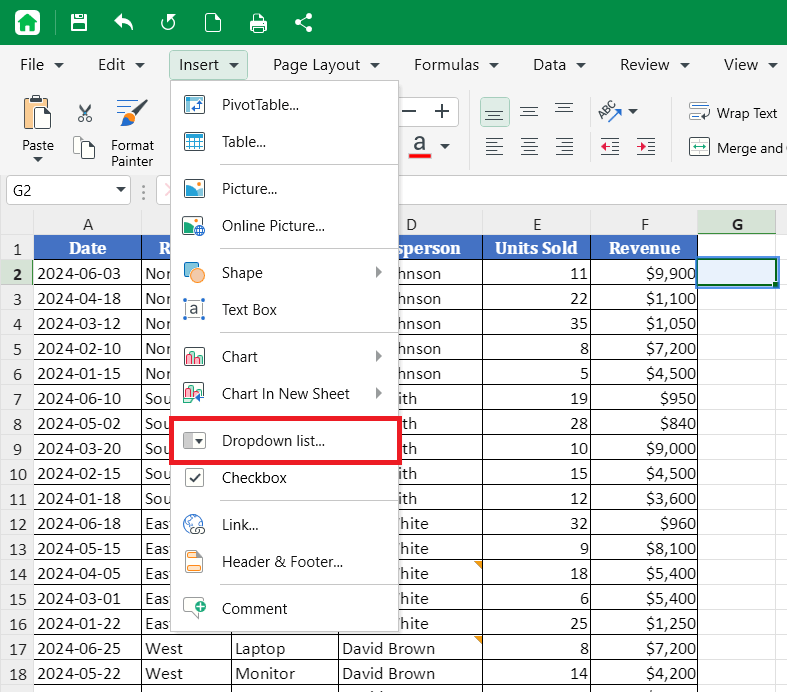
2. Open het menu Invoegen.
3. Klik op Vervolgkeuzelijst....
4. Het venster Gegevensvalidatie bewerken wordt geopend op het tabblad Instellingen, met Vervolgkeuzelijst al geselecteerd onder Validatiecriteria. Vervang onder Items Optie 1 en Optie 2 door je eigen opties.
5. Om meer opties toe te voegen, klik je op Item toevoegen. Klik op de kleurknop (Aa) naast een optie om de kleuren ervan te wijzigen. Klik op het prullenbakpictogram om een optie te verwijderen.
6. Controleer onder Van toepassing op de cellen waarop de lijst van toepassing is. Om meer cellen toe te voegen, klik je op Bereik toevoegen.
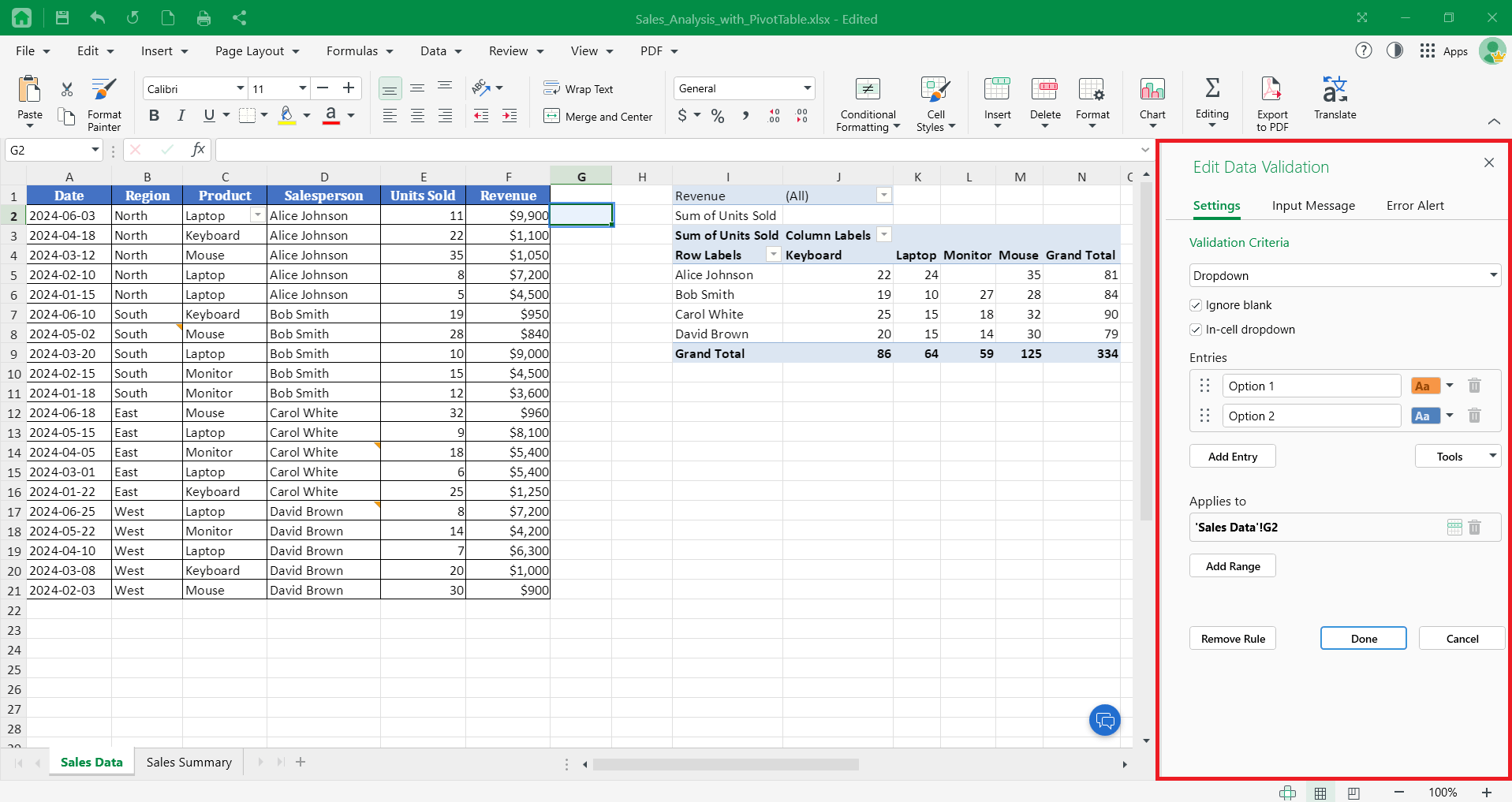
7. Optioneel: voeg op het tabblad Invoerbericht een bericht toe dat wordt weergegeven wanneer iemand de cel selecteert.
8. Optioneel: gebruik het tabblad Foutmelding om het bericht aan te passen dat iemand ziet bij het invoeren van een waarde die niet in de lijst staat.
9. Klik op Gereed.
Als je een cel met een vervolgkeuzelijst selecteert, verschijnt er een pijl naast. Klik op de pijl en kies een optie, of begin te typen om de opties te filteren.
Items vinden die niet overeenkomen met de lijst in Windows
Als een cel al een waarde had voordat je de vervolgkeuzelijst toevoegde, komt die waarde mogelijk met geen enkele optie in de lijst overeen. Ongeldige gegevens omcirkelen vindt die cellen voor je.
1. Open de spreadsheet met de vervolgkeuzelijst.
2. Open het vervolgkeuzemenu Gegevens.
3. Klik op Ongeldige gegevens omcirkelen.
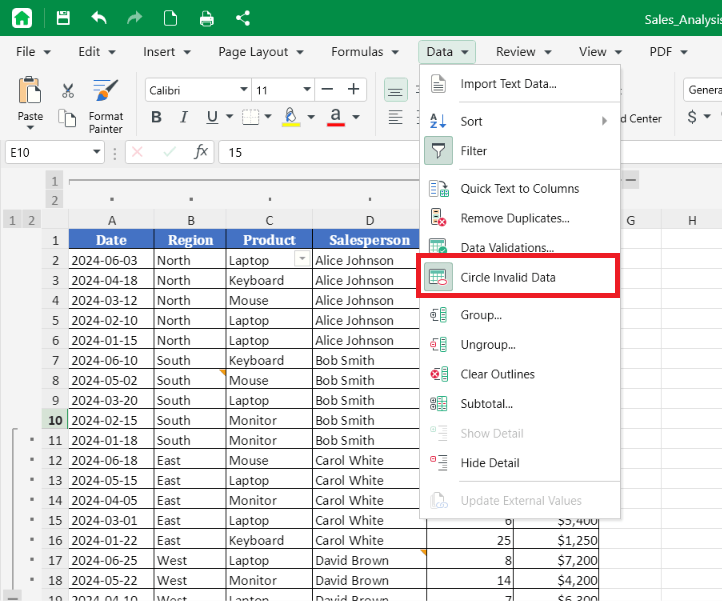
MobiSheets omcirkelt elke cel waarvan de waarde niet voldoet aan de validatieregel.
Om een omcirkelde cel te corrigeren, selecteer je de cel en kies je een waarde uit de vervolgkeuzelijst.
Tip: voer Ongeldige gegevens omcirkelen uit nadat je de opties in een lijst hebt gewijzigd. Oudere items die niet meer overeenkomen, worden dan omcirkeld.
Problemen oplossen
Ik kan de optie Vervolgkeuzelijst niet vinden in Windows. Vervolgkeuzelijsten zijn toegevoegd in MobiOffice versie 11.70. Werk MobiOffice bij en probeer het opnieuw.
Er kunnen nog steeds waarden worden getypt die niet in de lijst staan. Vink Foutmelding weergeven als er ongeldige gegevens zijn ingevoerd aan op het tabblad Foutmelding van de editor voor gegevensvalidatie.
Ongeldige gegevens omcirkelen heeft niets omcirkeld. Alle cellen voldoen aan hun regel, of de cellen hebben geen validatieregel. Open het vervolgkeuzemenu Bewerken en klik op Zoeken en selecteren > Gegevensvalidatie om te controleren welke cellen een regel hebben.




