

Aangepaste celstijlen en weergave-instellingen toepassen
In deze handleiding pas je aan hoe je cellen eruitzien en hoe je je spreadsheet in MobiSheets ziet. Je past celstijlen en aangepaste getalnotaties toe, kiest hoe negatieve getallen worden weergegeven en wijzigt weergave-instellingen zoals geblokkeerde rijen en verborgen kolommen. Zo zijn grote spreadsheets makkelijker te lezen en te gebruiken. De stappen beginnen met Windows en Mac, gevolgd door een kortere sectie voor Android en iOS.
Voordat je begint
Zorg dat je het volgende hebt:
MobiOffice geïnstalleerd op je apparaat. Zie MobiOffice installeren op meerdere apparaten.
Een spreadsheet met gegevens geopend in MobiSheets. Zie Spreadsheets maken en bewerken.
Aangemeld bij MobiSheets. Zie Aanmelden bij MobiSheets.
Een internetverbinding, als je in de cloud wilt opslaan.
Aangepaste celstijlen toepassen op Windows en Mac
Een celstijl toepassen
Een celstijl past met één klik een kant-en-klare combinatie van lettertype, kleur en opvulling toe.
1. Selecteer de cel of het bereik waarop je een stijl wilt toepassen.
2. Klik in het lint op het vervolgkeuzemenu Celstijlen.
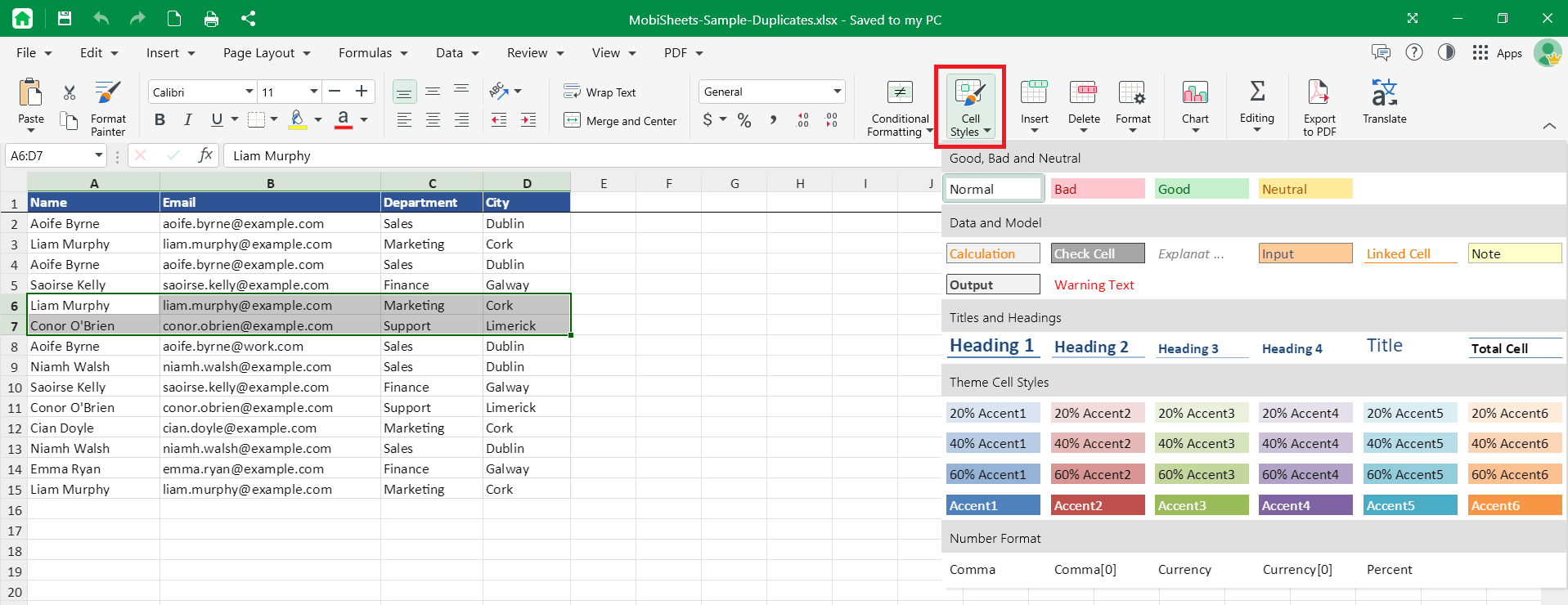
3. Kies een stijl.
Een aangepaste getalnotatie toepassen
Gebruik een aangepaste getalnotatie als geen van de ingebouwde notaties bij je gegevens past.
1. Selecteer de cel of het bereik.
2. Klik in het lint op Opmaak en kies Cellen opmaken. Je kunt ook met de rechtermuisknop klikken en Cellen opmaken kiezen in het contextmenu.
3. Klik op het tabblad Getal op Aangepast.
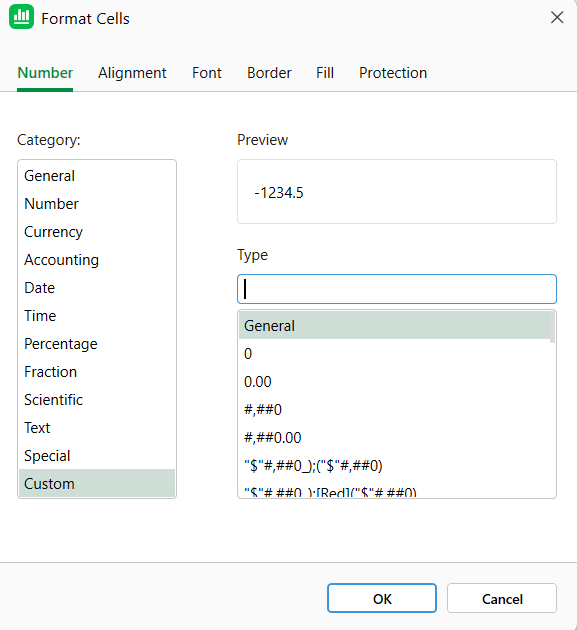
4. Typ de gewenste indeling en klik op OK.
De volgende keer dat je de lijst Aangepast opent, staat je indeling onderaan.
Weergave van negatieve getallen wijzigen
1. Selecteer de cellen met negatieve getallen.
2. Klik met de rechtermuisknop en kies Cellen opmaken.
3. Kies op het tabblad Getal hoe negatieve getallen worden weergegeven:
Met een minteken
In rood
Tussen haakjes
4. Klik op OK.
Weergave-instellingen wijzigen
Een rij of kolom blokkeren
Als je een rij of kolom blokkeert, blijft die zichtbaar terwijl je scrolt.
1. Selecteer de rij direct onder de rij die je in beeld wilt houden. Selecteer voor een kolom de kolom direct rechts ervan.
2. Open het vervolgkeuzemenu Beeld.
3. Klik op Blokkeren.
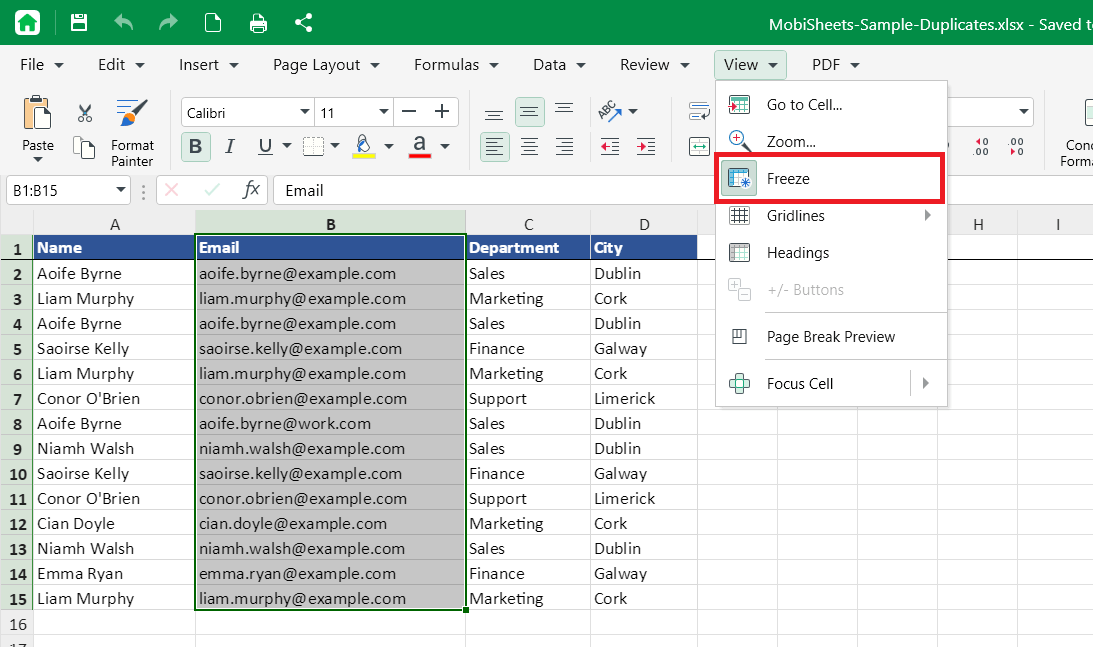
Om de blokkering op te heffen, open je het vervolgkeuzemenu Beeld en klik je nogmaals op Blokkeren.
Rijen en kolommen verbergen of weergeven
1. Klik met de rechtermuisknop op het rijnummer of de kolomletter.
2. Kies Verbergen.
Een kleine rode pijl geeft aan waar de rij of kolom verborgen is. Om die weer te geven, klik je met de rechtermuisknop en kies je Zichtbaar maken.
Een blad verbergen of weergeven
1. Klik met de rechtermuisknop op het bladtabblad onder in het venster.
2. Klik op Verbergen.
Om een verborgen blad weer te geven, klik je met de rechtermuisknop op een bladtabblad en klik je op Zichtbaar maken.
Cellen markeren met Actieve cel
Actieve cel markeert de rij en kolom van de geselecteerde cel, zodat je je gegevens in een grote spreadsheet gemakkelijk kunt volgen. Dat helpt als je lange rijen met gegevens leest of bewerkt.
1. Open het vervolgkeuzemenu Beeld.
2. Klik op Actieve cel.
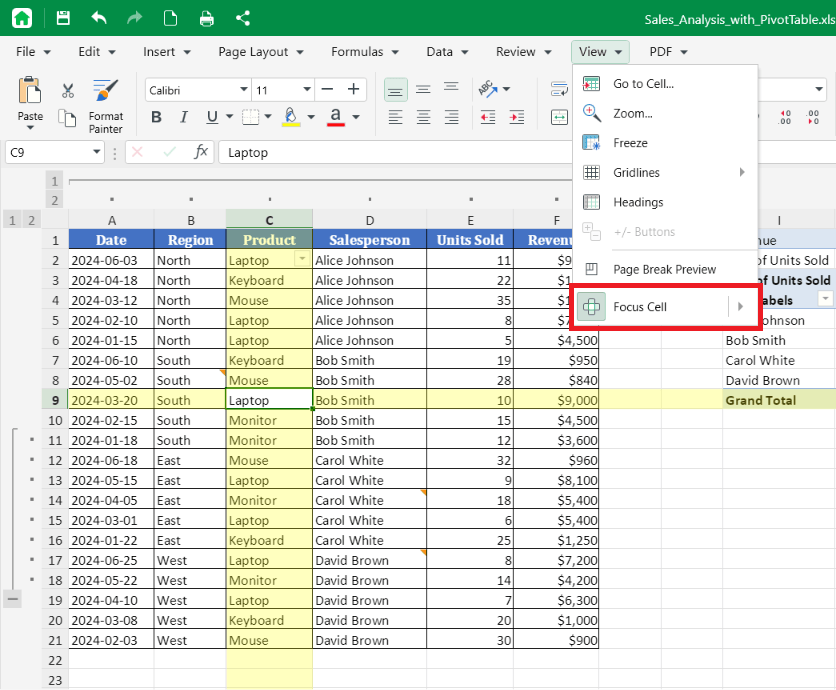
De geselecteerde cel wordt gemarkeerd. Als je naar een andere cel gaat, gaat de markering mee.
Om dit uit te schakelen, open je het vervolgkeuzemenu Beeld en klik je nogmaals op Actieve cel.
De maateenheid wijzigen
De maateenheid wordt gebruikt voor instellingen zoals kolombreedte en marges.
1. Open het tabblad Bestand.
2. Open Instellingen en ga naar het tabblad Algemene voorkeuren.
3. Kies een eenheid in de vervolgkeuzelijst.
MobiSheets slaat de wijziging automatisch op.
Celstijlen en weergave-instellingen op Android en iOS
Op telefoons en tablets is MobiSheets onderdeel van de MobiOffice-app.
Weergave van negatieve getallen wijzigen
1. Selecteer de cellen met negatieve getallen.
2. Open het menu Start en tik op Opmaak.
3. Tik op Getalnotatie en kies Getal.
4. Kies een stijl: haakjes, rood of een minteken.
5. Sluit het menu Getalnotatie om de wijziging toe te passen.
Een rij of kolom blokkeren of de blokkering opheffen
1. Selecteer de rij direct onder de rij die je in beeld wilt houden. Selecteer voor een kolom de kolom direct rechts ervan.
2. Open het tabblad Beeld en veeg over de werkbalk om meer opties te zien.
3. Tik op Blokkeren. Tik op Blokkering opheffen om de blokkering op te heffen.
De opties op het tabblad Beeld gebruiken
Het tabblad Beeld op iOS heeft meer instellingen voor de weergave van je spreadsheet:
Zoomen schakelt over naar een vooraf ingesteld zoomniveau.
Ga naar cel springt naar een cel die je invoert.
Rasterlijnen verbergen zet de rasterlijnen van de cellen aan of uit.
Koppen verbergen zet de rijnummers en kolomletters aan of uit.
Formulebalk verbergen verbergt de formulebalk of geeft die weer.
Bladen toont alle beschikbare bladen.
Een spreadsheet op volledig scherm bekijken
1. Open de spreadsheet in MobiOffice.
2. Tik op Bewerken.
3. Open het menu Start en kies Beeld.
4. Tik op Formulebalk verbergen.
5. Tik op de modus Lezen.
Problemen oplossen
De verkeerde rijen zijn geblokkeerd. Blokkeren zet alles boven de geselecteerde rij vast. Hef de blokkering op, selecteer de rij direct onder je koppen en blokkeer opnieuw.
Ik kan een verborgen kolom niet vinden. Zoek naar de kleine rode pijl tussen de kolomletters. Klik daar met de rechtermuisknop en kies Zichtbaar maken.
Mijn negatieve getallen hebben nog steeds een minteken. Controleer of je de cellen hebt geselecteerd voordat je Cellen opmaken opende en kies de stijl daarna opnieuw.
Mijn aangepaste getalnotatie wordt niet toegepast op een cel met een formule. Cellen met een formule accepteren een aangepaste getalnotatie mogelijk niet op dezelfde manier als gewone getallen. Probeer in plaats daarvan een ingebouwde notatie.




