

Wstawianie pól wyboru
W tym przewodniku dodasz interaktywne pola wyboru do arkusza kalkulacyjnego w MobiSheets. Dzięki polom wyboru łatwo utworzysz listy zadań, listy obecności i arkusze do śledzenia projektów, w których odhaczasz postępy na bieżąco. Ten przewodnik dotyczy MobiSheets w systemach Windows i Mac. Ta funkcja nie jest dostępna w MobiOffice w systemach Android i iOS.
Zanim zaczniesz
Upewnij się, że masz:
Masz zainstalowany MobiOffice na urządzeniu. Zobacz Instalowanie MobiOffice na wielu urządzeniach.
Masz otwarty arkusz kalkulacyjny w MobiSheets. Zobacz Tworzenie i edytowanie arkuszy kalkulacyjnych.
Jesteś zalogowany(-a) w MobiSheets. Zobacz Logowanie do MobiSheets.
Wstawianie pola wyboru
1. Zaznacz komórkę lub zakres, w którym chcesz umieścić pola wyboru.
2. Otwórz menu Wstaw.
3. Kliknij Pole wyboru.
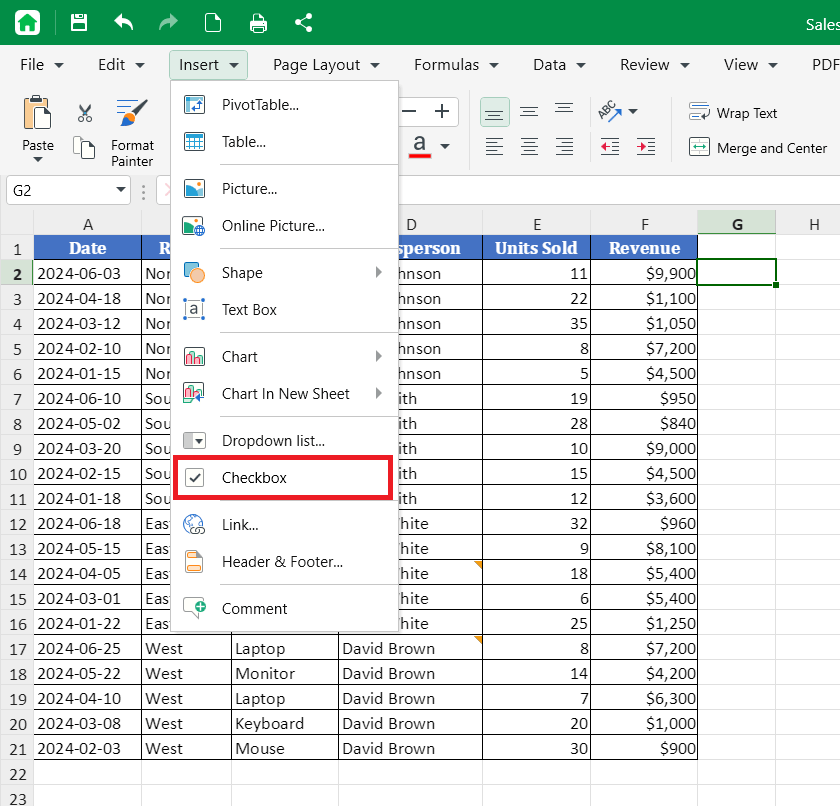
W każdej zaznaczonej komórce pojawi się pole wyboru.
Wskazówka: aby zaznaczyć lub odznaczyć kilka pól wyboru naraz, wybierz je i naciśnij spację.
Używanie wartości pól wyboru w formułach
Zaznaczone pole wyboru ma wartość TRUE, a odznaczone — FALSE. Wartość widać na pasku formuły. Używaj tych wartości w formułach i regułach formatowania warunkowego. Na przykład formuła =COUNTIF(B2:B20,TRUE) zlicza, ile pól w zakresie B2:B20 jest zaznaczonych.
Zaznaczanie i odznaczanie pola wyboru
1. Kliknij pole wyboru, aby je zaznaczyć.
2. Kliknij je ponownie, aby je odznaczyć.
Usuwanie pól wyboru
1. Zaznacz komórki z polami wyboru.
2. Naciśnij Delete. Jeśli któreś z wybranych pól jest zaznaczone, najpierw zostanie odznaczone. Naciśnij ponownie Delete, aby usunąć pola wyboru.
Rozwiązywanie problemów
Nie mogę znaleźć opcji Pole wyboru. Pola wyboru zostały dodane w wersji 11.70 MobiOffice. Zaktualizuj MobiOffice do najnowszej wersji i spróbuj ponownie.
Pole wyboru nie zmienia się po kliknięciu. Komórka może zawierać formułę. Możesz dodać pole wyboru do komórki z formułą, ale wtedy jego wartość ustala formuła, więc kliknięcie jej nie zmienia. Usuń formułę z komórki i spróbuj ponownie.


