

Adicionar uma assinatura de email personalizada
A assinatura é um texto que o MobiMail adiciona ao final dos seus emails, como seu nome, cargo ou informações de contato. No MobiMail, você pode criar uma ou mais assinaturas, aplicá-las automaticamente a novos emails e respostas e usar uma assinatura diferente para cada conta. Este guia mostra como criar, formatar e aplicar uma assinatura no MobiMail para Windows.
Observação: o MobiMail está disponível apenas para Windows.
Antes de começar
Verifique se você tem:
O MobiMail instalado no seu dispositivo Windows. O MobiMail é instalado como parte do MobiOffice.
Uma conta de email configurada no MobiMail. Consulte Introdução ao MobiMail.
Observação: criar e gerenciar assinaturas é um recurso Premium. Se você usa o plano gratuito, o MobiMail vai pedir que você faça upgrade antes de adicionar ou editar uma assinatura.
Criar uma assinatura
1. Clique na guia Arquivo.
2. Clique em Configurações.
3. Selecione Preferências do MobiMail.
4. Clique em Email.
5. Escolha Gerenciar assinaturas.
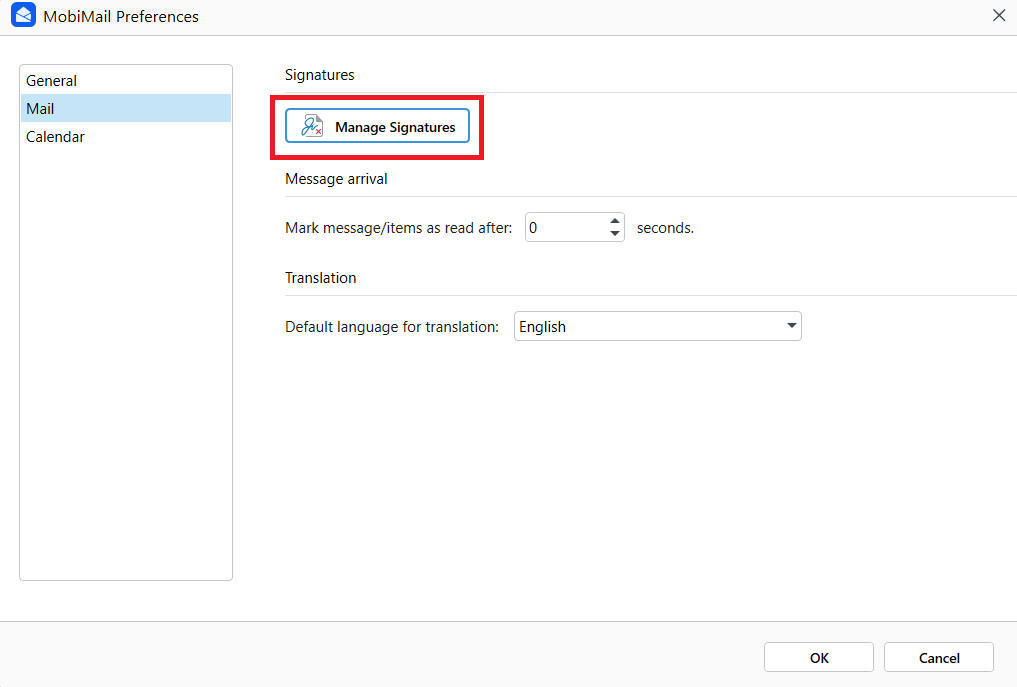
6. Clique em Adicionar assinatura e digite sua assinatura.
7. Clique em OK para salvá-la.
As assinaturas salvas ficam em Gerenciar assinaturas até que você as exclua, então você pode reutilizá-las depois.
Formatar sua assinatura
Enquanto digita sua assinatura, você pode personalizar a aparência dela de acordo com sua marca ou seu estilo pessoal.
Altere a fonte, a cor, o tamanho e o alinhamento do texto.
Adicione uma lista com marcadores ou numerada.
Definir uma assinatura para novos emails
1. Abra Gerenciar assinaturas.
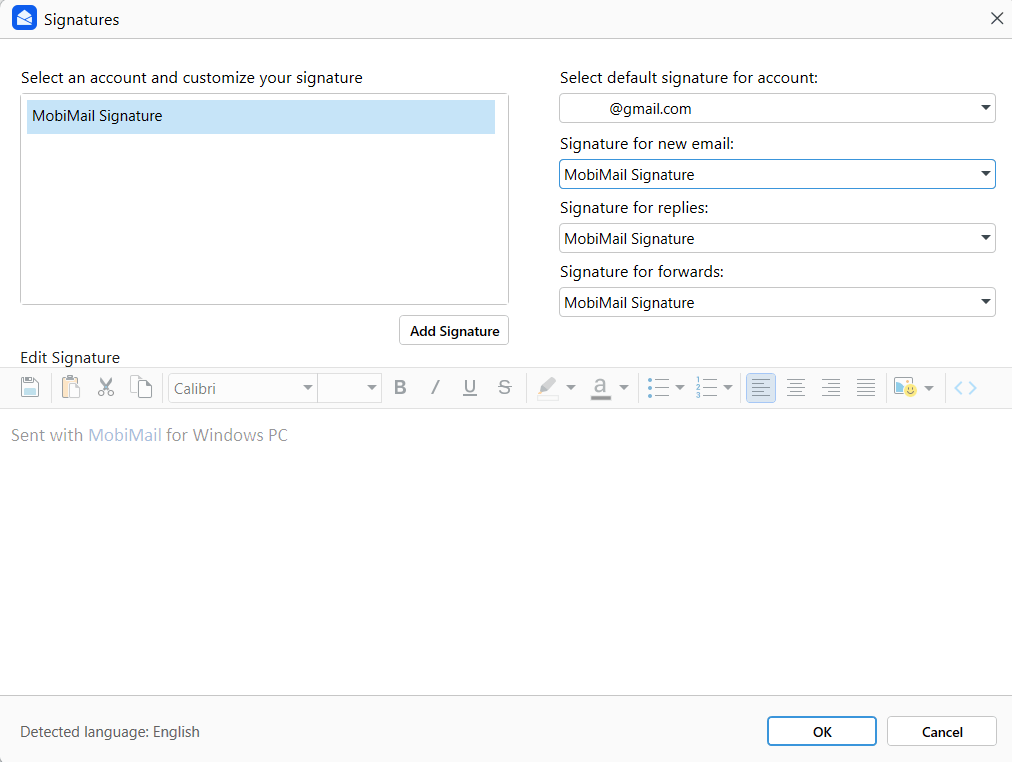
2. No menu suspenso Assinatura para novo email, selecione a assinatura que você quer usar.
3. Clique em OK.
Dica: para parar de adicionar uma assinatura automaticamente a novos emails, escolha (nenhuma) no mesmo menu suspenso.
Definir uma assinatura para respostas e encaminhamentos
1. Abra Gerenciar assinaturas.
2. No menu suspenso Assinatura para respostas/Assinatura para encaminhamentos, selecione a assinatura que você quer usar.
3. Clique em OK.
Usar uma assinatura diferente para cada conta
Se você tiver mais de uma conta, pode associar uma assinatura a cada uma.
1. Abra Gerenciar assinaturas.
2. No menu suspenso Selecionar assinatura padrão para a conta, escolha uma conta de email.
3. Selecione a assinatura que você quer usar nessa conta.
4. Clique em OK.
Adicionar uma assinatura a um único email
Você também pode adicionar uma assinatura a uma única mensagem sem alterar suas configurações padrão.
1. Abra uma nova mensagem de email.
2. Clique em Assinaturas.
3. Selecione a assinatura que você quer usar ou clique em Assinaturas novamente para criar ou personalizar uma.
Solução de problemas
Minha assinatura não é adicionada automaticamente. Abra Gerenciar assinaturas e confirme que você escolheu uma assinatura no menu suspenso Assinatura para novo email, e não (nenhuma).
A assinatura errada aparece. Verifique o menu suspenso Selecionar assinatura padrão para a conta e confirme que a assinatura certa está definida para essa conta.
Minha assinatura não aparece nas respostas. Defina uma assinatura no menu suspenso Assinatura para respostas/Assinatura para encaminhamentos. Novos emails e respostas usam configurações separadas.
A formatação está estranha. Alguns provedores de email exibem assinaturas de forma diferente. Mantenha a formatação simples e envie um email de teste para ver como ela fica.
Não consigo criar uma assinatura. Confirme que você tem um plano Premium: a criação e o gerenciamento de assinaturas não estão disponíveis no plano gratuito.
Para onde ir a seguir
Agora você sabe como criar e aplicar uma assinatura no MobiMail. Veja também:


