

Escrever, enviar e filtrar e-mails
O MobiMail permite que você escreva e formate e-mails, anexe arquivos e envie mensagens, além de usar filtros para manter sua caixa de entrada organizada. Este guia mostra como escrever e enviar uma mensagem, responder e encaminhar, anexar arquivos e filtrar sua caixa de entrada no MobiMail no Windows. No final, você poderá enviar seu primeiro e-mail e organizar sua caixa de entrada para encontrar facilmente as mensagens mais importantes.
Observação: o MobiMail está disponível somente para Windows.
Antes de começar
Verifique se você tem:
MobiMail instalado no seu dispositivo Windows. O MobiMail é instalado como parte do MobiOffice.
Uma conta de e-mail configurada no MobiMail. Veja a Introdução ao MobiMail.
Uma conexão com a internet para enviar e receber e-mails.
Escreva e envie um e-mail
1. Abra o MobiMail.
2. Clique em Novo e-mail para começar uma mensagem.
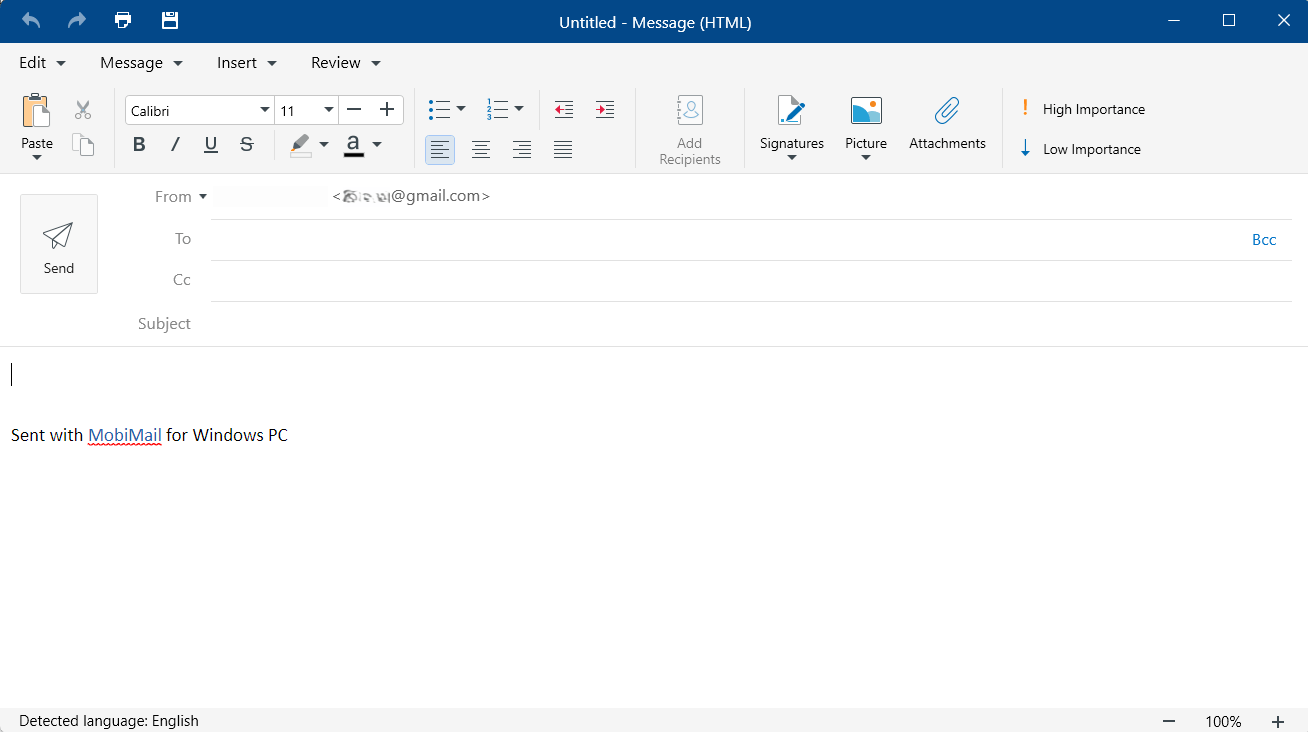
3. (Opcional) No campo De , selecione a conta da qual a mensagem será enviada se você tiver várias contas adicionadas ao MobiMail. Os anexos são limitados a 20 MB cada.
4. No campo Para, insira o endereço de e-mail do destinatário. Adicione endereços em Cc ou Cco, se necessário.
5. Insira um Assunto.
6. Digite sua mensagem. Use as ferramentas de formatação para alterar a fonte, adicionar listas ou destacar o texto.
7. (Opcional) Clique em Anexar e selecione um arquivo para enviar com sua mensagem.
8. Clique em Enviar.
Dica: o MobiMail inclui um corretor ortográfico integrado. Revise as palavras sinalizadas antes de enviar.
Responder ou encaminhar um e-mail
1. Selecione ou abra a mensagem que você quer responder.
2. Clique em Responder, Responder a todos ou Encaminhar.
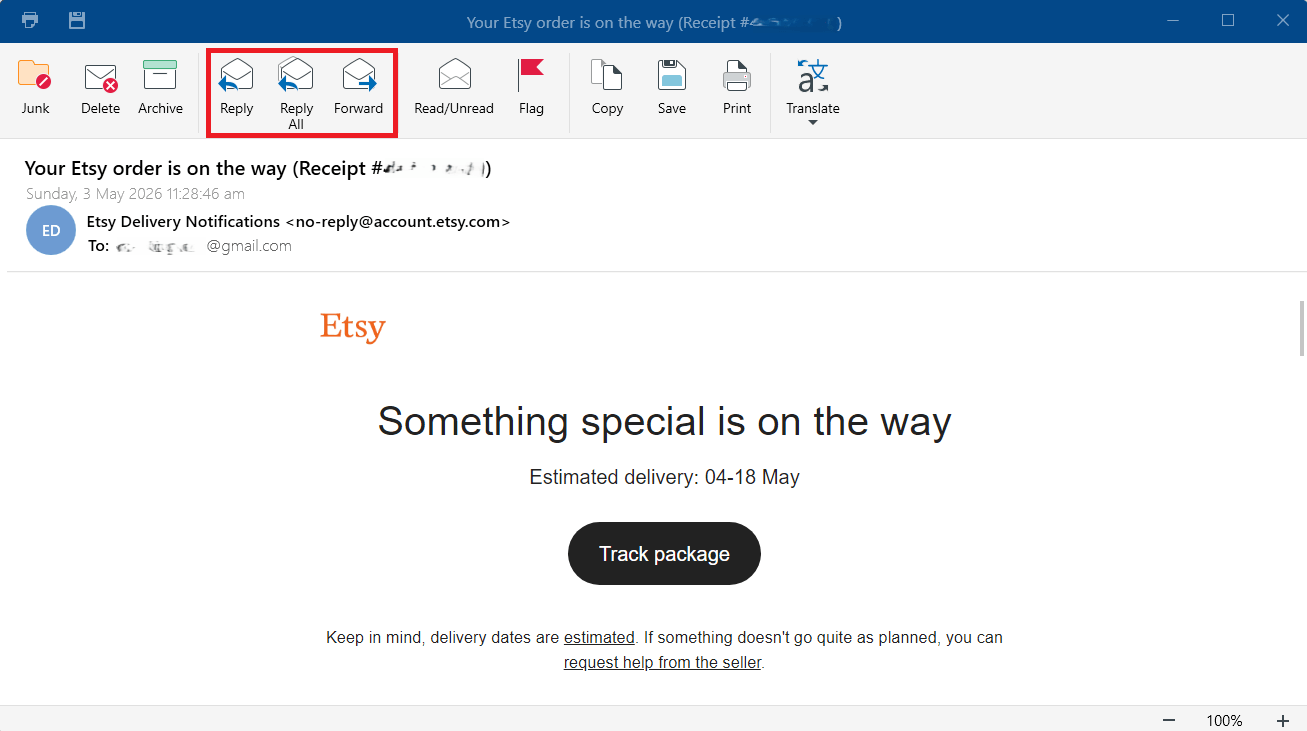
3. Para encaminhar, digite o endereço de e-mail do destinatário.
4. Adicione sua mensagem e clique em Enviar.
Anexe um arquivo do MobiDrive
Você pode enviar um arquivo do MobiDrive pelo MobiMail.
1. Clique em Novo email se você estiver enviando uma nova mensagem ou em Responder/Responder a todos/Encaminhar se estiver respondendo ou encaminhando uma mensagem.
2. Selecione Anexos.
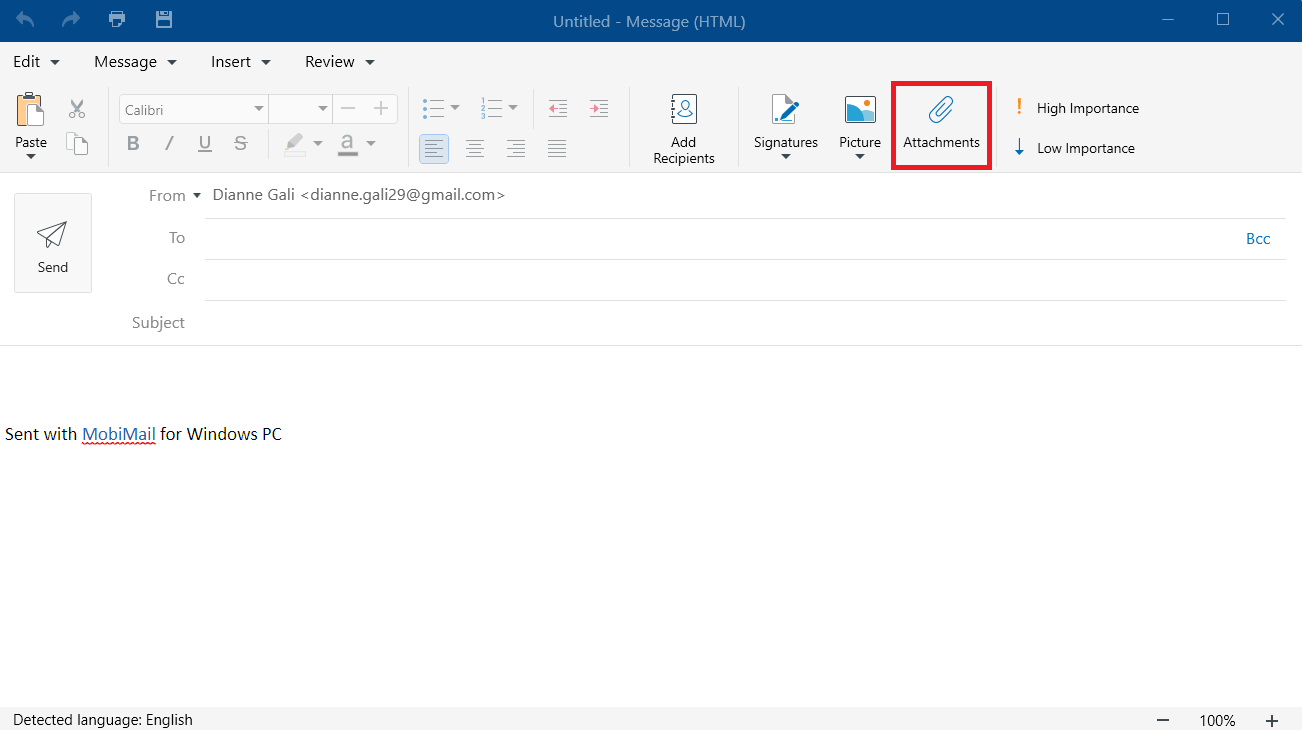
3. Selecione o arquivo no MobiDrive.
4. Adicione o destinatário, os detalhes da mensagem e clique em Enviar.
Salve um rascunho para terminar depois
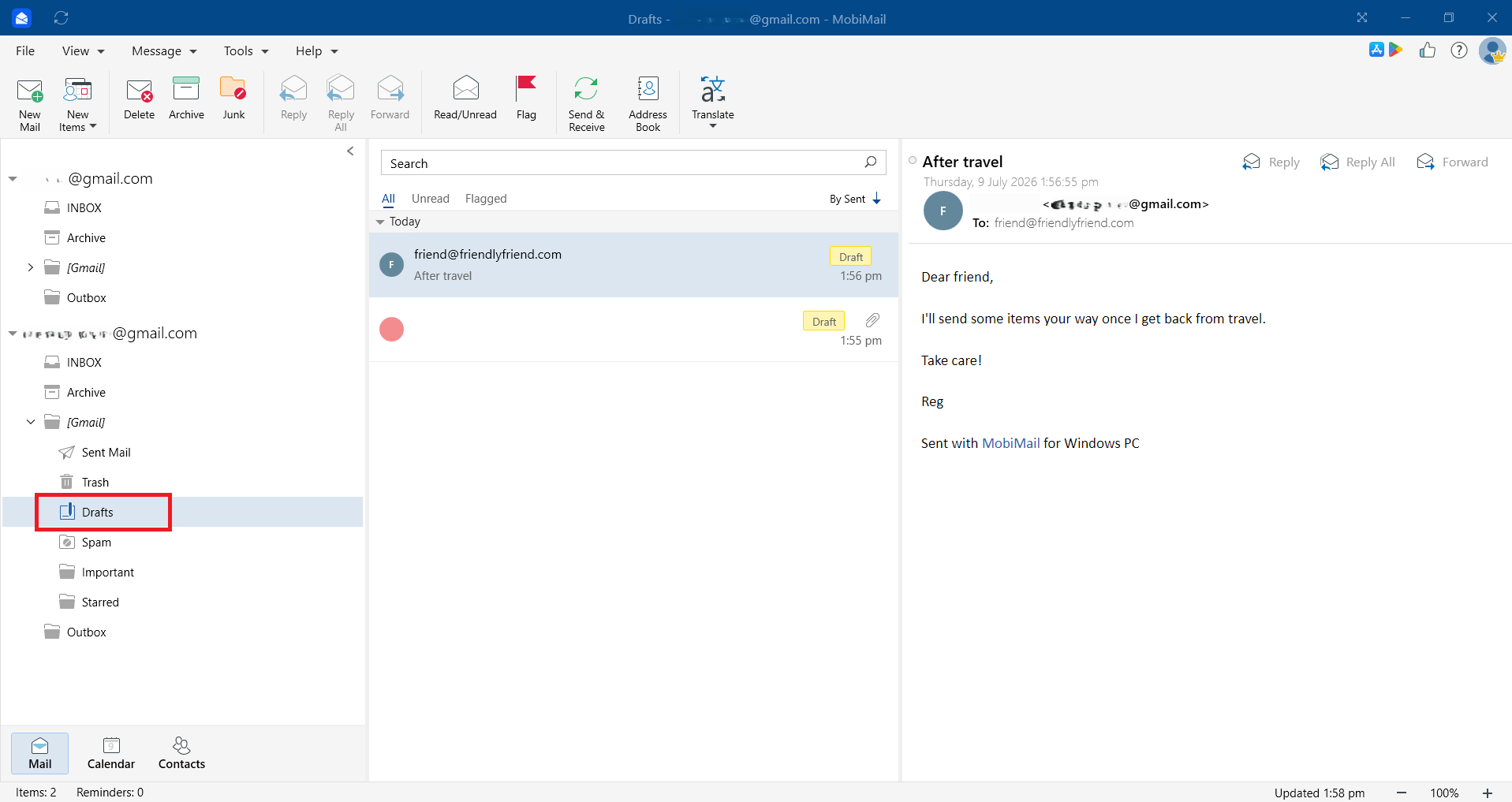
Se você ainda não estiver pronto para enviar, salve sua mensagem como rascunho em Mensagem > Salvar esboço. Abra a pasta Rascunhos para terminar e enviar quando estiver pronto.
Filtre seus e-mails
Os filtros ajudam você a organizar sua caixa de entrada para se concentrar no que importa.
Filtre suas mensagens clicando em Exibir > Filtrar. Escolha entre Todas, Não lidas e Sinalizadas para organizar suas mensagens pelo filtro selecionado.
Organize suas mensagens por Recebidas, Assunto, Importância, Rascunhos, Anexos ou outros tipos de organização. Clique em Exibir > Organizar por para classificar suas mensagens conforme o tipo de organização selecionado.
Sinalize mensagens importantes para que elas se destaquem na sua lista.
Combine filtros com a pesquisa para encontrar o que precisa na caixa de entrada rapidamente.
Dica: Para pesquisar mensagens específicas com operadores de pesquisa, veja Como pesquisar mensagens específicas no MobiMail.
Solução de problemas
Meu e-mail não é enviado. Verifique sua conexão com a internet. Se você estiver no modo Trabalhar offline, verifique a pasta Caixa de saída após se reconectar para confirmar que a mensagem foi enviada. Confirme se o endereço do destinatário está correto.
O MobiMail congela ou para de responder após eu anexar um arquivo. Feche e reabra o MobiMail e tente anexar o arquivo novamente. Se isso continuar acontecendo, atualize para a versão mais recente.
Não encontro uma mensagem. Use a caixa de pesquisa e os filtros e confirme se você está examinando a conta e a pasta corretas.
O corretor ortográfico não detecta erros. Confirme se o idioma correto está definido. Abra Arquivo > Configurações > Preferências Gerais para verificar o idioma.
Para onde ir a seguir
Agora você já sabe escrever, enviar e filtrar e-mails no MobiMail. Experimente uma destas opções:


