

Como definir a melhor visualização para sua caixa de entrada
O MobiMail permite ajustar a aparência e o funcionamento da sua caixa de entrada para você consultar, ler e gerenciar e-mails com mais conforto. Este guia mostra como abrir as configurações de e-mail, mostrar ou ocultar o painel de leitura, alternar entre pastas e contas e encontrar mensagens rapidamente no MobiMail no Windows. Configurar isso uma vez torna o gerenciamento diário de e-mails mais rápido.
Observação: o MobiMail está disponível somente para Windows.
Antes de começar
Verifique se você tem:
O MobiMail instalado no seu dispositivo Windows. O MobiMail é instalado como parte do MobiOffice.
Uma conta de email configurada no MobiMail. Consulte Introdução ao MobiMail.
Abra as configurações do Correio
Aqui você encontra as opções de idioma do MobiMail para exibição e tradução, além de poder definir como marcar itens após a leitura.
1. Abra o MobiMail.
2. Clique em Arquivo > Configurações.
3. Clique em Preferências Gerais para selecionar o idioma do MobiMail.
4. Clique em Preferências do MobiMail > Correio.
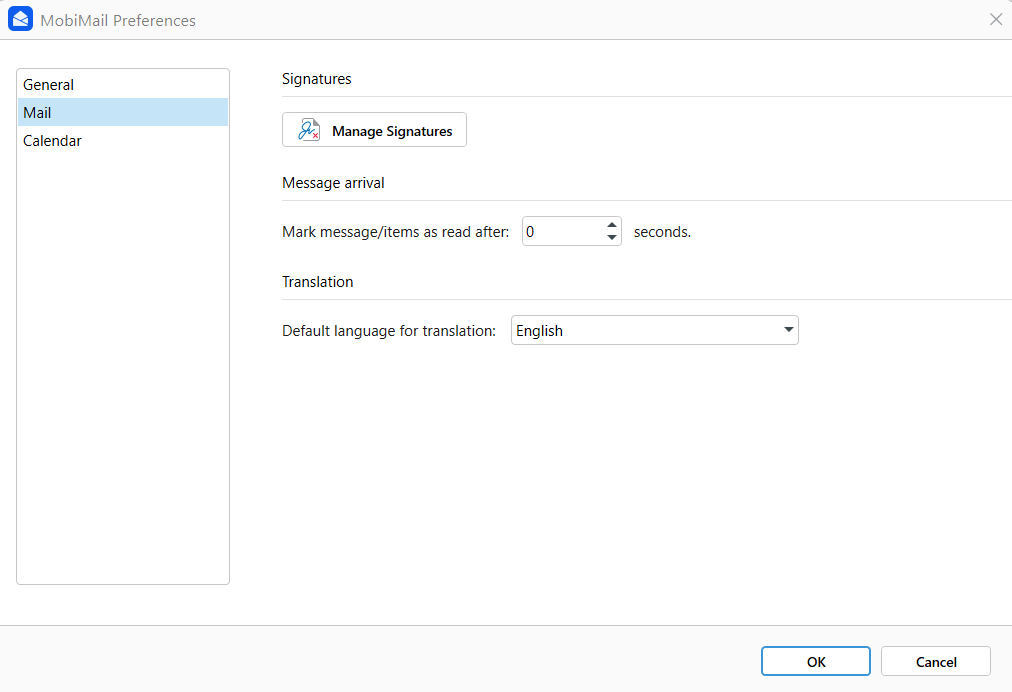
5. Para marcar itens ou mensagens como lidos automaticamente, defina o número de segundos em Recebimento de mensagens. Em novas instalações, o padrão é 0 segundos (marcados como lidos imediatamente); se você estiver em uma instalação mais antiga, o padrão ainda pode ser 3 segundos.
6. Para definir o idioma padrão para tradução, selecione o idioma desejado no menu suspenso em Tradução.
Mostrar ou ocultar o painel de leitura
O painel de leitura mostra a mensagem selecionada ao lado da lista de mensagens, para que você possa visualizar o e-mail sem abrir cada um.
1. Abra o menu Exibir.
2. Clique em Painel de leitura.
3. Selecione À direita para que as mensagens apareçam no lado direito da tela. Selecione Embaixo para que as mensagens apareçam na parte inferior da tela. Selecione Desativado para ver suas mensagens em uma lista.
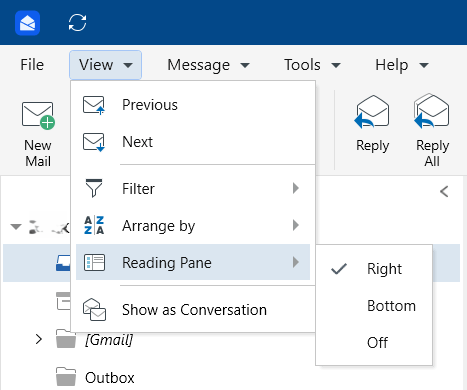
Dica: Oculte o Painel de leitura para ver mais mensagens na tela. Mostre-o para ler e responder enquanto verifica sua caixa de entrada.
Alternar entre pastas e contas
Suas pastas, como Caixa de Entrada, Enviados e Rascunhos, aparecem na lista à esquerda. Selecione uma pasta para ver as mensagens.
Se você tiver mais de uma conta, selecione uma conta específica para ver as mensagens dela.
Encontre mensagens mais rápido
Use a caixa de pesquisa para encontrar mensagens por remetente, assunto ou palavra-chave.
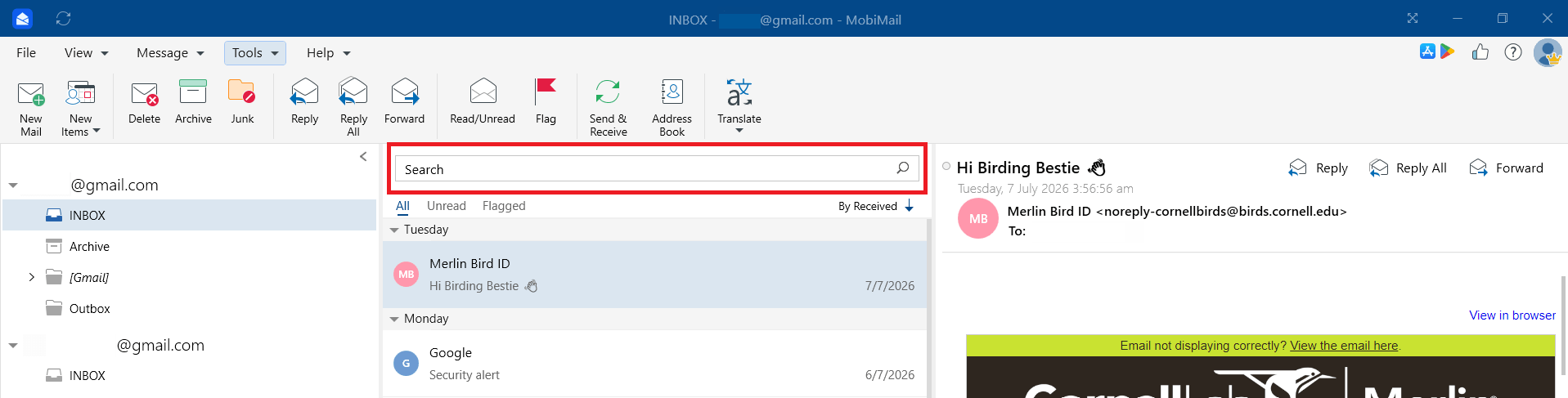
Abra uma mensagem selecionando-a na lista de mensagens. Se o painel de leitura estiver ativado, a mensagem será aberta ao lado da lista; se estiver desativado, ela será aberta em uma janela própria.
Dica: use operadores de pesquisa para encontrar itens específicos no MobiMail. Para saber mais sobre operadores de pesquisa, consulte Como pesquisar mensagens específicas no MobiMail.
Trabalhar offline
Você pode ler e escrever e-mails sem conexão.
1. Abra o menu Ferramentas.
2. Ative Trabalhar offline.
As mensagens enviadas enquanto você estiver offline serão enviadas quando você se reconectar.
Solução de problemas
O painel de leitura desapareceu. Abra o menu Exibir e ative o painel de leitura novamente.
Não consigo ver as mensagens de uma conta. Selecione a caixa de entrada dessa conta e verifique se ela ainda está conectada e sincronizada.
Minha caixa de entrada demora para carregar. Caixas de correio grandes levam mais tempo para sincronizar. Aguarde a conclusão, principalmente para caixas de correio com mais de 300 MB.
Minhas configurações não foram salvas. Abra novamente Arquivo > Configurações > Preferências de e-mail > E-mail e confirme se as alterações foram aplicadas.
Para onde ir a seguir
Agora você sabe como configurar a visualização da sua caixa de entrada no MobiMail. Experimente uma destas opções:


