

Gerenciar contatos e livro de endereços
O MobiMail organiza seus contatos em livros de endereços que você pode pesquisar, adicionar e editar, para entrar em contato com a pessoa certa sem sair da caixa de entrada. Neste guia, você aprenderá a encontrar, adicionar e editar contatos, pesquisar em vários livros de endereços e importar contatos de um arquivo vCard (.vcf) no MobiMail para Windows.
Observação: o MobiMail está disponível somente para Windows.
Antes de começar
Verifique se você tem:
O MobiMail instalado no seu dispositivo Windows. O MobiMail é instalado como parte do MobiOffice.
Uma conta de e-mail configurada no MobiMail. Consulte Introdução ao MobiMail.
Um arquivo .vcf salvo no dispositivo, se você pretende importar contatos.
Como funcionam os livros de endereços no MobiMail
A página Contatos mostra uma única lista com os contatos de todas as suas contas de e-mail conectadas (caixas de correio). Por padrão, ela não separa os contatos por conta.
Cada conta conectada tem uma caixa de seleção no painel de pastas. O MobiMail mostra apenas os contatos das contas que você marcou. Desmarcar uma caixa só oculta os contatos dessa conta na lista, sem excluí-los.
Se o mesmo contato existir em mais de uma conta marcada, ele aparecerá mais de uma vez na lista mesclada. Esse é o comportamento esperado, não um erro.
Observação: se você não souber a qual conta um contato pertence, clique duas vezes nele para abri-lo. O cartão do contato mostra em qual conta ele está salvo.
Encontrar um contato
Você pode encontrar um contato no Livro de endereços ou pesquisá-lo enquanto escreve uma mensagem.
Pesquisar no livro de endereços
1. Clique em Livro de endereços na faixa de opções do MobiMail.
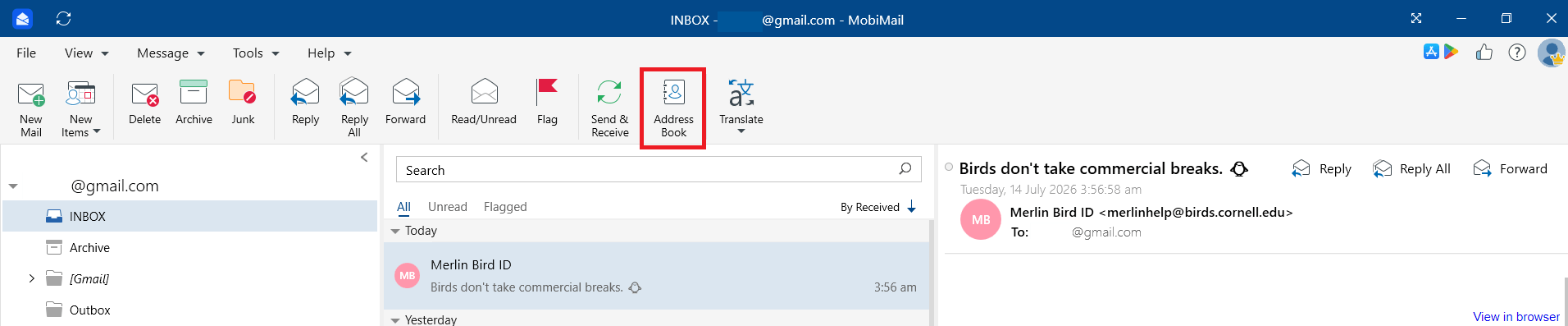
2. Comece a digitar no campo de pesquisa. O MobiMail refina os resultados enquanto você digita.
Dica: se você tiver mais de uma conta, clique na lista suspensa Todos os contatos, selecionada por padrão, para limitar a pesquisa a um livro de endereços específico.
Pesquisar enquanto escreve uma mensagem
Quando você clica em Para, Cc ou Cco em uma nova mensagem, o MobiMail sugere contatos dos seus livros de endereços. Continue digitando para filtrar a lista, que está em ordem alfabética por nome.
Adicionar um novo contato
1. Abra o MobiMail e clique em Contatos.
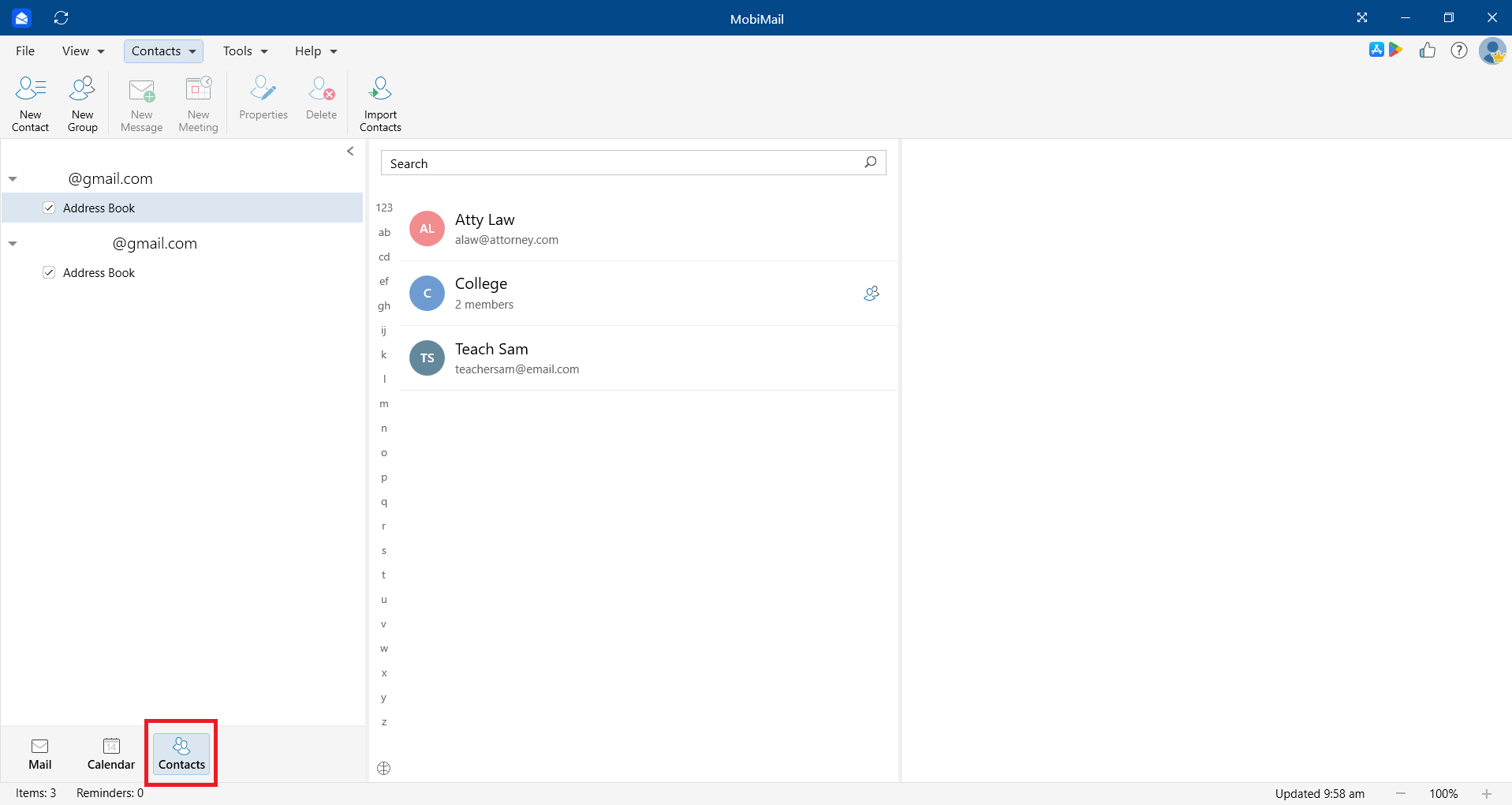
2. Clique em Novo contato.
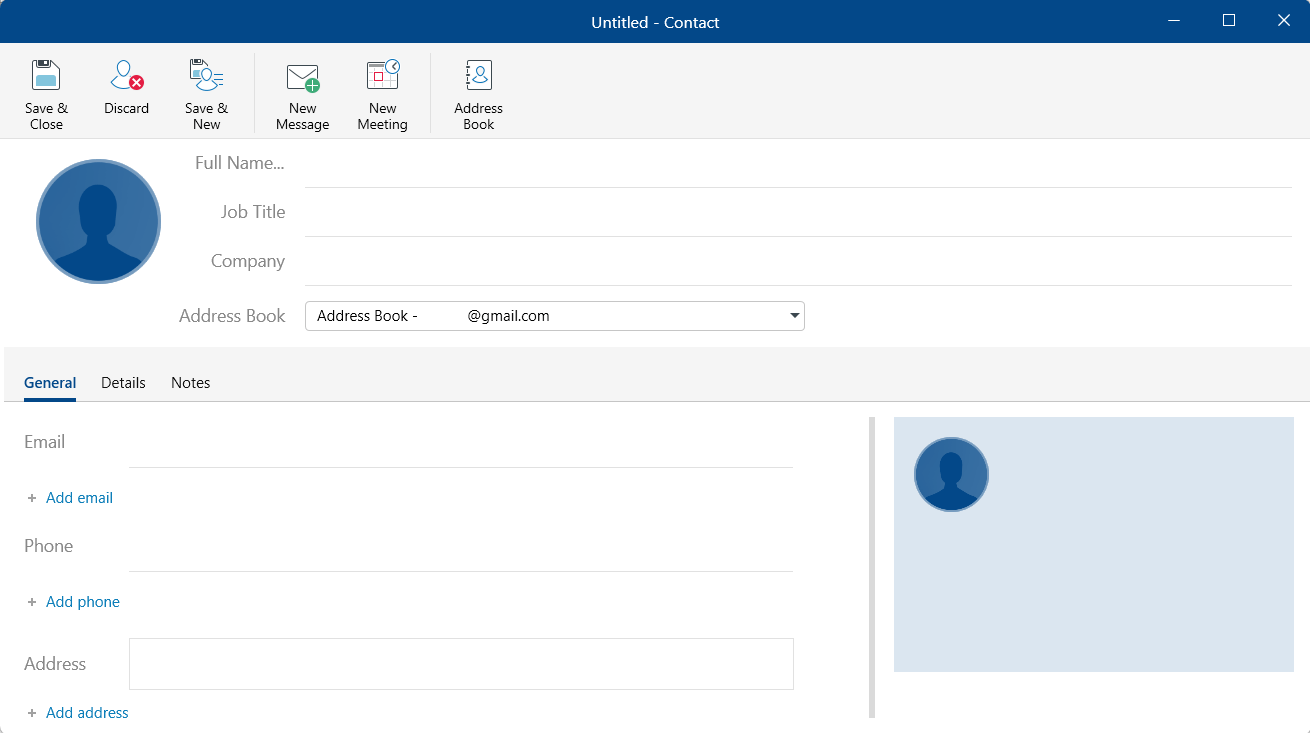
3. Insira os dados do contato.
4. Clique em Salvar & Fechar para concluir ou em Salvar & Novo para salvar e continuar adicionando contatos.
Editar um contato
Observação: você só pode editar os contatos que você mesmo adicionou. Não é possível alterar um contato que faz parte de uma lista de contatos compartilhada.
1. Abra o MobiMail e clique em Contatos.
2. Clique no contato que você quer alterar.
3. Clique em Editar contato.
4. Faça as alterações e clique em Salvar & Fechar.
Excluir um contato
1. Abra o MobiMail e clique em Contatos.
2. Clique com o botão direito no contato que você quer remover.
3. Selecione Excluir.
Observação: assim como na edição, você só pode excluir os contatos que você mesmo adicionou. Os contatos de um livro de endereços compartilhado são somente leitura.
Gerenciar grupos de contatos
Você pode agrupar contatos relacionados, por exemplo, todas as pessoas de uma equipe de projeto, para enviar uma mensagem ou um convite para todos de uma vez.
Criar um grupo
1. Abra o MobiMail e clique em Contatos.
2. Clique em Novo grupo.
3. Dê um nome ao grupo e adicione membros dos seus livros de endereços.
4. Clique em Salvar & Fechar.
Excluir um grupo
Clique com o botão direito no grupo e selecione Excluir.
Importar contatos de um arquivo vCard (.vcf)
Traga contatos de outro cliente de e-mail ou dispositivo usando um arquivo vCard (.vcf).
1. Clique na guia Arquivo.
2. Escolha Importar.
3. Selecione Contatos como vCard (.vcf).
Observação: importar contatos é um recurso Premium. Se você usa o plano gratuito, o MobiMail vai pedir que você faça upgrade antes de concluir a importação.
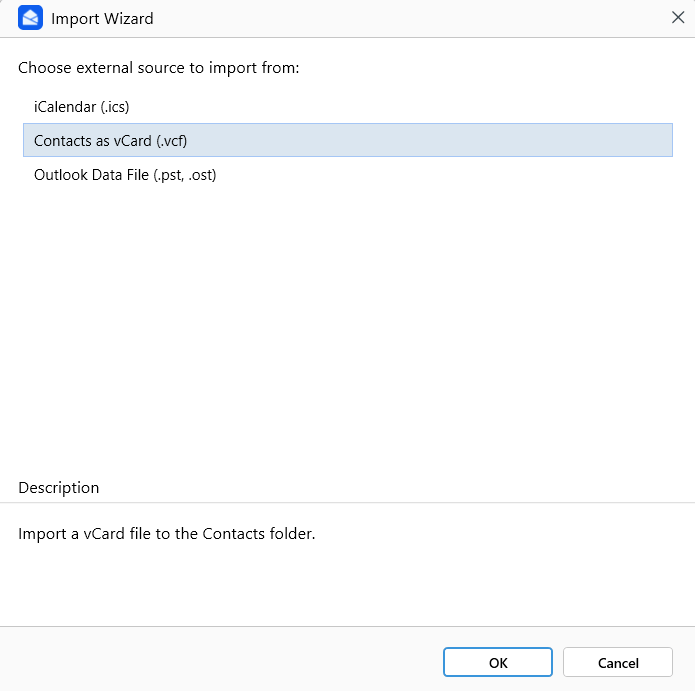
4. Navegue até o arquivo .vcf, selecione-o e confirme com OK.
Observação: o MobiMail importa contatos somente no formato vCard (.vcf). Arquivos CSV não são compatíveis, porque podem causar dados incorretos ou ausentes.
Solução de problemas
Não consigo editar um contato. Você só pode editar contatos que adicionou. Os contatos em listas compartilhadas são somente leitura.
A pesquisa exibe contatos da conta errada. Clique em Todos os contatos e escolha o livro de endereços que deseja pesquisar.
Não consigo importar meus contatos. O MobiMail aceita apenas arquivos vCard (.vcf). Primeiro, converta a lista CSV em .vcf e depois importe-a.
Meu novo contato não aparece. Confirme que clicou em Salvar & Fechar ou Salvar & Novo e que está no livro de endereços correto.
Para onde ir a seguir
Agora você já sabe como gerenciar seus contatos e livros de endereços no MobiMail. Confira um destes temas a seguir:


