

Introdução ao MobiMail
O MobiMail é o aplicativo de e-mail incluído no pacote MobiOffice. Ele reúne suas contas de e-mail e um calendário integrado em um só lugar no Windows, para que você possa ler, escrever e se organizar sem precisar alternar entre ferramentas. Este guia explica o que o MobiMail faz, como configurar sua primeira conta de e-mail e onde encontrar os principais recursos. Ao final, você terá uma conta conectada e estará tudo pronto para enviar sua primeira mensagem.
Observação: o MobiMail está disponível apenas para Windows. Ele não está incluído no MobiOffice para Mac, Android ou iOS.
Antes de começar
Verifique se você tem:
MobiOffice instalado no seu dispositivo Windows. Consulte Instalar o MobiOffice em vários dispositivos.
Uma conta de e-mail com um provedor compatível, como Gmail, Outlook, Yahoo ou iCloud.
Uma conexão com a internet.
O que você pode fazer no MobiMail
O MobiMail combina uma caixa de entrada e um calendário em um único app. Veja as principais coisas que ele ajuda você a fazer:
Gerencie várias contas em uma só caixa de entrada. Adicione contas do Gmail, Outlook, Yahoo, iCloud ou qualquer provedor que suporte IMAP ou POP3.
Planeje seu tempo com o calendário integrado. Crie eventos, defina lembretes e gerencie convites.
Escreva e-mails offline. As mensagens compostas sem conexão são enviadas automaticamente quando você voltar a ficar online. Verifique a pasta Caixa de Saída após reconectar para confirmar que a mensagem foi enviada.
Personalize seu correio. Adicione uma assinatura, pesquise mensagens específicas e traduza e-mails para outros idiomas.
Observação: sincronizar mais de uma conta e importar dados são recursos premium.
Configure sua primeira conta de e-mail
Ao abrir o MobiMail pela primeira vez, você será guiado para adicionar uma conta. Siga estas etapas para contas pessoais como Gmail, Outlook, Yahoo ou iCloud.
1. Abra o MobiMail no menu Iniciar do Windows.
2. Na tela de login, digite seu endereço de e-mail.
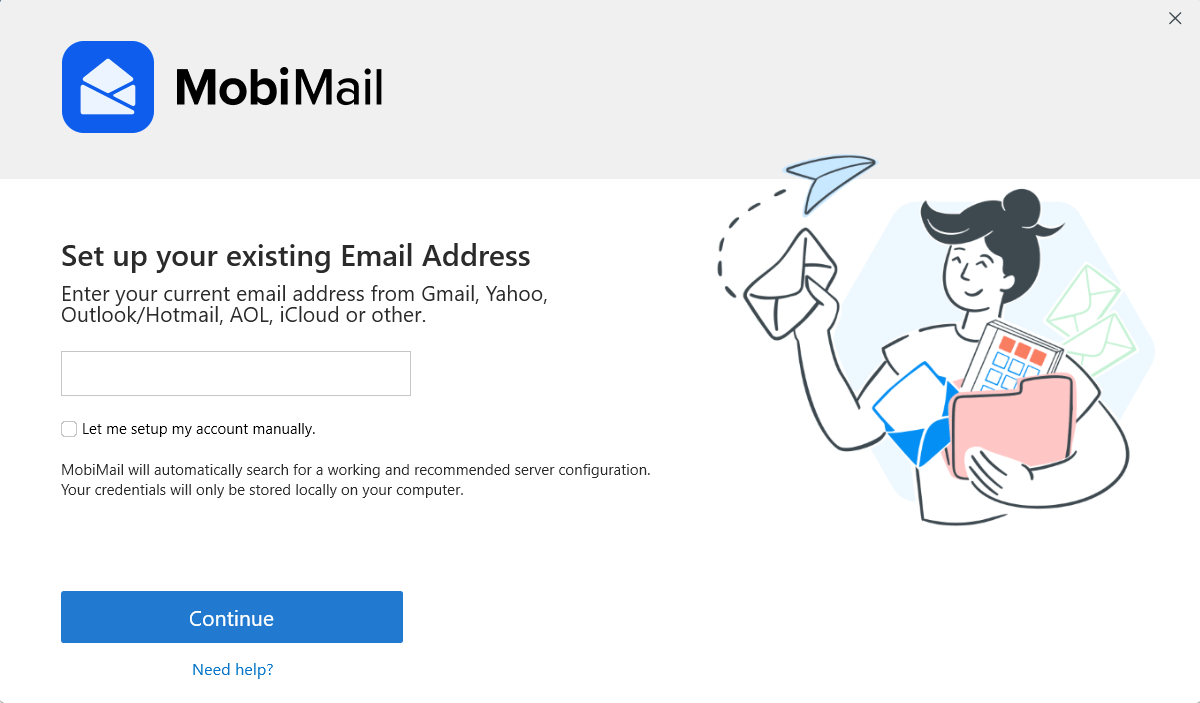
3. Clique em Continuar.
4. Uma janela será aberta no navegador. Confirme o endereço de e-mail que você quer adicionar e clique em Continuar.
5. Se o provedor solicitar, entre na sua conta e permita que o MobiMail a acesse.
6. Clique em Continuar para concluir. O MobiMail abrirá sua Caixa de entrada.
Dica: Se a janela do navegador não abrir depois que você clicar em Continuar, copie o link da tela de carregamento e cole-o no navegador.
Navegue pelo MobiMail
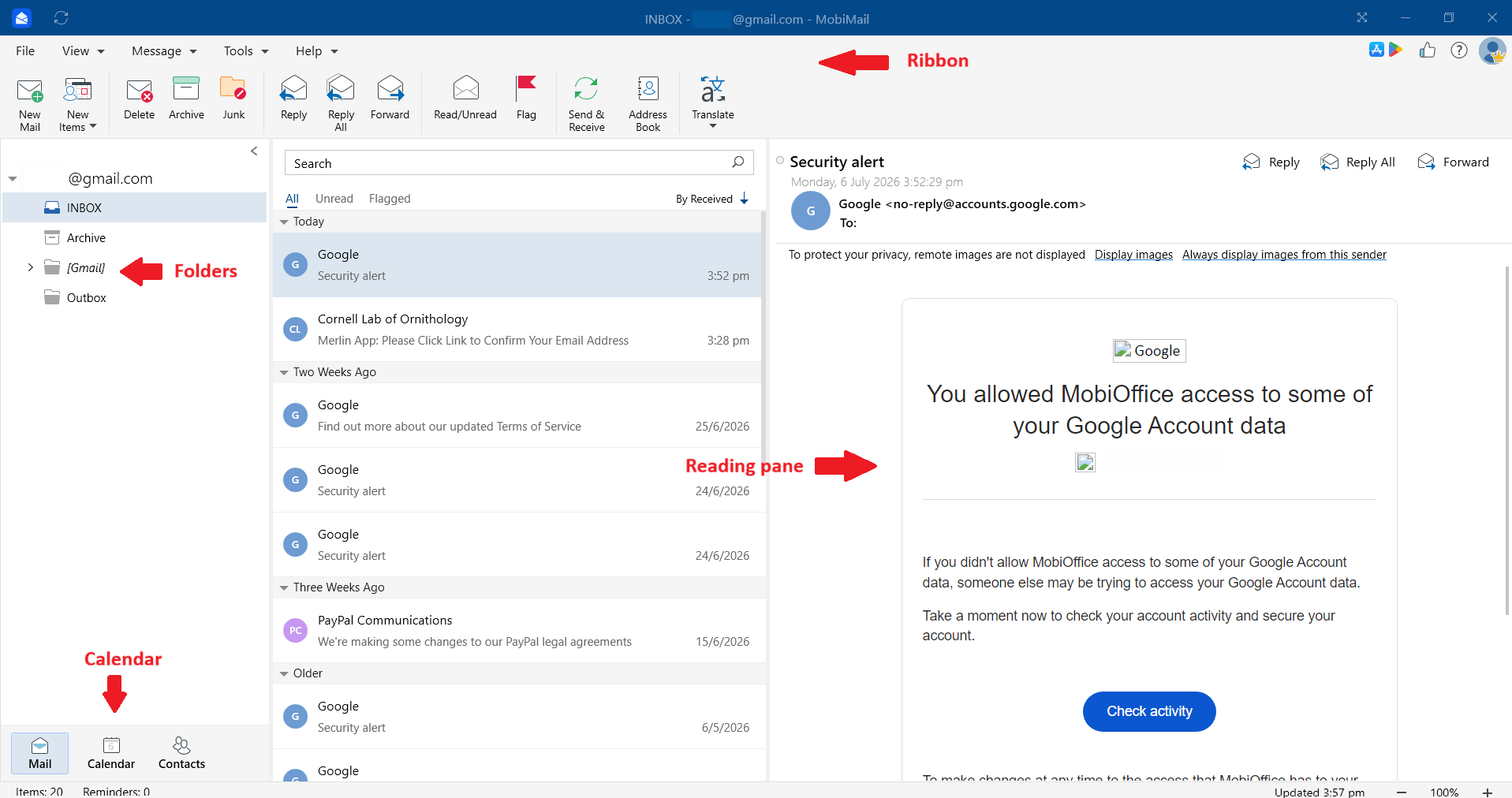
O MobiMail abre na sua Caixa de entrada. O layout vai parecer familiar se você já usou outros apps de e-mail:
Faixa de opções: a barra de ferramentas no topo. Use o menu Mensagem do MobiMail para gerenciar e-mails e o menu Ferramentas para verificar a sincronização, enviar & receber e trabalhar offline. Acesse seus contatos em Livro de endereços.
Pastas: a lista à esquerda, onde você encontra a Caixa de Entrada, os Itens Enviados, os Rascunhos e as pastas criadas por você.
Painel de leitura: a área que exibe a mensagem selecionada. Você pode mostrá-lo ou ocultá-lo em Exibir > Painel de leitura.
Calendário: alterne para o calendário para consultar sua agenda, criar eventos e adicionar lembretes.
Contatos: alterne para Contatos para acessar todos os seus contatos.
Para conhecer melhor a suíte, consulte Como navegar pela interface do MobiOffice.
Solução de problemas
O MobiMail não aparece nos meus apps do MobiOffice. O MobiMail está disponível apenas no Windows. Ele não é instalado em Mac, Android ou iOS.
Meu navegador não abriu durante a configuração. Copie o link da tela de carregamento e cole no seu navegador para concluir o processo de entrada.
A sincronização de e-mail está lenta. Uma caixa de entrada grande, muitas pastas ou uma conexão lenta podem deixar a primeira sincronização mais demorada. Aguarde a conclusão, especialmente para caixas de entrada acima de 300 MB.
Não consigo adicionar uma segunda conta. Sincronizar mais de uma conta é um recurso premium. Verifique se sua assinatura está ativa e se você está conectado ao MobiOffice.
Preciso alterar minha senha. Faça a alteração diretamente com o seu provedor de e-mail. Para uma conta do Gmail, use as configurações da sua conta do Google. Para uma conta corporativa, fale com o administrador do sistema.
O que fazer a seguir
Agora você já sabe o que o MobiMail faz e como conectar sua primeira conta. Em seguida, configure os detalhes que facilitam o uso diário do e-mail.


