

Configurar várias contas de e-mail
O MobiMail permite adicionar várias contas de e-mail e gerenciá-las, para que você possa ler e enviar mensagens de todos os seus endereços sem precisar trocar de aplicativo. Este guia mostra como adicionar outra conta no MobiMail no Windows, como adicionar uma conta de trabalho e como resolver problemas comuns. Sincronizar mais de uma conta é um recurso premium, e você pode adicionar até 10 contas no total.
Observação: o MobiMail está disponível apenas para Windows.
Antes de começar
Verifique se você tem:
MobiMail instalado no seu dispositivo Windows. O MobiMail é instalado como parte do MobiOffice.
Uma assinatura premium ativa, já que sincronizar mais de uma conta é um recurso pago.
Uma conta de e-mail já configurada no MobiMail. Consulte a Introdução ao MobiMail.
O endereço de e-mail e a senha da conta que você quer adicionar.
Uma conexão com a internet.
Adicionar outra conta de e-mail
1. Abra o MobiMail.
2. Clique em Arquivo.
3. Em Contas de e-mail, selecione Adicionar Conta.
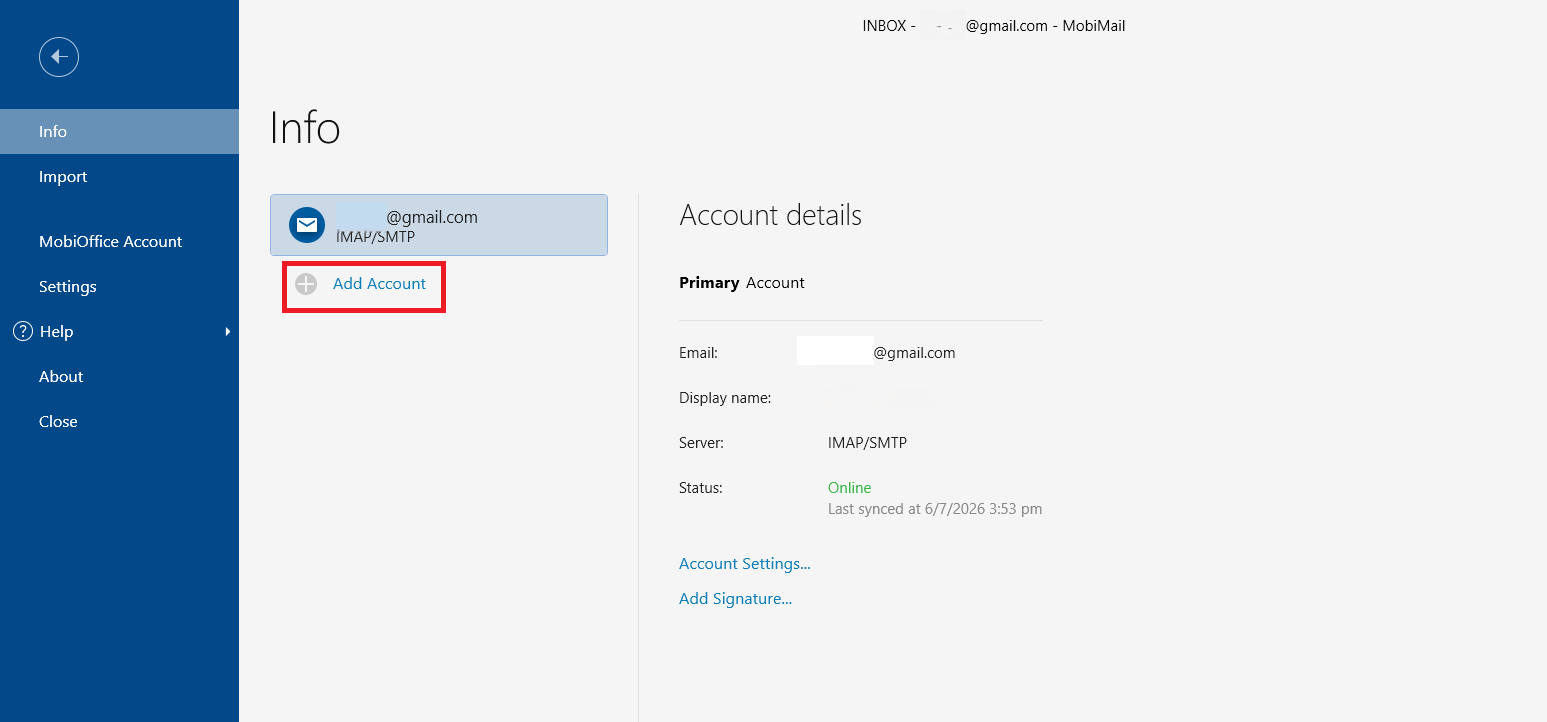
4. Na janela de configuração, digite o endereço de e-mail que você quer adicionar e clique em Continuar.
5. Uma janela será aberta no navegador. Confirme o endereço de e-mail e siga as instruções para entrar e permitir o acesso.
6. Clique em Continuar para concluir. A nova conta será adicionada ao MobiMail.
Dica: se a janela do navegador não abrir depois que você clicar em Continuar, copie o link da tela de carregamento e cole-o no navegador.
Adicionar uma conta corporativa ou de trabalho
Contas de trabalho geralmente precisam de configurações de servidor próprias. Para adicionar uma, siga estas etapas:
1. Na janela de configuração, digite o endereço de e-mail.
2. Selecione Configurar minha conta manualmente.
3. Clique em Continuar.
4. Escolha Exchange, Microsoft 365 ou Outro IMAP/POP3.
5. Insira os detalhes do servidor.
Observação: se você não souber as configurações do servidor, consulte o administrador de sistemas da sua organização.
Ver e alternar entre contas
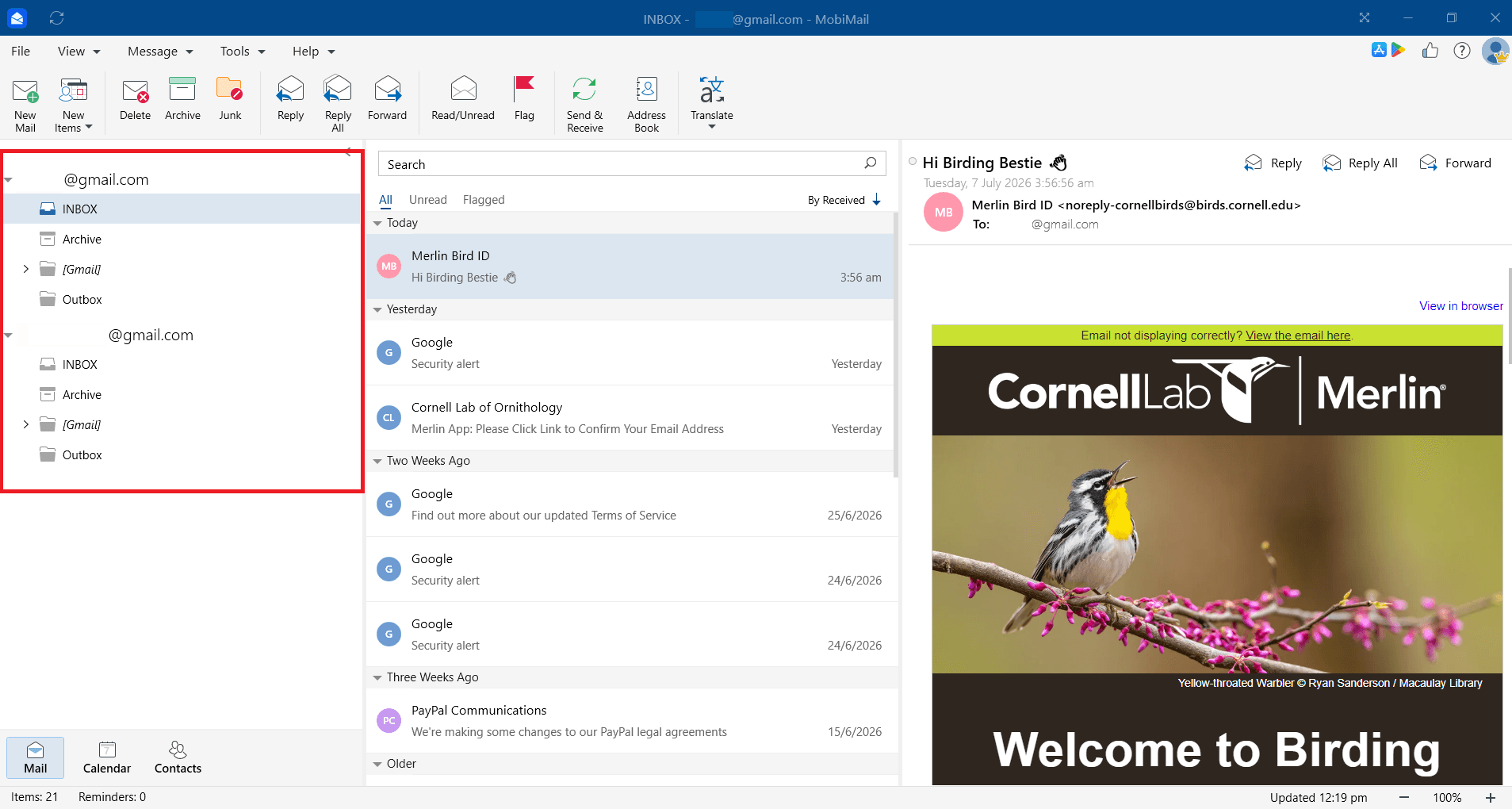
Depois de adicionar suas contas, você pode alternar entre elas na mesma janela.
Suas contas aparecem na lista de pastas à esquerda. Selecione uma conta para abrir a caixa de entrada, os rascunhos e as pastas.
Solução de problemas
Não consigo adicionar uma segunda conta. Sincronizar mais de uma conta é um recurso premium. Verifique se sua assinatura está ativa e se você entrou no MobiOffice com a mesma conta usada para fazer a compra.
Atinji o limite de contas. O MobiMail aceita até 10 contas. Remova uma conta que você não usa mais antes de adicionar outra.
A janela do navegador não abriu. Copie o link da tela de carregamento e cole-o no navegador para concluir a adição da conta.
Minha nova conta está demorando para sincronizar. Uma caixa de correio grande, mais de mil pastas ou uma conexão lenta podem atrasar a primeira sincronização. Aguarde a conclusão, especialmente para caixas de correio com mais de 300 MB.
Minha conta de trabalho não conecta. Confirme se o nome, o tipo e a porta do servidor, além das configurações de segurança, estão corretos. Se tiver dúvidas, fale com o administrador do sistema.
O que fazer a seguir
Agora você tem todas as suas contas de e-mail. Experimente uma dessas opções a seguir:


