

Conheça as ferramentas de colaboração do MobiOffice
Este guia vai ajudar você a começar a usar as ferramentas de colaboração do MobiOffice para que sua equipe possa revisar e concluir o trabalho sem precisar enviar diferentes versões de um lado para o outro. O MobiOffice oferece várias formas de trabalhar em arquivos com outras pessoas: acompanhar edições, deixar comentários e compartilhar arquivos. A maioria das etapas usa o MobiDocs no Windows, mas os comentários e o compartilhamento também funcionam no MobiSheets e no MobiSlides.
Antes de começar
Certifique-se de que você tem:
MobiOffice instalado. Veja Instalar o MobiOffice em vários dispositivos.
Você precisa entrar com sua conta MobiSystems para compartilhar e editar em conjunto.
Um arquivo salvo no MobiDrive, para que outras pessoas possam abri-lo. Veja Criar e visualizar arquivos com o MobiDrive.
Uma conexão com a internet.
Controlar alterações: registre as edições enquanto trabalha
Controlar alterações marca cada edição com o autor e a data para que você veja exatamente o que mudou e aceite ou rejeite depois. Controlar alterações faz parte do MobiDocs.
Observação: Controlar alterações é um recurso Premium. Se você usa o plano Gratuito, ao ativá-lo, será solicitado que faça upgrade.
Ative Controlar alterações
1. Abra seu documento no MobiDocs.
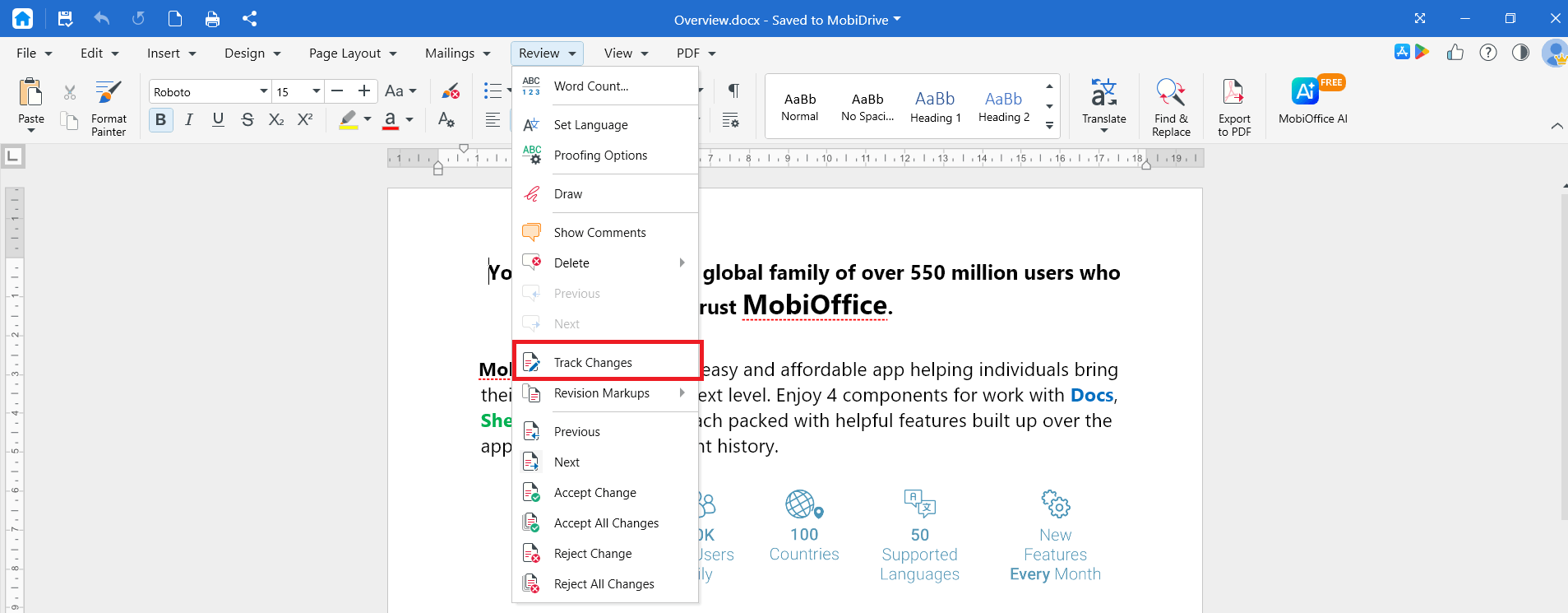
2. Clique no menu Revisão.
3. Clique em Controlar alterações. Todas as edições feitas a partir de agora serão marcadas.
Escolha como as alterações aparecem
1. No menu Revisão, clique em Marcações de revisão.
2. Escolha como você quer que as edições sejam exibidas:
Marcação simples exibe o texto sem marcações e indica as linhas alteradas com uma barra lateral.
Todo o texto exibe as alterações em balões ao lado de cada linha.
Final exibe o documento com todas as alterações aplicadas.
Original esconde as alterações, mas mantém o rastreamento.
Aceitar ou rejeitar alterações
1. Clique em Próxima ou Anterior para navegar entre as alterações.
2. Clique em Aceitar alteração para manter uma alteração ou em Rejeitar alteração para removê-la.
3. Para concluir de uma vez, clique em Aceitar todas as alterações ou Rejeitar todas as alterações.
4. Clique em Controlar alterações novamente para desativar o recurso e salve o documento.
Comentários: deixe notas sem alterar o arquivo
Os comentários permitem que você adicione feedback ou perguntas sem editar o conteúdo. Os comentários funcionam no MobiDocs, MobiSheets, MobiPDF e MobiSlides.
No MobiDocs e no MobiSheets, adicionar um comentário é um recurso Premium. No MobiPDF e no MobiSlides, é grátis.
Inclua um comentário
1. Selecione o texto, a célula ou o objeto em que você quer comentar.
2. Clique com o botão direito no texto selecionado (ou selecione uma célula no MobiSheets) e escolha Inserir comentário (ou Comentar no MobiSheets) no menu de contexto. No MobiSlides, clique no menu Revisão e depois em Comentar.
3. Digite sua nota.
Veja e remova comentários
1. Clique em Próximo ou Anterior para alternar entre os comentários.
2. Clique em Excluir comentário para remover o comentário selecionado.
Colaboração com o MobiDrive
O MobiDrive mantém um arquivo compartilhado atualizado para todas as pessoas que têm acesso a ele. Pense nele como um armazenamento em nuvem sempre sincronizado, em vez de várias pessoas digitando no mesmo documento ao mesmo tempo.
Salve o arquivo no MobiDrive.
Compartilhe-o e dê permissão para seus colaboradores editarem.
Quando um colaborador abrir o arquivo pelo MobiDrive e salvar as alterações, elas serão enviadas para a nuvem. Na próxima vez que você abrir ou atualizar o arquivo, verá a versão mais recente.
Para evitar que alguém substitua o trabalho de outra pessoa, combine quem vai editar um arquivo compartilhado em cada momento. Não presuma que as alterações serão mescladas automaticamente quando várias pessoas digitarem ao mesmo tempo.
Solução de problemas
Não vejo Controlar alterações nem Comentários. Essas ferramentas ficam no menu Revisão do MobiDocs. Abra um documento e clique em Revisão.
Minhas edições não estão sendo controladas. Ative Controlar alterações no menu Revisão antes de começar a editar.
Uma pessoa só consegue visualizar o arquivo que compartilhei. Por padrão, os destinatários podem apenas visualizar. Dê a eles permissão para editar e verifique se entraram no MobiOffice.
Um comentário não desaparece. Selecione o comentário e clique em Excluir comentário no menu Revisão.
Duas pessoas editaram o arquivo ao mesmo tempo e algumas alterações estão faltando. O MobiDrive sincroniza a versão salva de um arquivo, mas não mescla edições simultâneas de duas pessoas. Quem salvar por último substituirá o salvamento anterior. Combine com os colaboradores antes de editar o mesmo arquivo ao mesmo tempo.
Para onde ir a seguir
Agora você conhece as principais formas de colaborar no MobiOffice. Em seguida, veja como configurar arquivos e compartilhá-los entre seus dispositivos.


