

Usar modelos de arquivo para trabalhar melhor
Este guia mostra como criar um arquivo a partir de um modelo no MobiDocs, MobiSheets e MobiSlides, como personalizá-lo e como salvar seu próprio arquivo como um modelo reutilizável. Começando com um modelo, você já tem uma estrutura em vez de uma página em branco, então termina documentos, planilhas e apresentações mais rápido e mantém tudo padronizado. As etapas abaixo começam pelo Windows, com observações para Android e iOS.
Antes de começar
Verifique se você tem:
O MobiOffice instalado no seu dispositivo. Veja Instalar o MobiOffice em vários dispositivos.
Acesso à sua conta MobiSystems, para salvar e reutilizar seus modelos.
Uma conexão com a internet.
O que é um modelo
Um modelo é um arquivo pronto, com o layout, as fontes e a formatação já definidos. Ele abre como uma cópia de si mesmo. Você edita a cópia e o original não muda, então pode reutilizá-lo quantas vezes quiser. O MobiOffice inclui modelos integrados no MobiDocs, MobiSheets e MobiSlides, e você também pode salvar os seus.
Como criar um arquivo a partir de um modelo no Windows
As etapas são as mesmas no MobiDocs, MobiSheets e MobiSlides.
1. Abra o MobiDocs, o MobiSheets ou o MobiSlides.
2. Na tela Início, clique em Novo.
3. Veja os modelos disponíveis. Os modelos gratuitos abrem na hora; nos modelos marcados como Premium, você verá um convite para fazer upgrade. A captura de tela abaixo mostra os modelos do MobiSheets.
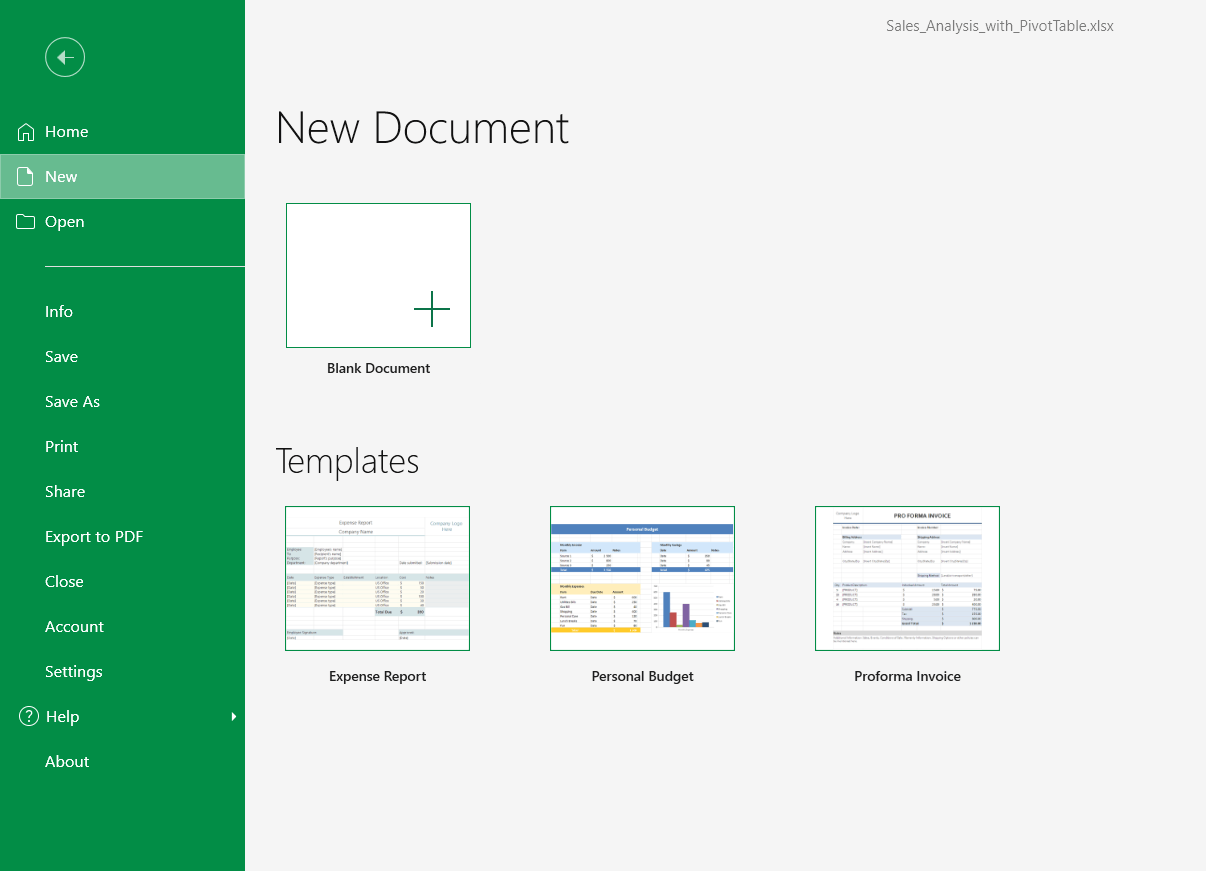
4. Clique no modelo que você quer e depois clique em Criar na caixa de diálogo que aparece. Um novo arquivo abre como cópia, pronto para editar.
5. Edite seu conteúdo e use Arquivo > Salvar como para salvar o arquivo.
Observação: para começar sem modelo, selecione Documento em branco.
Como criar um arquivo a partir de um modelo no Android e no iOS
1. Abra o app MobiOffice.
2. Toque no botão +.
3. Escolha o tipo de arquivo: documento, planilha ou apresentação.
4. Toque em um modelo para abri-lo ou toque em Em branco para começar do zero. A captura de tela abaixo mostra modelos de apresentação.
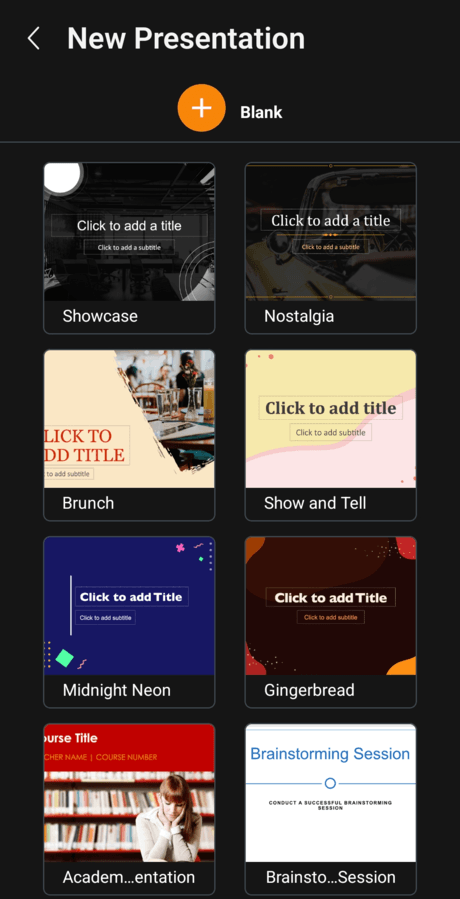
5. Edite o arquivo e toque em Salvar.
Como personalizar um modelo
Os modelos não são bloqueados. Depois de abrir um, mude o que você precisar:
Substitua o texto de exemplo pelo seu.
Altere as fontes, as cores e os estilos.
Adicione ou remova imagens, tabelas ou slides.
As alterações valem só para o novo arquivo, não para o modelo original.
Como salvar seu próprio arquivo como modelo
Se você usa o mesmo layout com frequência, salve-o uma vez como modelo e abra-o sempre que precisar. Este exemplo usa o MobiDocs, mas funciona da mesma forma no MobiSheets e no MobiSlides.
1. Crie um documento.
2. Aplique o layout de página, as fontes, as margens e os estilos que você quer.
3. Na guia Arquivo, selecione Salvar como. No celular, toque nos três pontos verticais e escolha Salvar como.
4. No Windows e no iOS, selecione o tipo de modelo adequado na lista suspensa Tipo. No Android, selecione Modelo.
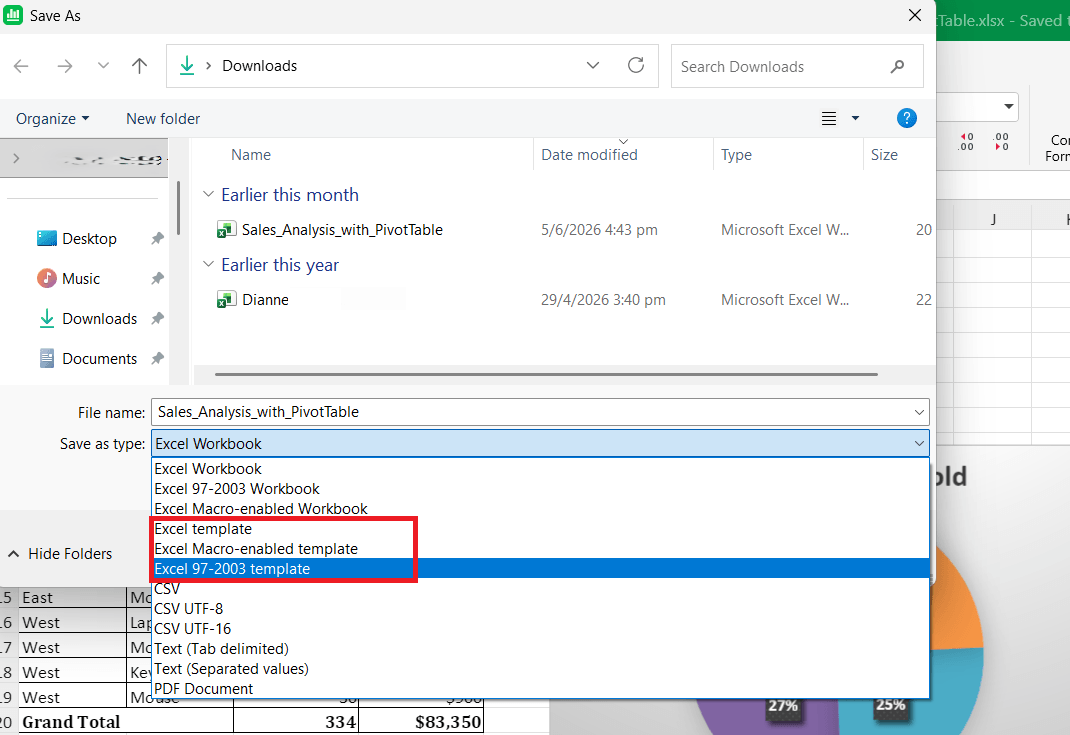
5. Escolha onde salvar e selecione Salvar.
Dica: abra seu modelo salvo sempre que começar um arquivo parecido. Ele abre como uma nova cópia, então o original continua intacto.
Solução de problemas
Não vejo nenhum modelo. Abra a tela Novo no app. Os modelos aparecem ali. Se a lista estiver vazia, verifique sua conexão com a internet e abra o app novamente.
Minhas edições mudaram o modelo original. Abrir um modelo cria uma nova cópia, então o original não é alterado. Se você abriu o próprio arquivo do modelo, use Arquivo > Salvar como para salvar seu trabalho como um arquivo separado.
Não encontro meu modelo salvo. Verifique a pasta que você escolheu ao salvá-lo e abra o modelo nesse local ou em Arquivos recentes.
A opção Modelo não aparece no celular. Deslize a barra de ferramentas Arquivo para ver mais opções e procure Salvar como > Modelo.
Um modelo pede que eu faça upgrade. É um modelo Premium. Escolha um modelo gratuito ou faça upgrade para desbloqueá-lo.
Para onde ir a seguir
Agora você já pode começar a partir de um modelo e criar os seus. A seguir, saiba como criar e formatar arquivos em cada app.


