

Sincronize com o MobiDrive e trabalhe offline
O MobiDrive mantém seus arquivos sincronizados em todos os dispositivos conectados à sua conta MobiSystems, para que a versão mais recente esteja sempre disponível. Você também pode marcar arquivos para uso offline e continuar trabalhando sem conexão com a internet, sincronizando suas alterações depois. Este guia mostra como configurar a sincronização no Windows, salvar arquivos para que sejam sincronizados automaticamente, deixar arquivos disponíveis offline no celular e o que acontece quando você se reconecta.
Observação: no plano gratuito, cada arquivo pode ter no máximo 200 MB. No Premium, não há limite por arquivo. No plano gratuito, arquivos maiores (como vídeos longos) não são enviados se ultrapassarem esse limite.
Antes de começar
Verifique se você tem:
MobiDrive ou MobiOffice instalado no seu dispositivo. Consulte Instalar o MobiOffice em vários dispositivos.
Estar conectado com a mesma conta MobiSystems em cada dispositivo.
Conexão com a internet para a configuração inicial e para sincronizar suas alterações.
Como a sincronização funciona
Quando você salva um arquivo no MobiDrive, ele é enviado para a nuvem e fica disponível automaticamente em todos os seus outros dispositivos. Edite esse arquivo em um dispositivo, e a alteração será sincronizada em todos os lugares em que você estiver conectado. Você não precisa copiar arquivos manualmente nem enviá-los por e-mail para si mesmo.
Configure a sincronização no Windows
O app de desktop do MobiDrive adiciona uma pasta sincronizada ao seu PC. Tudo o que você colocar nessa pasta é sincronizado com a nuvem.
1. Clique no widget do MobiDrive na barra de tarefas do Windows.
2. Clique no ícone da conta e escolha Preferências.
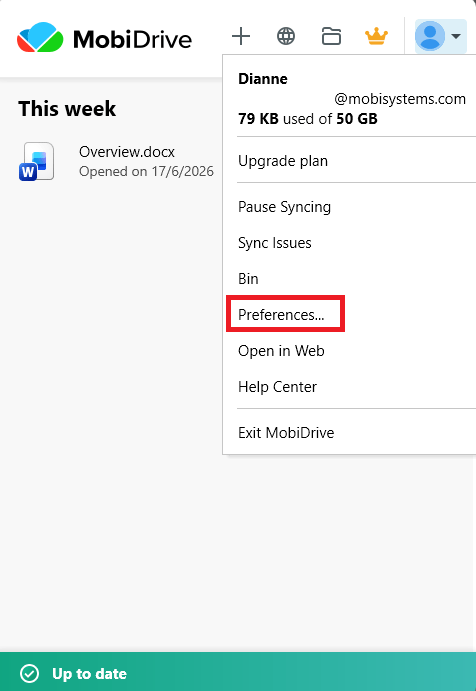
3. Em Local da pasta, escolha onde colocar a pasta de sincronização do MobiDrive no seu dispositivo e confirme com OK.
4. Para abrir a pasta depois, clique de novo no widget do MobiDrive e clique no ícone da pasta.
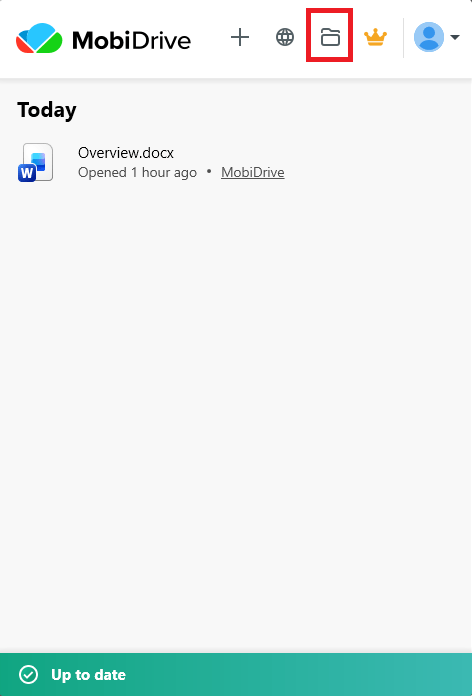
Agora, todo arquivo que você salvar na pasta do MobiDrive é sincronizado automaticamente com a nuvem.
Dica: use a Sincronização seletiva para manter apenas algumas pastas no seu PC. Assim, você economiza espaço, e os outros arquivos continuam guardados na nuvem.
Salve um arquivo para que ele seja sincronizado
Em um app do MobiOffice, salve no MobiDrive para que seu arquivo seja sincronizado entre os dispositivos.
1. No MobiDocs, MobiSheets ou MobiSlides, abra ou crie um arquivo.
2. Clique em Arquivo > Salvar como.
3. Selecione MobiDrive.
4. Dê um nome ao arquivo e clique em Salvar.
Agora seu arquivo é sincronizado em todos os dispositivos conectados à sua conta. Para saber mais sobre como trabalhar com arquivos na nuvem, consulte “Criar e visualizar arquivos com o MobiDrive”.
Deixe um arquivo disponível offline no Android e no iOS
Marque um arquivo para uso offline e abra-o mesmo sem conexão.
1. Abra o app MobiDrive.
2. Na tela Meus arquivos, toque no menu de três pontos ao lado do nome do arquivo.
3. Ative a opção Disponível offline.
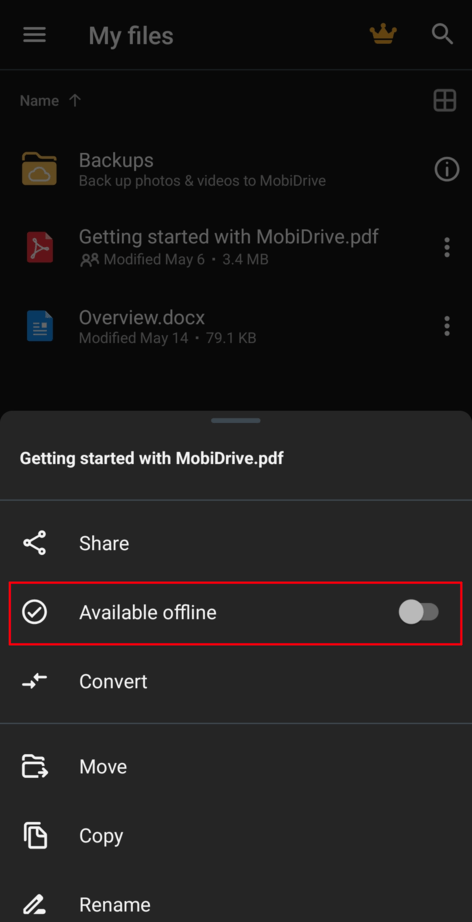
O arquivo fica no seu dispositivo, então você pode abri-lo e editá-lo sem internet.
Trabalhe offline e sincronize depois
Abra seus arquivos offline e edite-os normalmente, mesmo sem conexão.
Quando você se reconectar, o MobiDrive envia suas alterações automaticamente.
Se o mesmo arquivo também tiver sido alterado em outro dispositivo enquanto você estava offline, o MobiDrive mantém suas versões para que você escolha com qual ficar.
Observação: o MobiDrive mantém arquivos excluídos e versões anteriores por 30 dias no plano gratuito, ou por até 180 dias em um plano Premium.
Solução de problemas
Meu arquivo não está sincronizando. Verifique sua conexão com a internet e confirme se você está conectado com a mesma conta MobiSystems. Verifique se o arquivo está salvo dentro da pasta do MobiDrive. Se o arquivo tiver mais de 200 MB e você estiver no plano gratuito, provavelmente esse é o motivo. No Premium, não há limite de tamanho por arquivo.
Não encontro minha pasta sincronizada. Clique no widget do MobiDrive na barra de tarefas e depois no ícone da pasta.
Meu arquivo offline não abre sem internet. Abra o arquivo uma vez enquanto estiver online e marque-o como Disponível offline. Os arquivos que você não marcou ainda precisam de conexão.
Minhas alterações não apareceram em outro dispositivo. Aguarde um pouco até a sincronização terminar e atualize. Confirme se os dois dispositivos estão conectados à mesma conta.
Excluí um arquivo sem querer. Abra a Lixeira no MobiDrive para restaurá-lo ou restaure uma versão anterior pelo histórico de versões do arquivo.
Para onde ir a seguir
Agora você pode sincronizar seus arquivos e continuar trabalhando offline. A seguir, saiba mais sobre como gerenciar seus arquivos e sua conta em todos os dispositivos.


