

Use o MobiOffice em qualquer lugar
Com o MobiOffice, você leva seus documentos, planilhas e apresentações no celular e tablet para trabalhar de onde estiver. No app móvel, MobiDocs, MobiSheets e MobiSlides estão reunidos em um só lugar, com ferramentas para digitalizar papéis, converter arquivos e assinar PDFs. Este guia explica como usar o app móvel, criar e editar arquivos, digitalizar documentos com a câmera e trabalhar off-line. Ele se aplica ao Android e ao iOS.
Antes de começar
Verifique se você tem:
O app MobiOffice instalado no seu celular ou tablet. Veja Como instalar o MobiOffice em vários dispositivos.
Sua conta MobiSystems conectada no app, para salvar e sincronizar seus arquivos.
Uma conexão com a internet para sincronizar. Você ainda pode editar off-line.
Navegue pelo app móvel
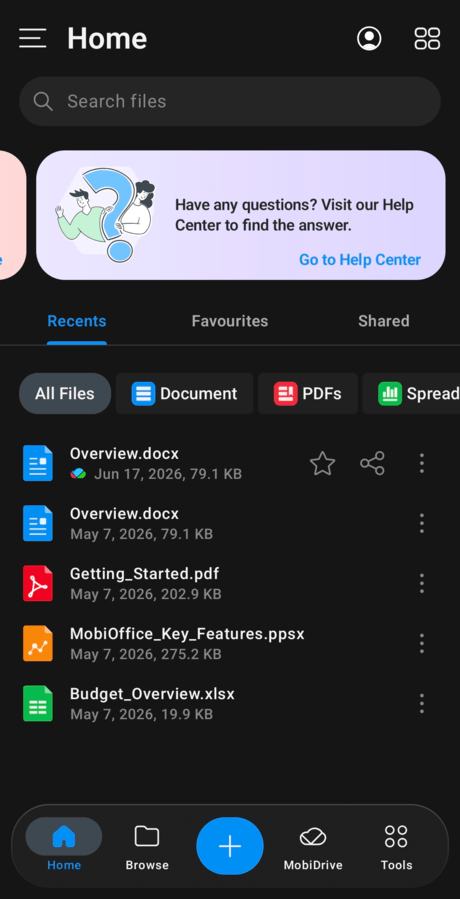
No celular, o MobiOffice abre na tela inicial, onde você encontra arquivos recentes, favoritos e compartilhados.
Navegação inferior: uma fileira de ícones substitui a faixa de opções da versão para desktop e dá acesso rápido às tarefas mais comuns.
Ícone de menu: toque no ícone de menu (três pontos ou linhas) para abrir a lista completa de comandos.
Ícone da conta: toque nele para gerenciar sua conta ou verificar sua assinatura.
Na tela Início, você pode abrir arquivos recentes, navegar pelo dispositivo ou pelo MobiDrive e criar novos arquivos.
Crie e edite um arquivo no celular
1. Abra o app MobiOffice.
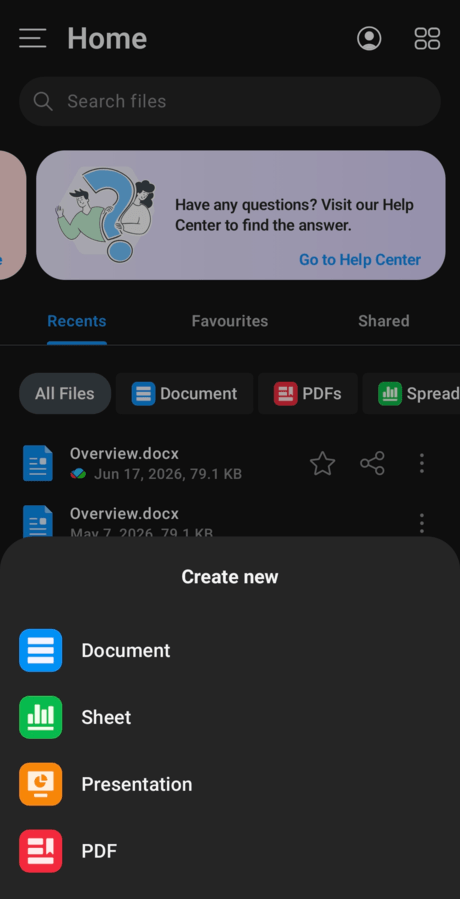
2. Toque no botão + e escolha o que criar: um documento, uma planilha ou uma apresentação.
3. Toque em Em branco para começar do zero ou escolha um modelo.
4. Toque onde você quer trabalhar e digite. Toque novamente em uma célula ou em um texto para editá-lo.
5. Toque em Salvar e escolha onde guardar o arquivo.
Dica: para abrir um arquivo existente, toque nele na tela inicial ou navegue até ele no MobiDrive ou em um serviço conectado, como Google Drive, OneDrive ou Dropbox.
Digitalize documentos em papel com a câmera
Transforme um documento em papel em um arquivo digital sem precisar de um scanner de mesa. A ferramenta de digitalização pode exigir o MobiPDF no seu dispositivo. Se você não a encontrar no menu, verifique no app.
1. Abra o app MobiOffice.
2. Toque no ícone de menu e escolha a ferramenta de digitalização.
3. Escolha entre PDF, Word ou Excel como formato do arquivo digitalizado.
Observação: digitalizar para PDF é gratuito. Digitalizar direto para um arquivo editável do Word ou do Excel é um recurso Premium.
4. Aponte a câmera para o documento e faça a captura. Adicione mais páginas, se precisar.
5. Salve a digitalização no MobiDrive ou exporte para PDF para compartilhar.
Dica: digitalize recibos, contratos e anotações quando estiver fora e abra tudo depois no seu computador.
Converta e compartilhe arquivos
Converter um arquivo: abra o arquivo, toque no ícone de menu e escolha a opção de exportação, como Exportar para PDF.
Compartilhar um arquivo: no Android, toque no ícone Compartilhar e escolha como enviar, por exemplo, por link ou como anexo de e-mail. No iOS, a opção Compartilhar fica no mesmo menu de Exportar para PDF.
Assim, você pode transformar um documento em PDF e enviá-lo para revisão sem precisar ir para o computador.
Continue trabalhando off-line
Você não precisa de conexão para continuar trabalhando.
1. Na tela Início, toque e mantenha pressionado um arquivo recente.
2. Toque em Disponível off-line.
O arquivo fica no seu dispositivo, então você pode abri-lo e editá-lo sem internet. Suas alterações são sincronizadas com o MobiDrive quando você se reconectar. Para saber mais sobre sincronização, veja Como sincronizar com o MobiDrive e trabalhar off-line.
Trabalhe com conforto em uma tela pequena
Ative o modo escuro para reduzir o brilho. Abra as configurações do app MobiOffice e escolha um tema escuro.
Vire o dispositivo na horizontal para ter mais espaço ao editar planilhas e slides.
No iOS, adicione um widget à Tela de Início para abrir arquivos recentes com um só toque.
Solução de problemas
Não encontro uma ferramenta da versão para desktop. No celular, toque no ícone de menu (três pontos ou linhas) para ver a lista completa de comandos. Algumas ferramentas ficam nesse menu, e não na barra inferior. Outras, como as ações de edição, aparecem na visualização do documento depois que você abre um arquivo.
Meu arquivo não está sincronizando. Verifique sua conexão e confirme que você entrou com a mesma conta MobiSystems.
Só consigo visualizar, não editar. Para algumas edições, você precisa entrar na sua conta, e alguns recursos exigem uma assinatura. Entre com a conta que você usou para comprar o MobiOffice.
O MobiMail não aparece no meu celular. Isso é normal. O MobiMail está disponível apenas para Windows.
Minha digitalização só oferece PDF, não Word nem Excel. Digitalizar direto para um arquivo editável do Word ou do Excel exige um plano Premium. Digitalize para PDF ou faça upgrade para liberar os outros formatos.
Para onde ir a seguir
Agora você pode trabalhar no MobiOffice onde estiver. Em seguida, configure a sincronização ou conheça cada app em mais detalhes.


