

Criar e visualizar arquivos com o MobiDrive
Este guia mostra como criar arquivos e pastas no MobiDrive e como abri-los e visualizá-los. O MobiDrive é o armazenamento em nuvem da MobiSystems. Ele reúne seus documentos, planilhas, apresentações, PDFs, fotos e outros arquivos em um só lugar e os sincroniza entre seus dispositivos. Você pode usar o MobiDrive no Windows, Android, iOS ou em qualquer navegador. As etapas deste guia começam pelo Windows e seguem com os dispositivos móveis e o navegador.
Antes de começar
Verifique se você tem:
Instale o MobiDrive no dispositivo ou acesse mobidrive.com em um navegador.
Entre na sua conta MobiSystems. Consulte Como gerenciar sua conta MobiSystems.
Instale o MobiOffice para abrir e editar arquivos do Office.
Conecte-se à internet.
Observação: o MobiDrive tem apps para Windows, Android e iOS. No Mac, use o MobiDrive no navegador.
Crie um arquivo no Windows
O widget do MobiDrive fica na barra de tarefas do Windows. Use-o para criar arquivos que são salvos direto na nuvem.
1. Abra o widget do MobiDrive na barra de tarefas do Windows.
2. Clique em + para criar um arquivo.
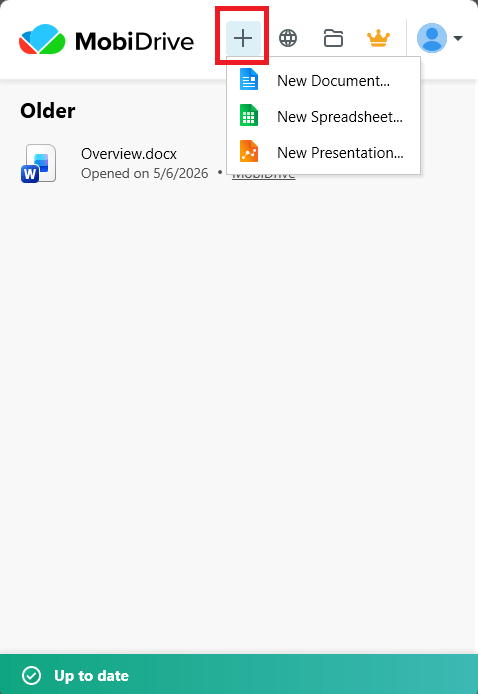
3. Escolha o tipo de arquivo que você quer criar: documento, planilha ou apresentação.
4. O arquivo abre no app do MobiOffice correspondente. Edite-o, e suas alterações serão sincronizadas automaticamente com o MobiDrive.
Dica: você também pode criar um arquivo em um app do MobiOffice e salvá-lo na nuvem. No MobiDocs, MobiSheets ou MobiSlides, clique em Novo, depois use Arquivo > Salvar como e escolha MobiDrive.
Crie um arquivo no Android e no iOS
Em celulares e tablets, você cria arquivos no app MobiDrive.
1. Abra o MobiDrive.
2. Toque no botão + na parte inferior da tela.
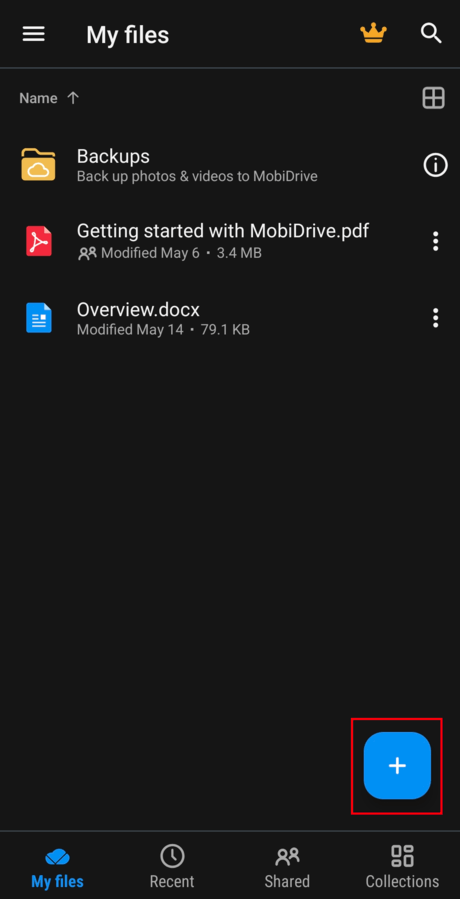
3. Escolha o que criar. Toque em Novo Documento, Nova Planilha ou Nova Apresentação.
4. Edite o arquivo e toque em Salvar. O arquivo fica no seu MobiDrive.
Crie um arquivo no navegador
Você não precisa instalar nada para usar o MobiDrive em um navegador.
1. Acesse mobidrive.com e entre com sua conta MobiSystems.
2. Clique em Criar.
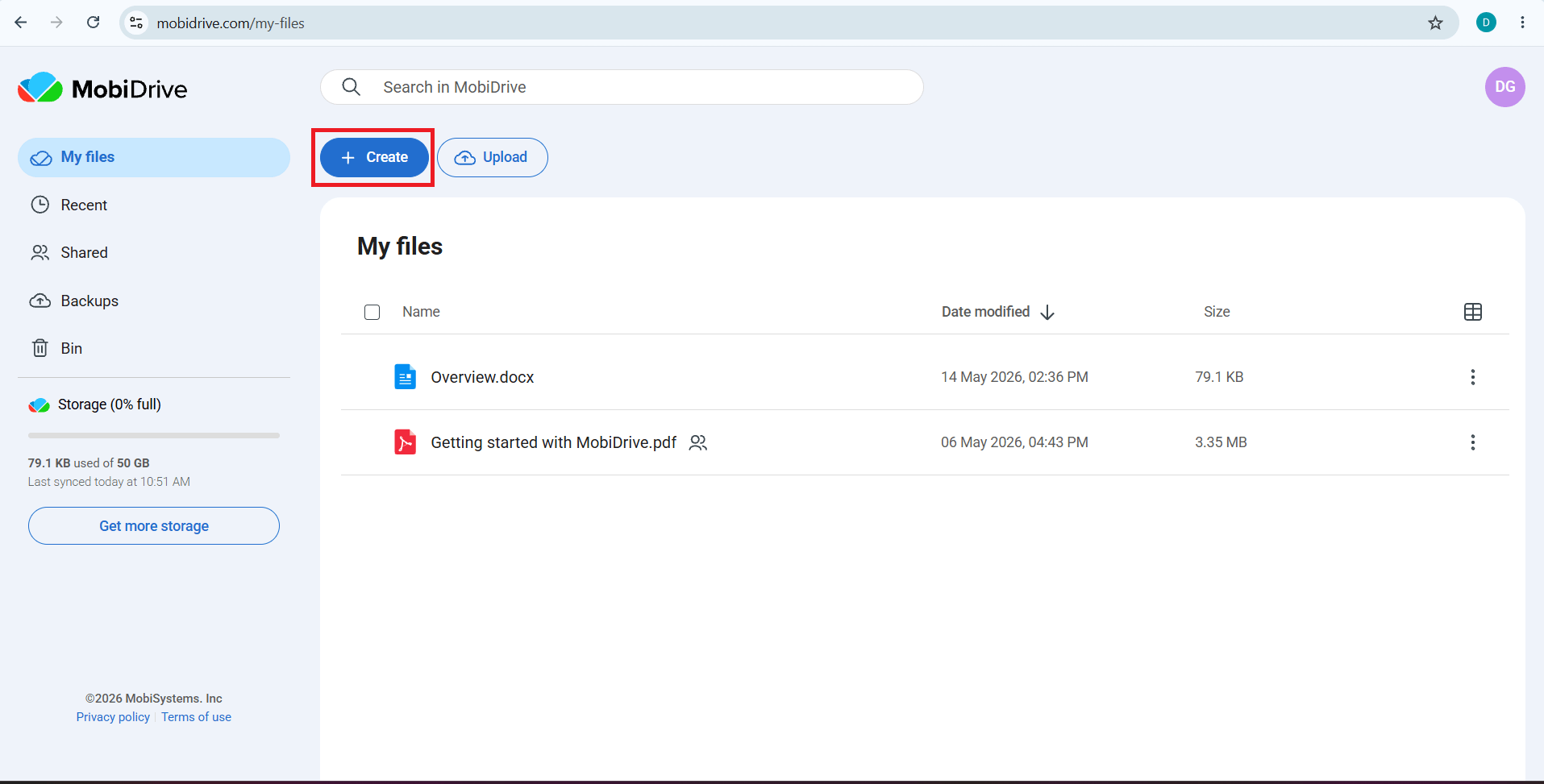
3. Escolha o tipo de arquivo que você quer criar.
4. O arquivo abre no navegador. Suas edições são salvas no MobiDrive enquanto você trabalha.
Crie uma pasta para organizar seus arquivos
Pastas mantêm arquivos relacionados juntos. Siga estas etapas para criar uma pasta no MobiDrive no Windows.
1. Abra o MobiDrive.
2. Clique no ícone de pasta para abrir a pasta do MobiDrive.
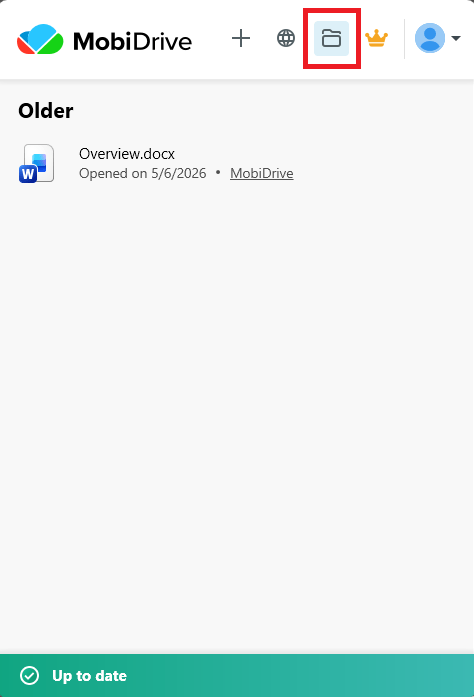
3. Clique em Novo > Pasta.
4. Digite um nome para a pasta.
Para criar uma pasta no navegador, siga as etapas em Crie um arquivo no navegador e escolha Pasta. Da mesma forma, para criar uma pasta no app MobiDrive no Android e no iOS, siga as etapas em Crie um arquivo no Android e no iOS e escolha Nova pasta.
Visualize e abra seus arquivos
Seus arquivos ficam em Meus arquivos. Abra qualquer arquivo para visualizá-lo ou editá-lo.
No Windows ou no navegador, clique em um arquivo para abri-lo. Os arquivos abrem no app do MobiOffice correspondente, e os PDFs abrem no MobiPDF.
No Android ou no iOS, toque em um arquivo para abri-lo. Toque no ícone de menu (três pontos) ao lado de um arquivo para ver mais opções, como compartilhar, converter ou baixar.
Para encontrar arquivos mais rápido, use estas seções:
Arquivos recentes mostra os arquivos que você abriu por último.
Coleções agrupa seus arquivos por tipo, como Imagens, Documentos e Vídeos.
Compartilhados reúne os arquivos compartilhados com você e os que você compartilhou com outras pessoas.
Alterne entre visualização em lista e em grade no celular
1. Abra o MobiDrive e vá para Meus arquivos.
2. Toque no ícone de visualização para alternar entre a visualização em lista e a visualização em grade. A visualização em grade é ótima para fotos e outras imagens.
Solução de problemas
Não vejo um arquivo que acabei de criar. Verifique sua conexão com a internet e depois atualize a tela. Confira se você entrou com a mesma conta MobiSystems em todos os dispositivos.
Meu arquivo do Office não abre. Instale o MobiOffice para que o MobiDocs, o MobiSheets e o MobiSlides possam abrir seus documentos, planilhas e apresentações. Para PDFs, você precisa do MobiPDF.
Minhas alterações não foram sincronizadas. Abra o arquivo novamente e confirme se ele foi salvo. Se você estiver off-line, as alterações serão enviadas na próxima vez que você se conectar.
Excluí um arquivo sem querer. Abra a Lixeira, selecione o arquivo e restaure-o. Os arquivos ficam na Lixeira por 30 dias no plano gratuito ou 180 dias nos planos pagos antes de serem excluídos permanentemente. Restaure o que você precisa antes desse prazo.
Para onde ir a seguir
Agora você já pode criar arquivos no MobiDrive e abri-los em qualquer dispositivo. Em seguida, configure o MobiDrive nos seus outros dispositivos ou comece a trabalhar nos apps do MobiOffice.


