

Navigation dans l’interface utilisateur de MobiOffice
Après avoir téléchargé et installé MobiOffice, MobiDocs, MobiSheets, MobiSlides et MobiMail sont automatiquement installés. Ce guide présente les principaux éléments de l'interface qui s'affichent lorsque vous ouvrez une application MobiOffice sur Windows, explique comment trouver les outils courants et comment personnaliser l'affichage. De brèves notes sur Mac et les appareils mobiles sont incluses à la fin.
L’écran d’accueil
L’écran d’accueil est la première chose que vous voyez quand vous ouvrez une des apps. À partir d’ici, vous pouvez :
Créez un nouveau fichier, vide ou à partir d’un modèle.
Ouvrez un fichier récent à partir de la liste de fichiers récents.
Parcourez les fichiers sur votre appareil ou dans votre stockage infonuagique connecté.
Modifiez et mettez à jour vos paramètres.
Connectez-vous à votre compte ou ouvrez Mon compte.
Le côté gauche de l’écran d’accueil affiche les actions disponibles. Le centre montre les fichiers récents et les options de modèles. L’écran d’accueil suivant dans MobiDocs illustre les options mentionnées ci-dessus :
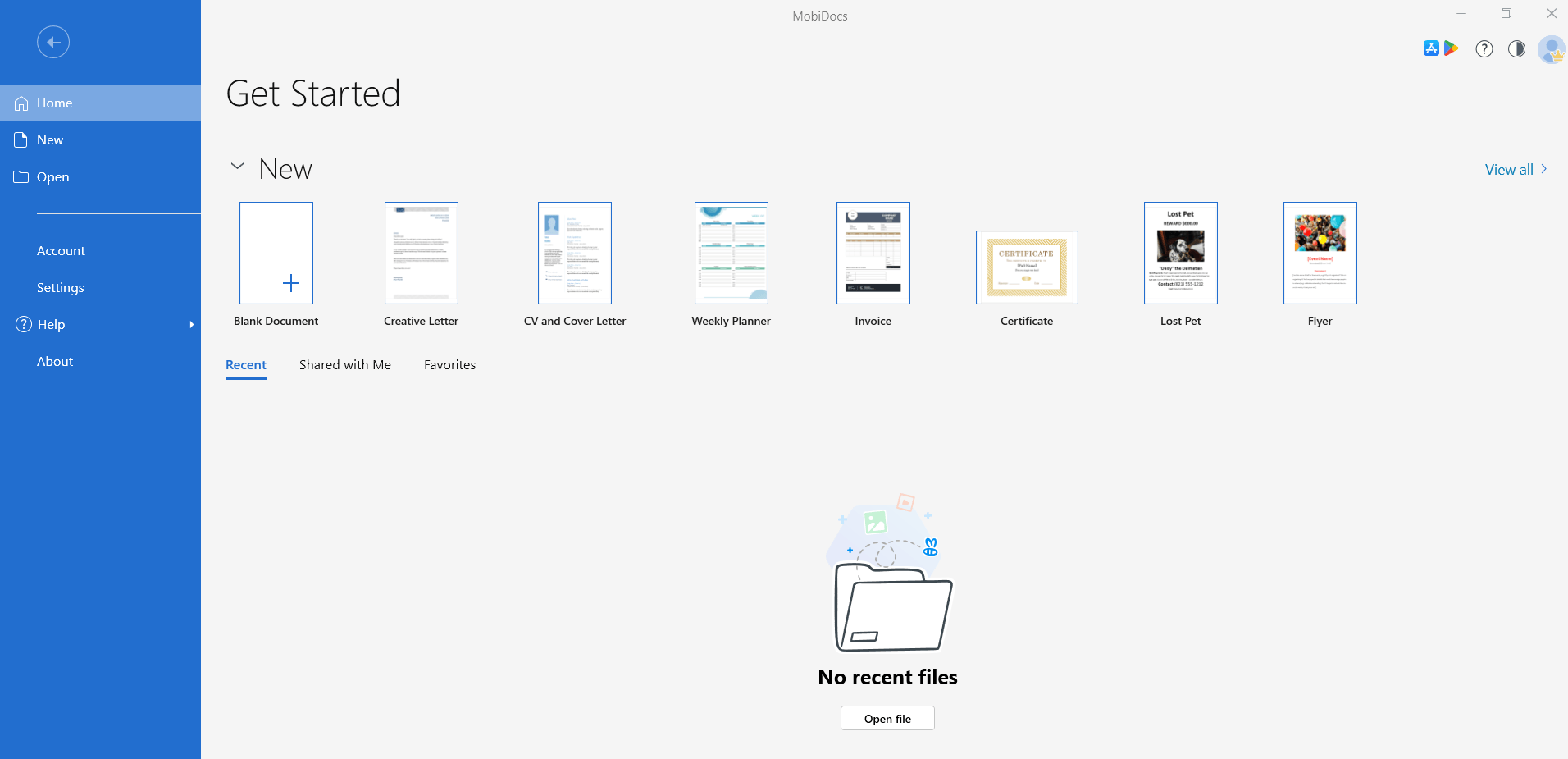
L’écran d’accueil se trouve dans MobiDocs, MobiSheets et MobiSlides. MobiMail n’a pas d’écran d’accueil.
L’interface principale
Quand vous ouvrez ou créez un fichier dans l’une des applications, la vue de l’éditeur se charge. L’interface comporte cinq zones principales, de haut en bas :
1. Barre de titre : affiche le nom du fichier et le nom de l'application.
2. Barre d'outils d'accès rapide : dans le coin supérieur gauche, une petite barre d'outils contenant les commandes fréquemment utilisées comme Enregistrer, Annuler et Rétablir.
3. Ruban : la barre d'outils principale, qui regroupe les commandes dans des menus.

4. Zone de document : L’espace où vous modifiez votre fichier.
5. Barre d’état : Une barre mince en bas qui affiche la page actuelle, le nombre de mots, le niveau de zoom et le mode d’affichage.
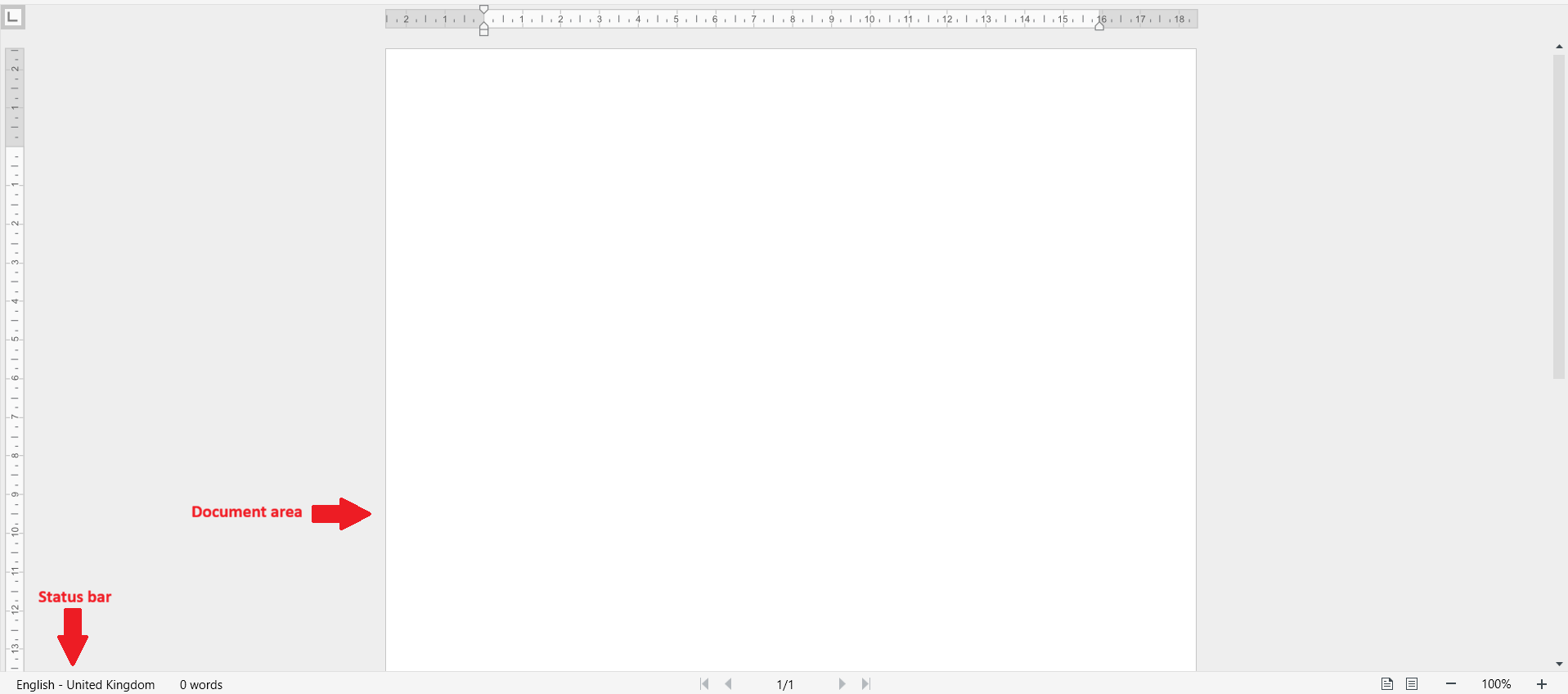
La barre d’accès rapide
La barre d’accès rapide se trouve dans le coin supérieur gauche de la fenêtre de l’application. Par défaut, elle inclut Enregistrer, Annuler et Rétablir, les commandes que vous utiliserez le plus souvent lorsque vous travaillez sur un fichier.
Le ruban
Le ruban regroupe les commandes en différentes options de menu déroulant. Cliquez sur un menu du ruban pour accéder à un autre ensemble d'outils.
Les menus du ruban que vous voyez dépendent de l’app que vous utilisez, mais la plupart des apps incluent :
Fichier : Ouvrir, enregistrer, imprimer, partager, exporter en PDF et accéder aux paramètres du compte.
Modifier : Couper, copier, coller, options de collage et rechercher & remplacer des éléments.
Insertion : Ajouter des tableaux, des images, des graphiques, des en-têtes, des pieds de page, des formes et des liens.
Mise en page : Ajuster les marges, l’orientation, le format de page et l’espacement.
Révision : Suivi des modifications, commentaires, vérification orthographique et outils de langue.
Affichage : Changer de mode d’affichage, afficher ou masquer les règles et le quadrillage, et zoomer.
Le ruban de MobiMail est différent de ceux de MobiDocs, MobiSheets et MobiSlides.
Options de ruban propres à l'application
Chaque application a des rubans de menus précis adaptés au type de travail que vous faites :
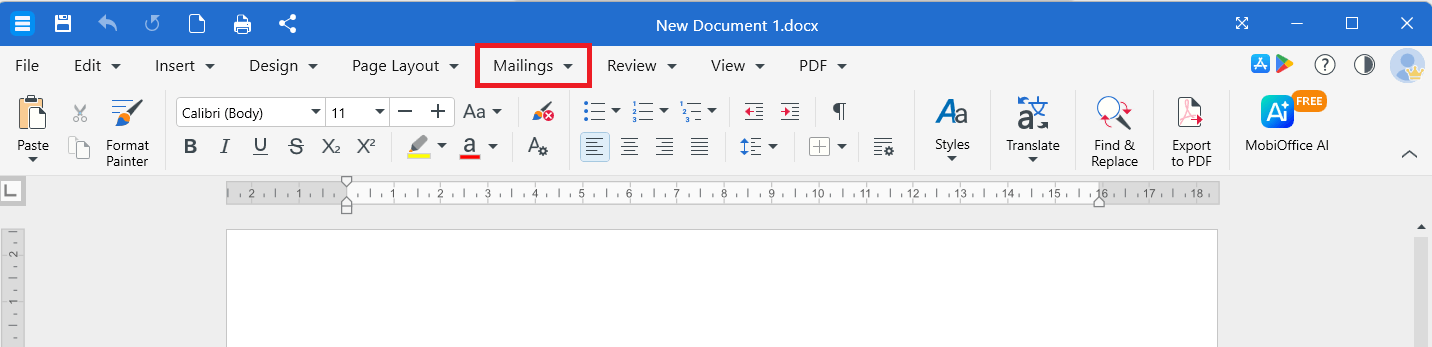
MobiDocs : un menu Publipostage pour ajouter des enveloppes et des étiquettes et configurer une adresse de retour.
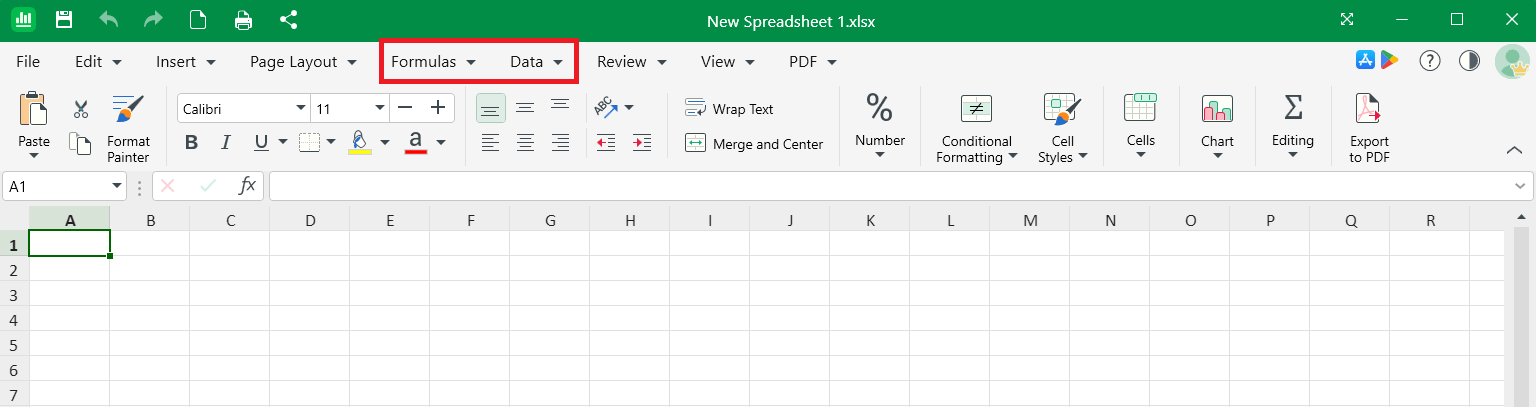
MobiSheets : un menu Formules pour travailler avec les fonctions et un menu Données pour trier, filtrer et utiliser des tableaux croisés dynamiques.
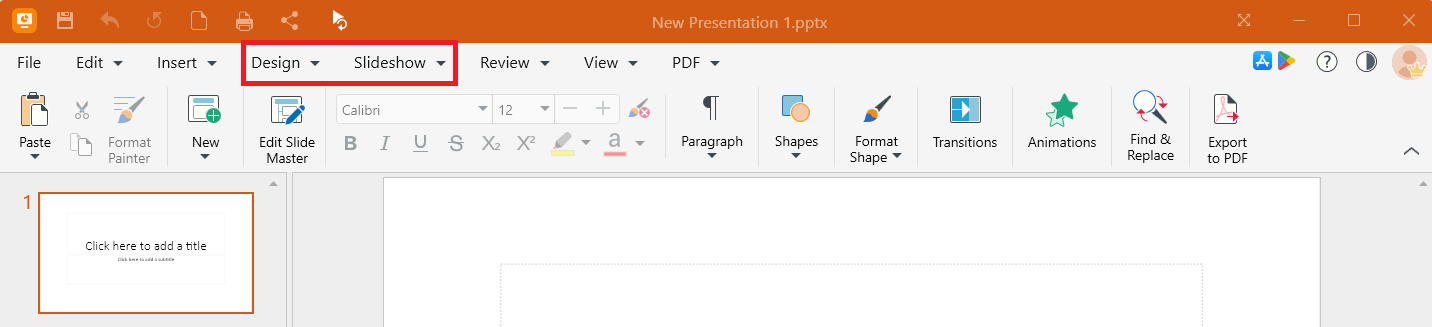
MobiSlides : un menu Conception pour les thèmes et un menu Diaporama pour les transitions de diapositives et les paramètres de présentation.
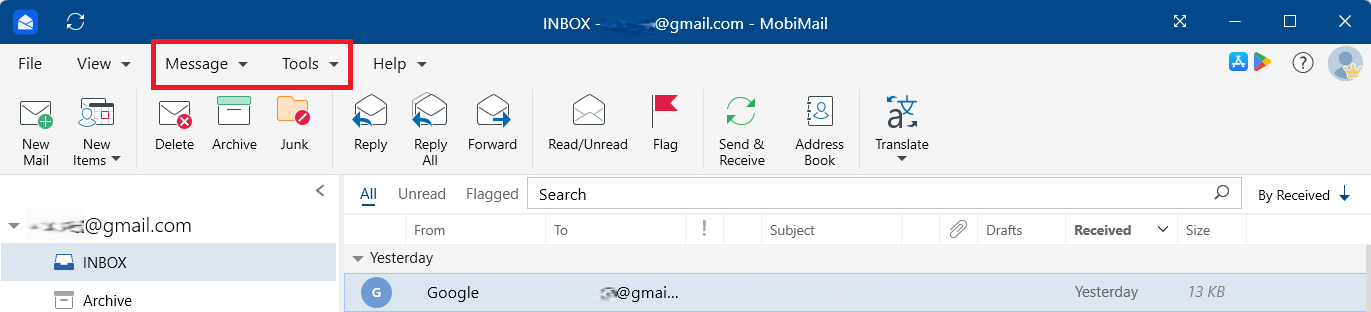
MobiMail : un menu Message pour gérer le courrier, et un menu Outils pour l’état de la synchronisation, l’ajout de calendriers et de carnets d’adresses en attente, et le travail hors ligne.
Remarque : Un menu PDF est aussi offert lorsque MobiPDF est inclus dans votre abonnement. Avec le menu PDF, vous pouvez exporter et importer un fichier en PDF, signer un PDF et partager un PDF.
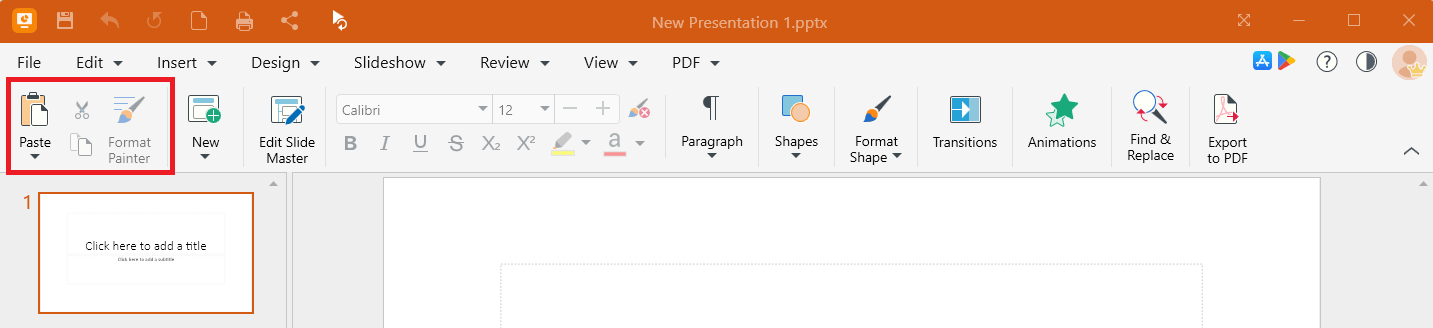
Par défaut, le ruban inclut Coller, Couper, Copier et Reproduire la mise en forme dans MobiDocs, MobiSheets et MobiSlides. L’image suivante met en évidence ces commandes par défaut dans MobiSlides :
Vous pouvez masquer le ruban en cliquant sur la flèche déroulante. L’image suivante montre la flèche déroulante dans MobiDocs :

Personnaliser l’apparence
Vous pouvez modifier l'apparence d'une application MobiOffice pour l'adapter à vos yeux et à l'éclairage.
Passer au mode clair ou sombre
1. Ouvrez n’importe quelle appli MobiOffice, puis cliquez sur Fichier > Paramètres.
2. Cliquez sur le menu déroulant sous la section Thème. L’exemple ci-dessous se trouve dans MobiSheets.
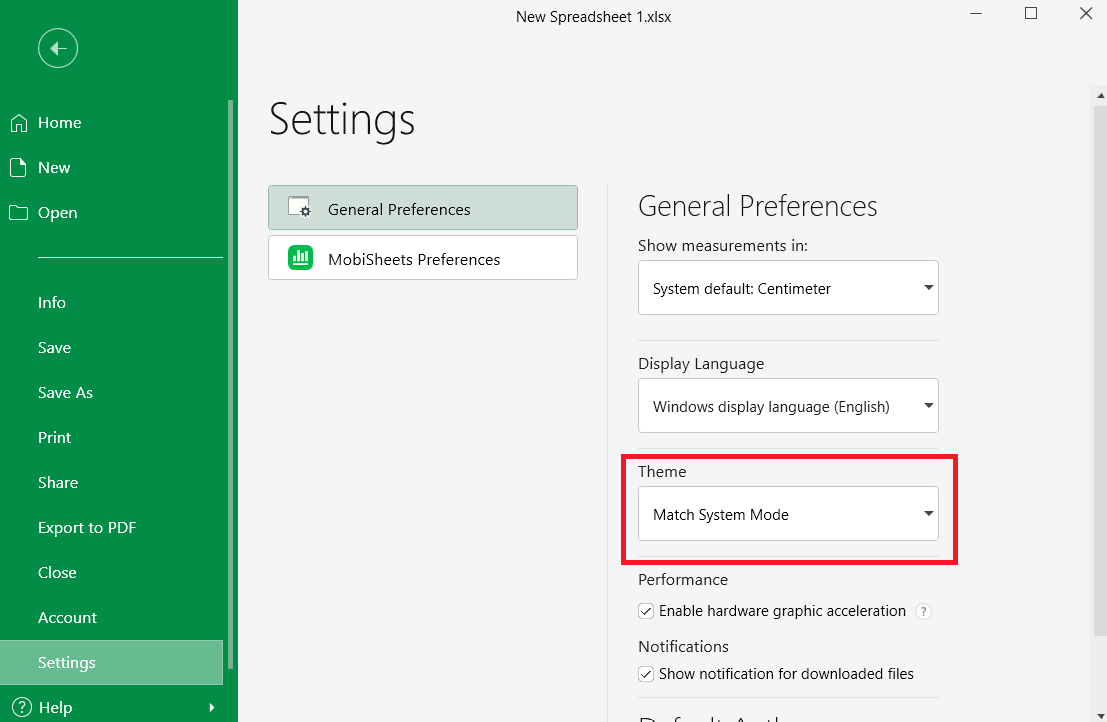
3. Dans le menu déroulant, sélectionne Mode clair, Mode sombre ou Mode adapté au système pour changer l’interface selon tes préférences.
4. Tu peux changer de mode rapidement en cliquant sur l’icône d’apparence située en haut à droite dans une app MobiOffice.
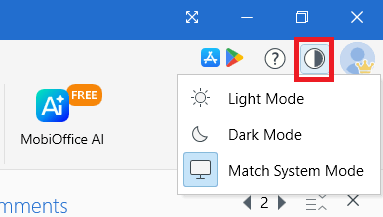
Le changement de thème est pris en charge dans MobiDocs, MobiSheets et MobiSlides.
L’interface de MobiOffice sur Mac
L’interface de MobiOffice sur Mac suit la même disposition générale : écran d’accueil, ruban, zone de document, barre d’état. Les commandes de menu sont aussi disponibles à partir de la barre de menus de macOS en haut de l’écran (par exemple, MobiDocs > À propos de MobiDocs pour vérifier la version). MobiMail et MobiPDF Reader ne sont pas offerts sur Mac.
L’interface de MobiOffice sur Android et iOS
Sur mobile, MobiOffice s’ouvre sur l’écran d’accueil pour accéder aux fichiers récents, favoris et partagés. À partir de l’écran d’accueil, vous pouvez parcourir les dossiers et fichiers sur votre appareil ou sur MobiDrive, et afficher ou mettre à jour votre compte. La mise en page est condensée pour les plus petits écrans, mais les outils principaux fonctionnent de la même façon que sur ordinateur. L’image suivante montre l’écran d’accueil de MobiOffice sur Android :
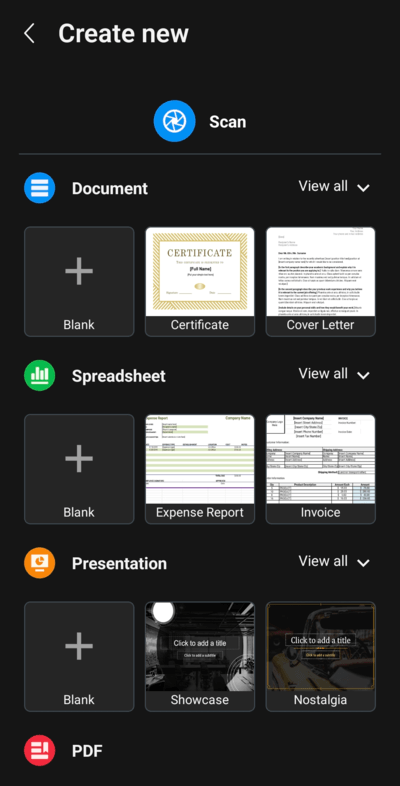
Navigation du bas : Une rangée d’icônes au bas de l’écran remplace le ruban pour un accès rapide aux tâches courantes.
Icône de menu : Touchez l’icône de menu (habituellement trois points ou trois lignes en haut) pour ouvrir la liste complète des commandes.
Compte : Touchez l’icône de votre compte pour gérer votre compte ou voir votre abonnement.
Vous pouvez créer, ouvrir et modifier des documents, des feuilles de calcul, des présentations ou des fichiers PDF depuis votre appareil mobile. Pour créer un fichier, touchez l'icône de menu et choisissez le type de document souhaité :
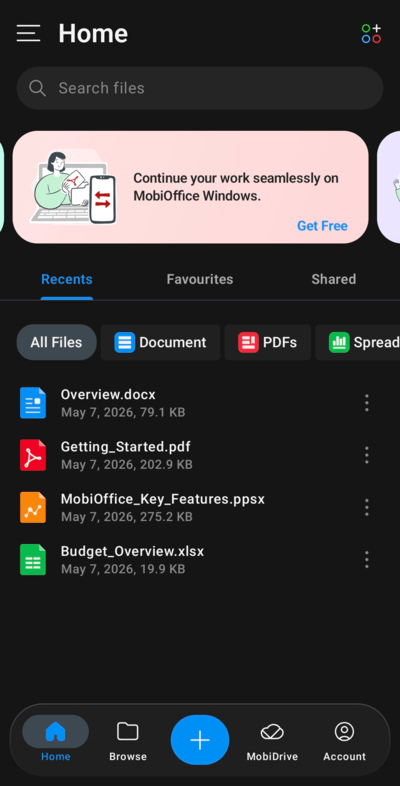
Remarque : MobiMail n’est pas disponible sur Android et iOS.
Dépannage
La barre d’outils d’accès rapide a disparu sur Windows. Cliquez sur la flèche de menu déroulant dans le coin supérieur droit pour afficher la barre d’outils d’accès rapide.
Un outil que je m’attendais à trouver n’est pas dans le ruban. Certaines commandes se trouvent dans des menus déroulants plutôt que sous forme de boutons directs. Cliquez sur l’onglet correspondant et cherchez une flèche de menu déroulant sur le bouton concerné.
Le mode sombre n’est pas disponible dans mon appli. Le mode sombre est actuellement pris en charge dans MobiDocs, MobiSheets et MobiSlides. MobiMail utilise son propre thème.
Où aller ensuite ?
Maintenant que vous connaissez les bases, vous pouvez commencer à travailler dans n'importe quelle application MobiOffice.


