

Aggiungere una firma email personalizzata
La firma è un testo che MobiMail aggiunge alla fine delle tue email, ad esempio il tuo nome, il ruolo o i dati di contatto. In MobiMail puoi creare una o più firme, applicarle automaticamente ai nuovi messaggi e alle risposte e usare una firma diversa per ogni account. Questa guida ti mostra come creare, formattare e applicare una firma in MobiMail su Windows.
Nota: MobiMail è disponibile solo per Windows.
Prima di iniziare
Assicurati di avere:
MobiMail installato sul tuo dispositivo Windows. MobiMail viene installato insieme a MobiOffice.
Un account email configurato in MobiMail. Consulta Introduzione a MobiMail.
Nota: la creazione e la gestione delle firme sono funzionalità Premium. Se hai il piano gratuito, MobiMail ti chiederà di passare a un piano superiore prima di poter aggiungere o modificare una firma.
Crea una firma
1. Fai clic sulla scheda File.
2. Fai clic su Impostazioni.
3. Seleziona Preferenze di MobiMail.
4. Fai clic su Posta.
5. Scegli Gestisci firme.
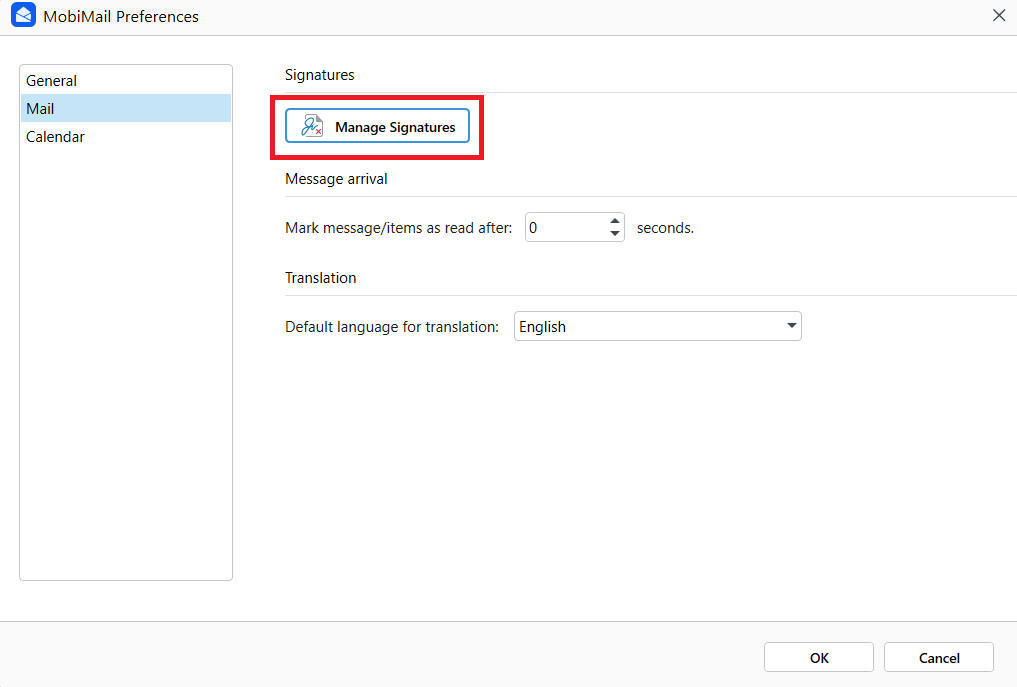
6. Fai clic su Aggiungi firma e digita la tua firma.
7. Fai clic su OK per salvarla.
Le firme salvate restano in Gestisci firme finché non le elimini, così puoi riutilizzarle in seguito.
Formatta la firma
Mentre digiti la firma, puoi personalizzarne l’aspetto in base al tuo brand o al tuo stile personale.
Cambia carattere, colore, dimensione e allineamento del testo.
Aggiungi un elenco puntato o numerato.
Imposta una firma per i nuovi messaggi
1. Apri Gestisci firme.
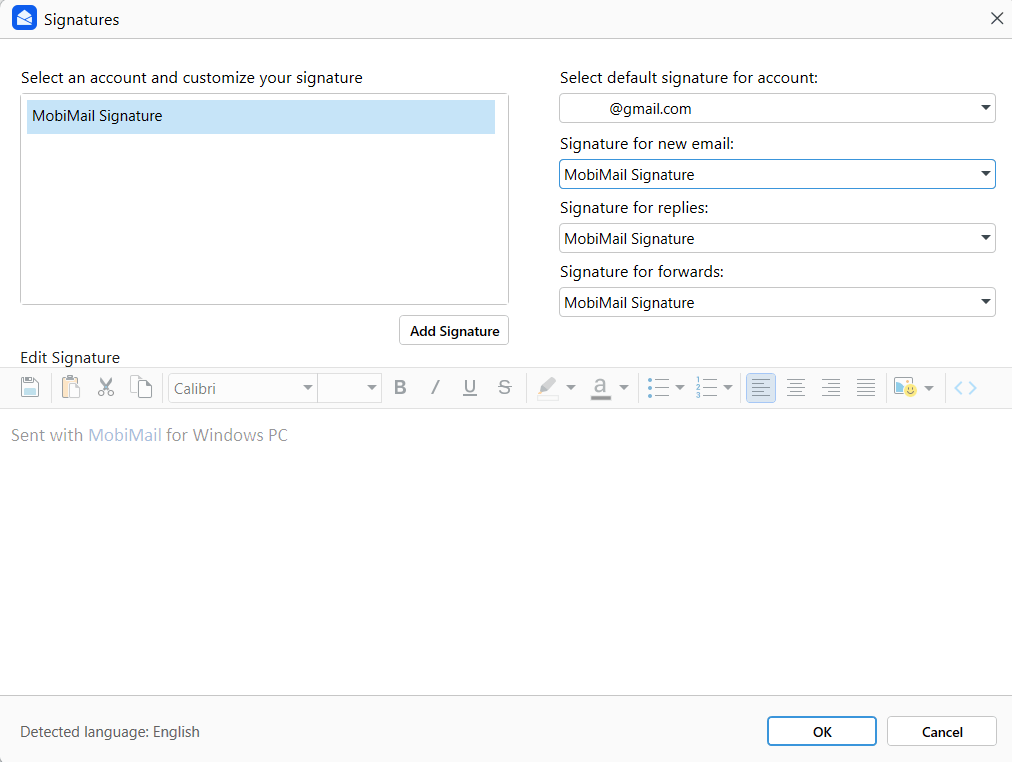
2. Nel menu a discesa Firma per nuovi messaggi, seleziona la firma che vuoi usare.
3. Fai clic su OK.
Suggerimento: per non aggiungere più automaticamente una firma ai nuovi messaggi, scegli (nessuna) nello stesso menu a discesa.
Imposta una firma per risposte e inoltri
1. Apri Gestisci firme.
2. Nel menu a discesa Firma per risposte/Firma per inoltri, seleziona la firma che vuoi usare.
3. Fai clic su OK.
Usa una firma diversa per ogni account
Se hai più di un account, puoi associare una firma a ciascuno.
1. Apri Gestisci firme.
2. Nel menu a discesa Seleziona la firma predefinita per l’account, scegli un account email.
3. Seleziona la firma che vuoi usare per quell’account.
4. Fai clic su OK.
Aggiungi una firma a un singolo messaggio
Puoi anche aggiungere una firma a un solo messaggio senza modificare le impostazioni predefinite.
1. Apri un nuovo messaggio email.
2. Fai clic su Firme.
3. Seleziona la firma che vuoi usare oppure fai di nuovo clic su Firme per crearne o personalizzarne una.
Risoluzione dei problemi
La firma non viene aggiunta automaticamente. Apri Gestisci firme e verifica di aver scelto una firma nel menu a discesa Firma per nuovi messaggi e non (nessuna).
Compare la firma sbagliata. Controlla il menu a discesa Seleziona la firma predefinita per l’account e verifica che per quell’account sia impostata la firma giusta.
La firma non compare nelle risposte. Imposta una firma nel menu a discesa Firma per risposte/Firma per inoltri. Nuovi messaggi e risposte usano impostazioni separate.
La formattazione non viene visualizzata correttamente. Alcuni provider di posta mostrano le firme in modo diverso. Usa una formattazione semplice, poi invia un’email di prova per controllarne l’aspetto.
Non riesco a creare una firma. Verifica di avere un piano Premium: la creazione e la gestione delle firme non sono disponibili nel piano gratuito.
Dove andare adesso
Ora sai come creare e applicare una firma in MobiMail. Prova anche:


