

Scrivere, inviare e filtrare le email
MobiMail ti consente di scrivere e formattare email, allegare file e inviarle, oltre a usare i filtri per mantenere in ordine la posta in arrivo. Questa guida ti mostra come comporre e inviare un messaggio, rispondere e inoltrare, allegare file e filtrare i messaggi in arrivo in MobiMail su Windows. Alla fine, sarai in grado di inviare la tua prima email e organizzare la posta in arrivo per trovare facilmente i messaggi importanti.
Nota: MobiMail è disponibile solo su Windows.
Prima di iniziare
Assicurati di avere:
MobiMail installato sul tuo dispositivo Windows. MobiMail si installa insieme a MobiOffice.
Un account e-mail configurato in MobiMail. Consulta l' Introduzione a MobiMail.
Una connessione a Internet per inviare e ricevere posta.
Scrivi e invia un'email
1. Apri MobiMail.
2. Fai clic su Nuova e-mail per iniziare un messaggio.
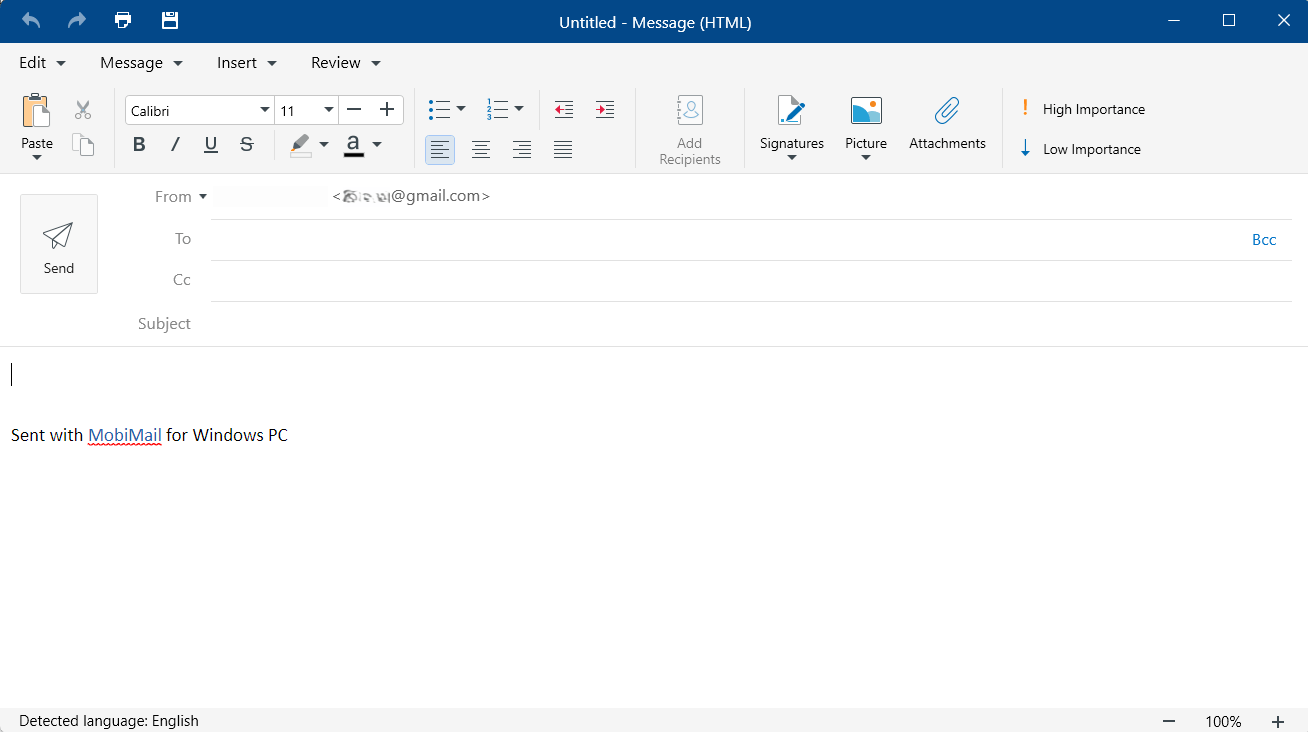
3. (Facoltativo) Nel campo Da , seleziona l'account da cui inviare il messaggio se hai aggiunto più account in MobiMail. Gli allegati hanno un limite di 20 MB ciascuno.
4. Nel campo A, inserisci l'indirizzo email del destinatario. Aggiungi indirizzi in Cc o Ccn se necessario.
5. Inserisci un Oggetto.
6. Scrivi il tuo messaggio. Usa gli strumenti di formattazione per cambiare il carattere, aggiungere elenchi o mettere in risalto il testo.
7. (Facoltativo) Fai clic su Allega e seleziona un file da inviare con il messaggio.
8. Fai clic su Invia.
Consiglio: MobiMail include un correttore ortografico integrato. Controlla le parole segnalate prima di inviare.
Rispondere o inoltrare un'email
1. Seleziona o apri il messaggio a cui vuoi rispondere.
2. Fai clic su Rispondi, Rispondi a tutti o Inoltra.
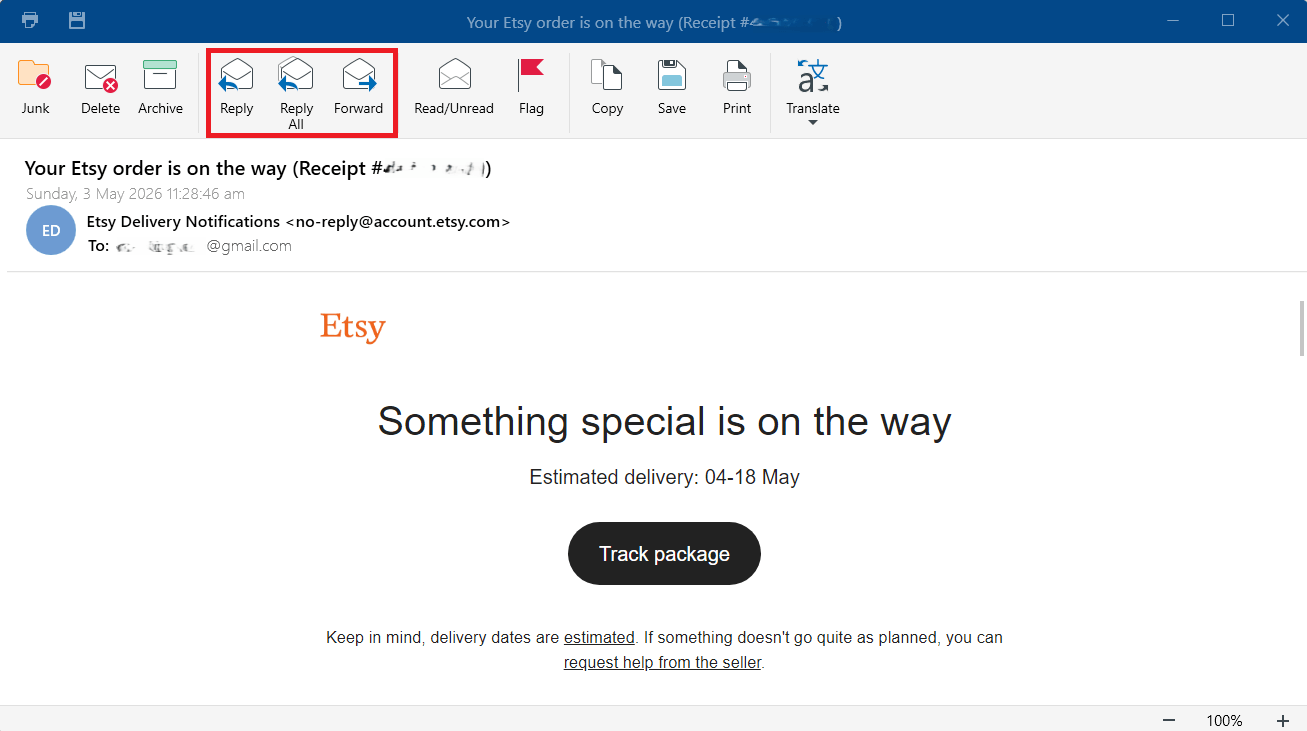
3. Per inoltrare l'email, inserisci l'indirizzo del destinatario.
4. Aggiungi il tuo messaggio, poi fai clic su Invia.
Allega un file da MobiDrive
Puoi inviare un file da MobiDrive tramite MobiMail.
1. Fai clic su Nuovo messaggio se vuoi inviare un nuovo messaggio oppure su Rispondi/Rispondi a tutti/Inoltra se vuoi rispondere o inoltrare un messaggio.
2. Seleziona Allegati.
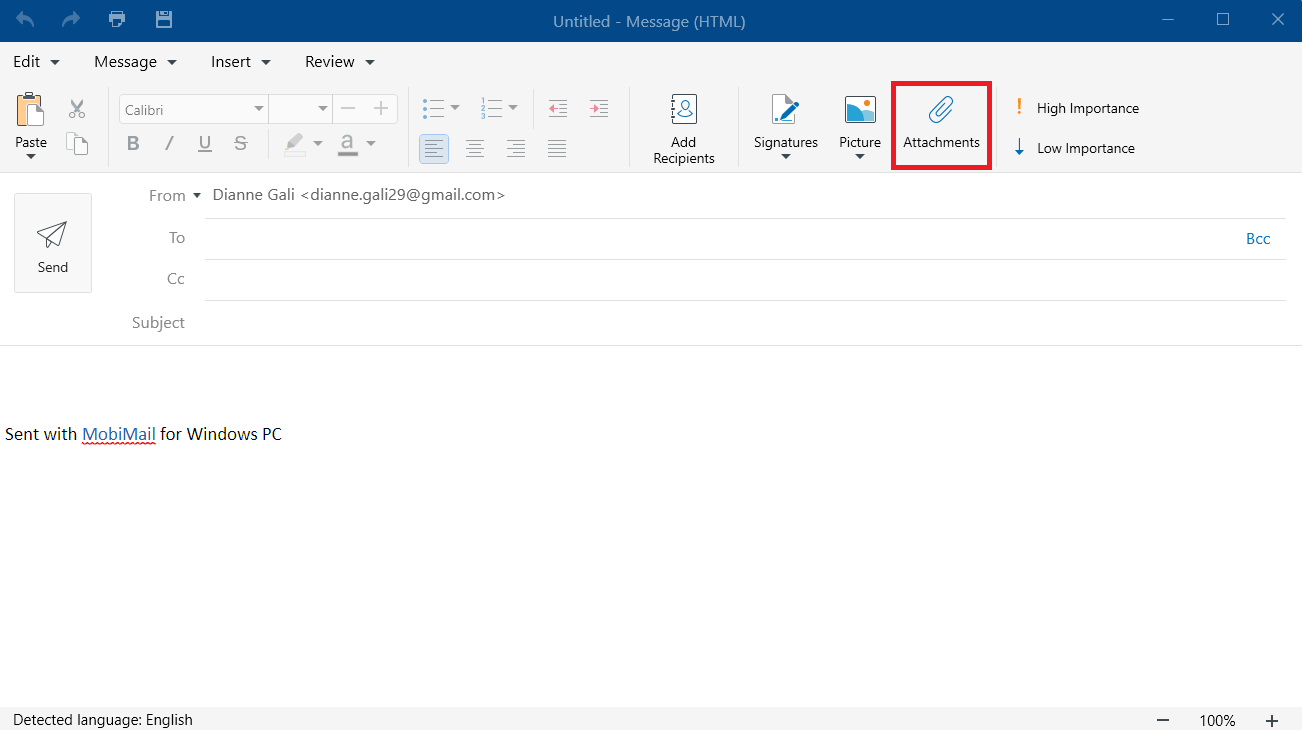
3. Seleziona il file in MobiDrive.
4. Aggiungi il destinatario e i dettagli del messaggio, quindi fai clic su Invia.
Salva una bozza per completarla più tardi
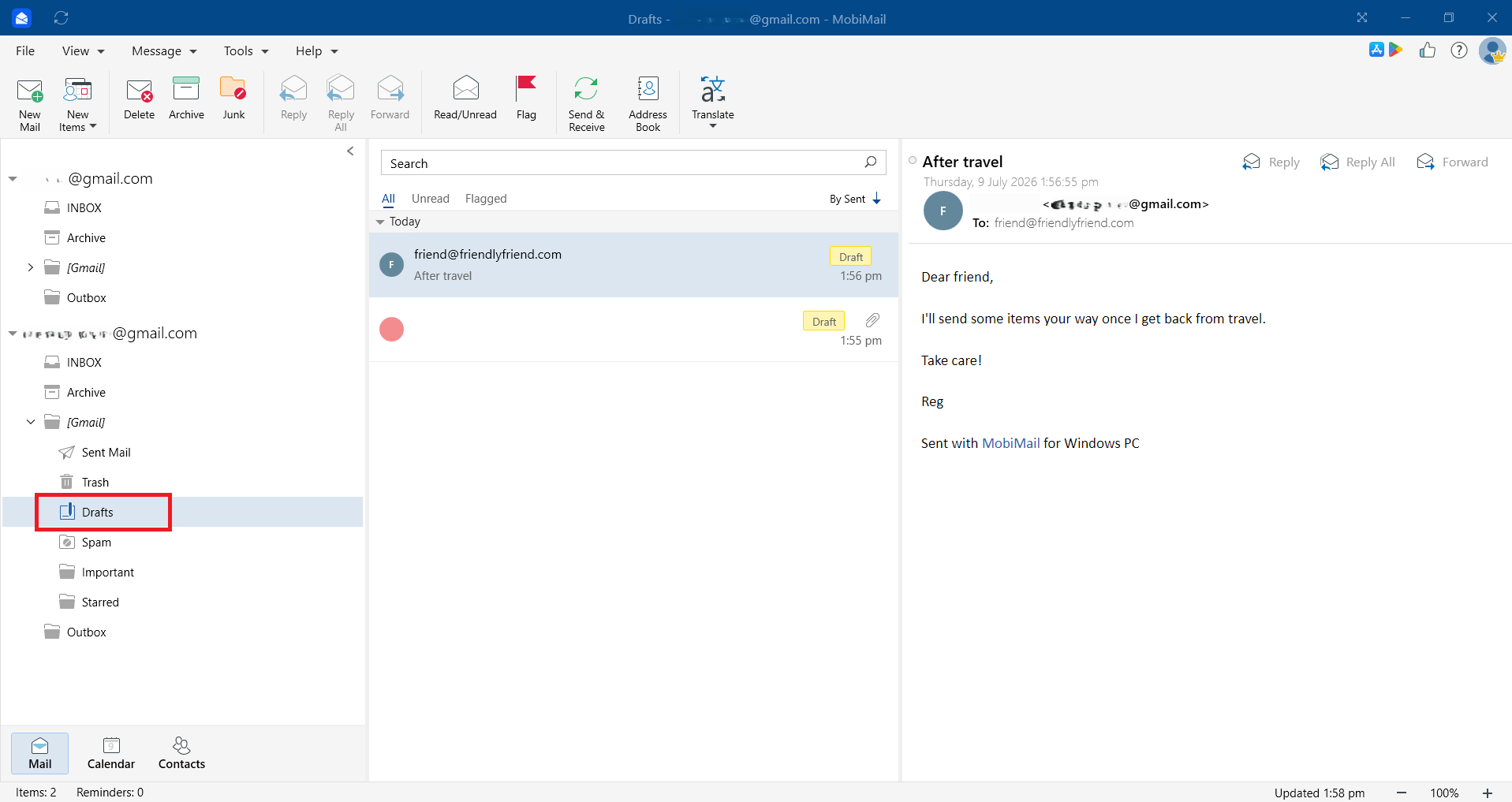
Se non sei pronto a inviare il messaggio, puoi salvarlo come bozza facendo clic su Messaggio > Salva bozza. Apri la cartella Bozze per completarlo e inviarlo quando vuoi.
Filtra le email
I filtri ti aiutano a organizzare la posta in arrivo, così puoi concentrarti su ciò che conta.
Filtra i messaggi facendo clic su Visualizza > Filtro. Scegli tra Tutti, Non letti e Contrassegnati per organizzare i messaggi in base al filtro selezionato.
Ordina i messaggi per Ricevuti, Oggetto, Importanza, Bozze, Allegati o altri criteri. Fai clic su Visualizza > Ordina per per ordinare i messaggi in base al criterio scelto.
Contrassegna i messaggi importanti per trovarli subito nell'elenco.
Combina i filtri con la ricerca per trovare rapidamente i messaggi nella posta in arrivo.
Suggerimento: per cercare messaggi specifici con gli operatori di ricerca, vedi Come cercare messaggi specifici in MobiMail.
Risoluzione dei problemi
Impossibile inviare l'e-mail. Controlla la connessione a Internet. Se sei in modalità Lavora offline, dopo esserti riconnesso controlla la cartella Posta in uscita per verificare che il messaggio sia stato inviato. Assicurati che l'indirizzo del destinatario sia corretto.
MobiMail si blocca o non risponde dopo aver allegato un file. Chiudi e riapri MobiMail, quindi prova ad allegare di nuovo il file. Se il problema persiste, aggiorna all'ultima versione.
Non riesci a trovare un messaggio. Usa la casella di ricerca e i filtri e assicurati di cercare nell'account e nella cartella corretti.
Il controllo ortografico non rileva gli errori. Assicurati di aver impostato la lingua corretta. Apri File > Impostazioni > Preferenze generali per controllare la lingua.
Dove andare adesso
Ora sai come scrivere, inviare e filtrare le email in MobiMail. Prova una di queste opzioni:


