

Introduzione a MobiMail
MobiMail è l'app di posta elettronica inclusa nella suite MobiOffice. Riunisce i tuoi account email e un calendario integrato in un unico posto su Windows, per permetterti di leggere, scrivere e organizzare le tue attività senza passare da uno strumento all'altro. Questa guida spiega cosa puoi fare con MobiMail, come configurare il tuo primo account email e dove trovare le funzionalità principali. Al termine, avrai un account collegato e potrai iniziare a inviare i tuoi messaggi.
Nota: MobiMail è disponibile solo su Windows. Non è incluso in MobiOffice per Mac, Android o iOS.
Prima di iniziare
Assicurati di avere:
MobiOffice installato sul tuo dispositivo Windows. Consulta Installazione di MobiOffice su più dispositivi.
Un account email con un provider supportato, come Gmail, Outlook, Yahoo o iCloud.
Una connessione a Internet.
Cosa puoi fare in MobiMail
MobiMail unisce la posta in arrivo e il calendario in un'unica app. Ecco le funzioni principali che ti mette a disposizione:
Gestisci più account in un'unica posta in arrivo. Aggiungi account Gmail, Outlook, Yahoo, iCloud o di qualsiasi provider che supporti IMAP o POP3.
Organizza il tuo tempo con il calendario integrato. Crea eventi, imposta promemoria e gestisci gli inviti.
Scrivi email offline. I messaggi che componi senza connessione vengono inviati automaticamente quando torni online. Dopo esserti riconnesso, controlla la cartella Posta in uscita per confermare che il messaggio sia stato inviato.
Personalizza la tua posta. Aggiungi una firma, cerca messaggi specifici e traduci le email in altre lingue.
Nota: la sincronizzazione di più account e l'importazione dei dati sono funzionalità Premium.
Configura il tuo primo account email
Quando apri MobiMail per la prima volta, l'app ti guida nell'aggiunta di un account. Segui questi passaggi per un account personale come Gmail, Outlook, Yahoo o iCloud.
1. Apri MobiMail dal menu Start di Windows.
2. Nella schermata di accesso, inserisci il tuo indirizzo email.
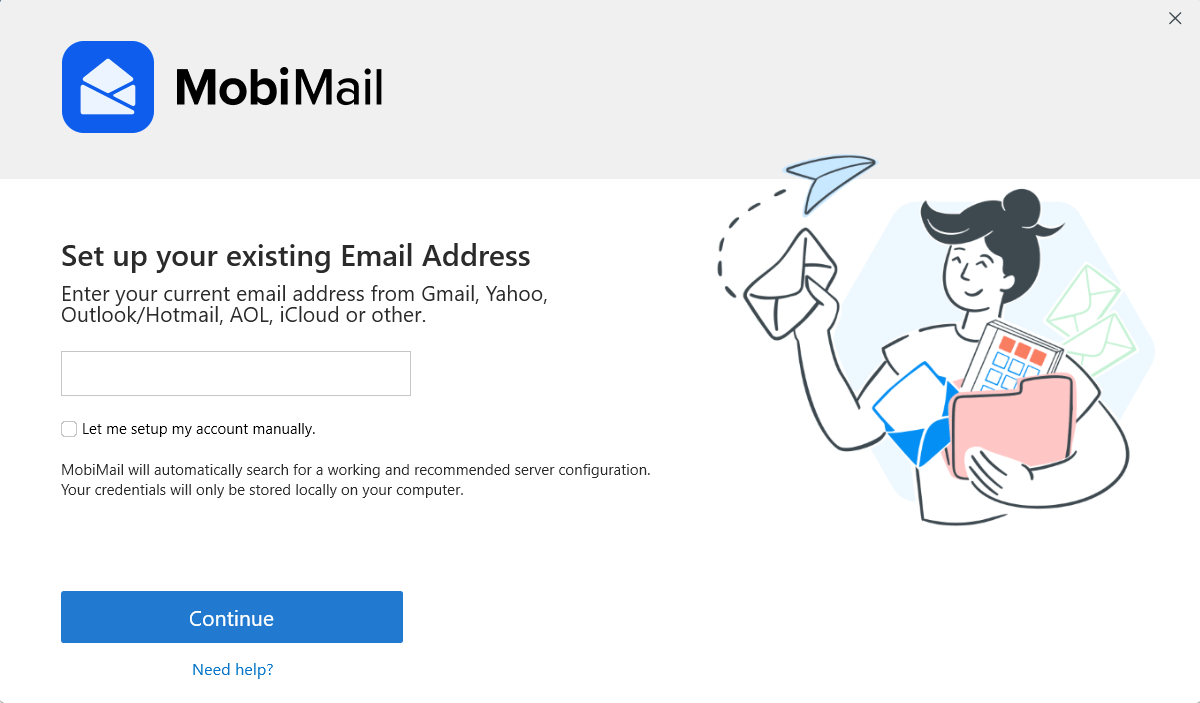
3. Fai clic su Continua.
4. Si aprirà una finestra nel tuo browser. Conferma l'indirizzo email che vuoi aggiungere e fai clic su Continua.
5. Se il tuo provider lo richiede, accedi e consenti a MobiMail di accedere al tuo account.
6. Fai clic su Continua per completare. MobiMail aprirà la tua Posta in arrivo.
Suggerimento: Se la finestra del browser non si apre dopo aver fatto clic su Continua, copia il link dalla schermata di caricamento e incollalo nel browser.
Scopri come orientarti in MobiMail
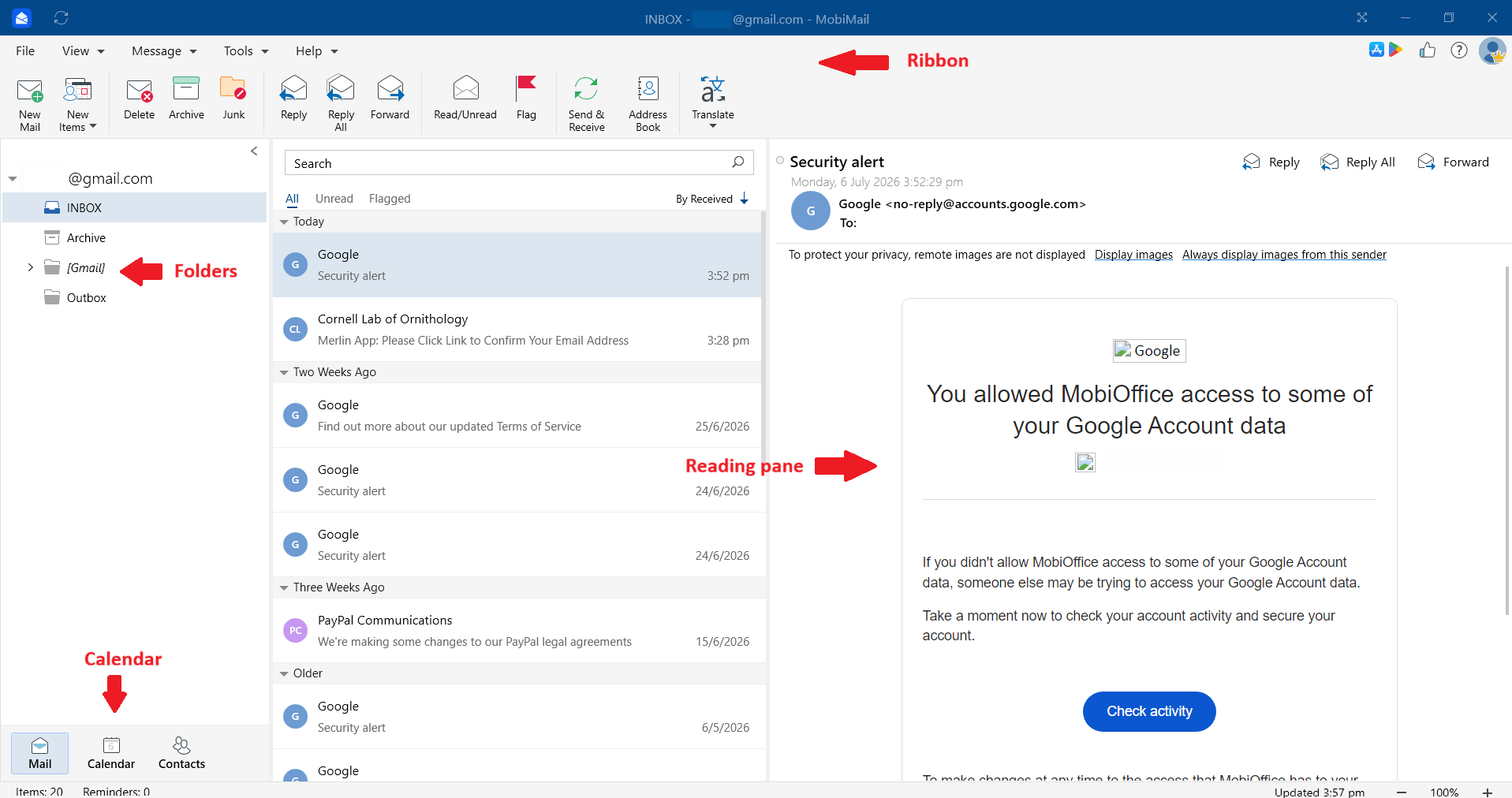
MobiMail si apre sulla cartella In arrivo. L'interfaccia ti risulterà familiare se hai già usato altre app di posta elettronica:
Barra multifunzione: la barra degli strumenti in alto. MobiMail usa il menu Messaggio per gestire la posta e il menu Strumenti per lo stato di sincronizzazione, l'invio/ricezione e il lavoro offline. Visualizza i contatti dall'opzione Rubrica.
Cartelle: l'elenco a sinistra da cui puoi aprire Posta in arrivo, Posta inviata, Bozze e tutte le cartelle che crei.
Riquadro di lettura: l'area in cui visualizzi il messaggio selezionato. Puoi mostrarlo o nasconderlo dal menu Visualizza > Riquadro di lettura.
Calendario: passa al Calendario per visualizzare i tuoi impegni, creare eventi e impostare promemoria.
Contatti: passa a Contatti per visualizzare tutti i tuoi contatti.
Per una panoramica più completa della suite, vedi Come orientarsi nell'interfaccia utente di MobiOffice.
Risoluzione dei problemi
MobiMail non è tra le mie app MobiOffice. MobiMail è disponibile solo su Windows. Non si installa su Mac, Android o iOS.
Il browser non si è aperto durante la configurazione. Copia il link dalla schermata di caricamento e incollalo nel browser per completare l'accesso.
La sincronizzazione delle email è lenta. Una casella di posta grande, molte cartelle o una connessione lenta possono rallentare la prima sincronizzazione. Attendi che termini, soprattutto per caselle superiori a 300 MB.
Non riesco ad aggiungere un secondo account. La sincronizzazione di più account è una funzionalità premium. Verifica che il tuo abbonamento sia attivo e che tu sia connesso a MobiOffice.
Devo cambiare la mia password. Cambiala direttamente con il tuo provider email. Per un account Gmail, usa le impostazioni del tuo account Google. Per un account di lavoro, contatta il tuo amministratore di sistema.
I prossimi passi
Ora sai cosa fa MobiMail e come collegare il tuo primo account. Adesso configura i dettagli che rendono la gestione quotidiana delle email più semplice.


