

Configurare le impostazioni ottimali di visualizzazione della posta in arrivo
MobiMail ti consente di personalizzare l'aspetto e il funzionamento della tua casella di posta, così puoi scorrere, leggere e gestire le email in tutta comodità. Questa guida ti mostra come aprire le impostazioni di posta, mostrare o nascondere il riquadro di lettura, spostarti tra cartelle e account e trovare rapidamente i messaggi in MobiMail su Windows. Configurando queste opzioni una volta sola, potrai gestire la tua posta quotidiana in modo più rapido.
Nota: MobiMail è disponibile solo su Windows.
Prima di iniziare
Assicurati di avere:
MobiMail installato sul tuo dispositivo Windows. MobiMail viene installato insieme a MobiOffice.
Un account email configurato in MobiMail. Consulta Introduzione a MobiMail.
Apri le impostazioni della posta
Qui trovi le opzioni di MobiMail per la lingua di visualizzazione e la traduzione, e puoi scegliere come contrassegnare gli elementi dopo la lettura.
1. Apri MobiMail.
2. Fai clic su File > Impostazioni.
3. Fai clic su Preferenze generali per selezionare la lingua di MobiMail.
4. Fai clic su Preferenze di MobiMail > Posta.
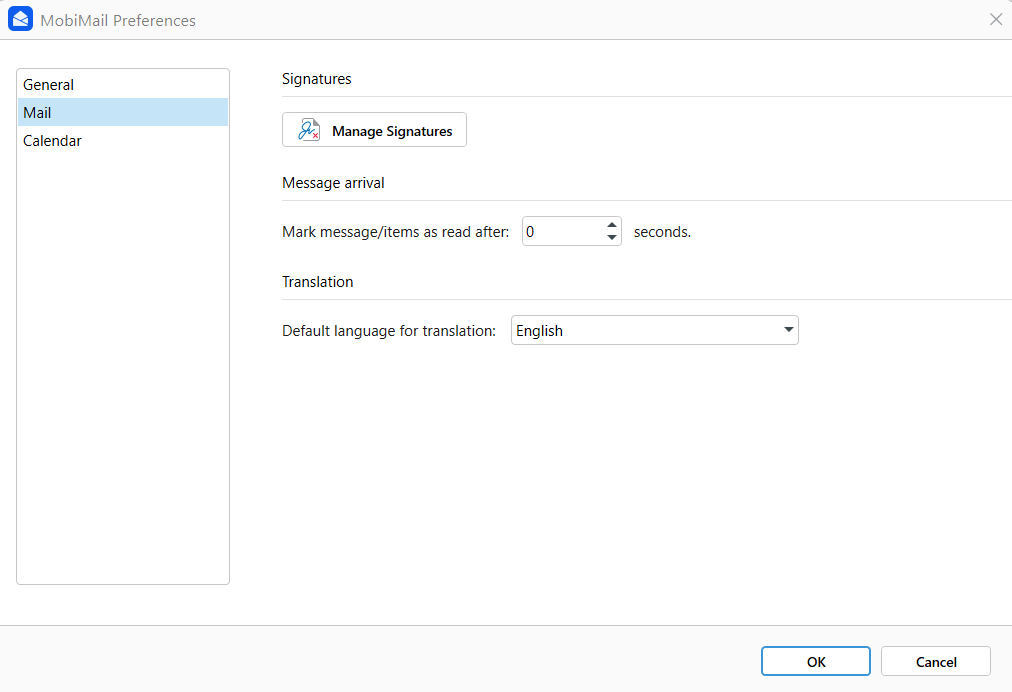
5. Per contrassegnare automaticamente gli elementi o i messaggi come già letti, imposta il numero di secondi sotto Arrivo messaggi. Nelle nuove installazioni il valore predefinito è 0 secondi (contrassegnati subito come letti); se usi una versione precedente, il valore predefinito potrebbe essere ancora di 3 secondi.
6. Per impostare la lingua predefinita per la traduzione, seleziona la lingua che preferisci dal menu a discesa sotto Traduzione.
Mostra o nascondi il riquadro di lettura
Il riquadro di lettura mostra il messaggio selezionato accanto all'elenco dei messaggi, così puoi vedere l'anteprima delle email senza doverle aprire una per una.
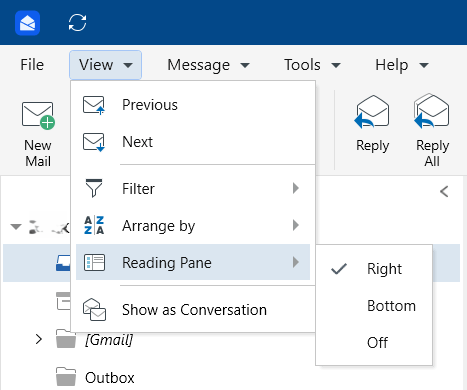
1. Apri il menu Visualizza.
2. Fai clic su Riquadro di lettura.
3. Seleziona A destra per visualizzare i messaggi nella parte destra dello schermo. Seleziona In basso per visualizzare i messaggi nella parte inferiore dello schermo. Seleziona Disattivato per visualizzare i tuoi messaggi sotto forma di elenco.
Suggerimento: nascondi il riquadro di lettura per visualizzare più messaggi sullo schermo. Mostralo per leggere e rispondere mentre scorri la posta in arrivo.
Passa da una cartella o un account all'altro
Le tue cartelle, come Posta in arrivo, Inviati e Bozze, sono visualizzate nell'elenco a sinistra. Seleziona una cartella per visualizzarne i messaggi.
Se hai più di un account, selezionane uno per vederne i messaggi.
Trova i messaggi più velocemente
Usa la casella di ricerca per trovare i messaggi in base al mittente, all'oggetto o a una parola chiave.
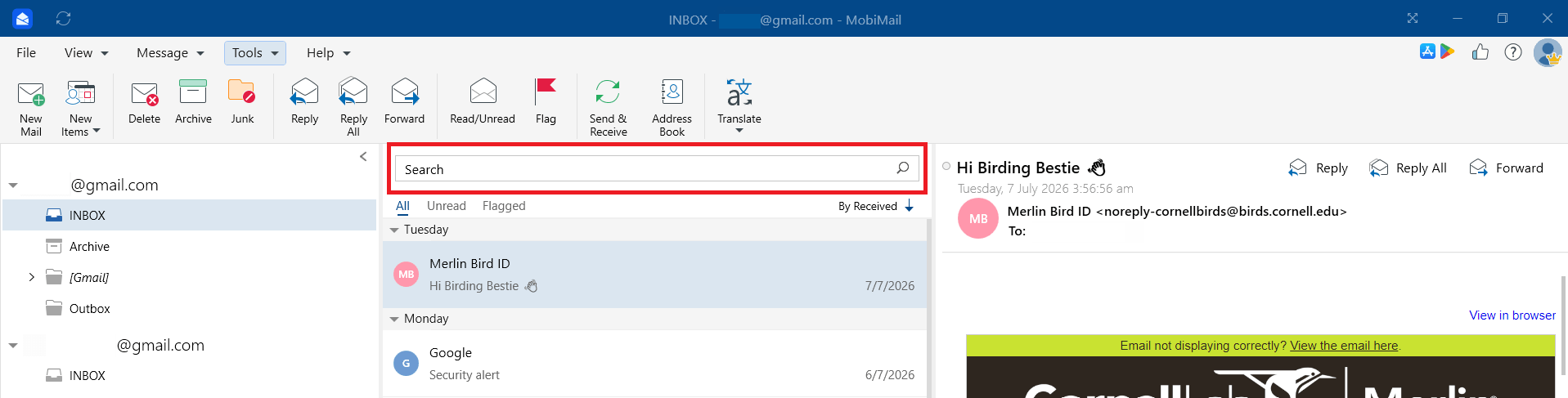
Apri un messaggio selezionandolo dall'elenco dei messaggi. Se il riquadro di lettura è attivo, il messaggio si apre accanto all'elenco; se è disattivato, si apre in una finestra separata.
Suggerimento: usa gli operatori di ricerca per trovare elementi specifici in MobiMail. Per saperne di più sugli operatori di ricerca, consulta Come cercare messaggi specifici in MobiMail.
Lavora offline
Puoi leggere e scrivere email anche senza connessione.
1. Apri il menu Strumenti.
2. Attiva Lavora offline.
I messaggi inviati offline vengono messi in coda e spediti non appena ti riconnetti.
Risoluzione dei problemi
Il riquadro di lettura è scomparso. Apri il menu Visualizza e riattiva il riquadro di lettura.
Non vedo i messaggi di un account. Seleziona la posta in arrivo di quell'account e controlla che sia ancora connesso e sincronizzato.
La posta in arrivo è lenta a caricarsi. Le caselle di posta di grandi dimensioni richiedono più tempo per sincronizzarsi. Attendi il completamento, soprattutto per le caselle superiori a 300 MB.
Le impostazioni non sono state salvate. Riapri File > Impostazioni > Preferenze email > Posta e verifica che le modifiche siano state applicate.
Dove andare adesso
Ora sai come configurare la visualizzazione della posta in arrivo in MobiMail. Prova uno di questi passaggi successivi:


