

Configurazione di più account e-mail
MobiMail ti consente di aggiungere e gestire diversi account e-mail, così puoi leggere e inviare messaggi da tutti i tuoi indirizzi senza cambiare app. Questa guida ti mostra come aggiungere un altro account in MobiMail su Windows, come aggiungere un account di lavoro e come risolvere i problemi più comuni. La sincronizzazione di più account è una funzionalità premium ed è possibile aggiungere fino a un totale di 10 account.
Nota: MobiMail è disponibile solo su Windows.
Prima di iniziare
Assicurati di avere:
MobiMail installato sul tuo dispositivo Windows. MobiMail viene installato come parte di MobiOffice.
Un abbonamento Premium attivo, poiché la sincronizzazione di più di un account è una funzionalità a pagamento.
Un account e-mail già configurato in MobiMail. Consulta la Introduzione a MobiMail.
L'indirizzo e-mail e la password dell'account che desideri aggiungere.
Una connessione a Internet.
Aggiungi un altro account email
1. Apri MobiMail.
2. Fai clic su File.
3. In E-mail dell’account, seleziona Aggiungi account.
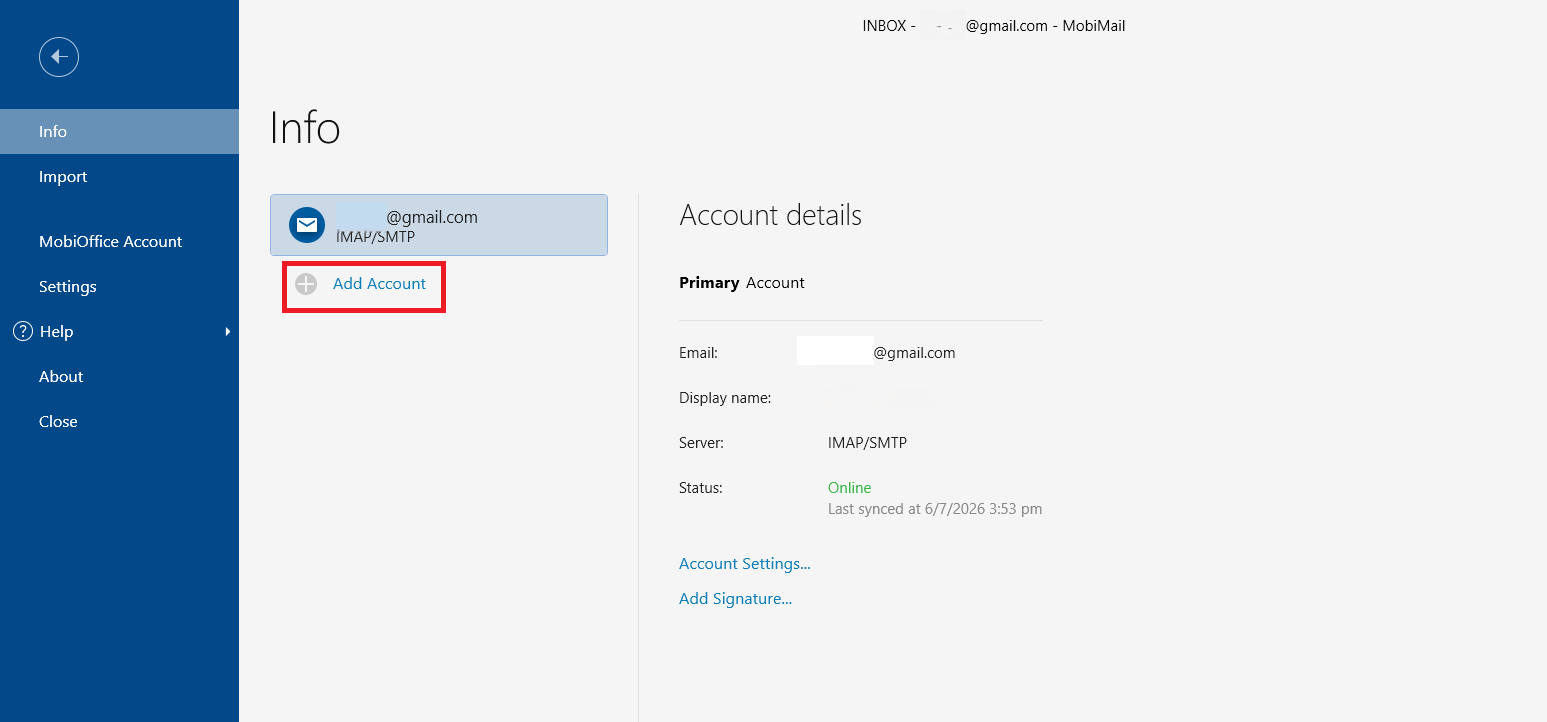
4. Nella finestra di configurazione, inserisci l'indirizzo email che desideri aggiungere, quindi fai clic su Continua.
5. Si aprirà una finestra nel browser. Conferma l'indirizzo email e segui le istruzioni per accedere e consentire l'accesso.
6. Fai clic su Continua per completare l'operazione. Il nuovo account verrà aggiunto a MobiMail.
Suggerimento: se la finestra del browser non si apre dopo aver fatto clic su Continua, copia il link dalla schermata di caricamento e incollalo nel browser.
Aggiungi un account di lavoro o aziendale
Gli account di lavoro spesso richiedono impostazioni del server specifiche. Per aggiungerne uno, segui questi passaggi:
1. Nella finestra di configurazione, inserisci l'indirizzo email.
2. Seleziona Configura manualmente il mio account.
3. Clicca su Continua.
4. Scegli Exchange, Microsoft 365 o Altro IMAP/POP3.
5. Inserisci i dettagli del server.
Nota: se non conosci le impostazioni del server, chiedi all'amministratore di sistema della tua organizzazione.
Visualizza e passa da un account all'altro
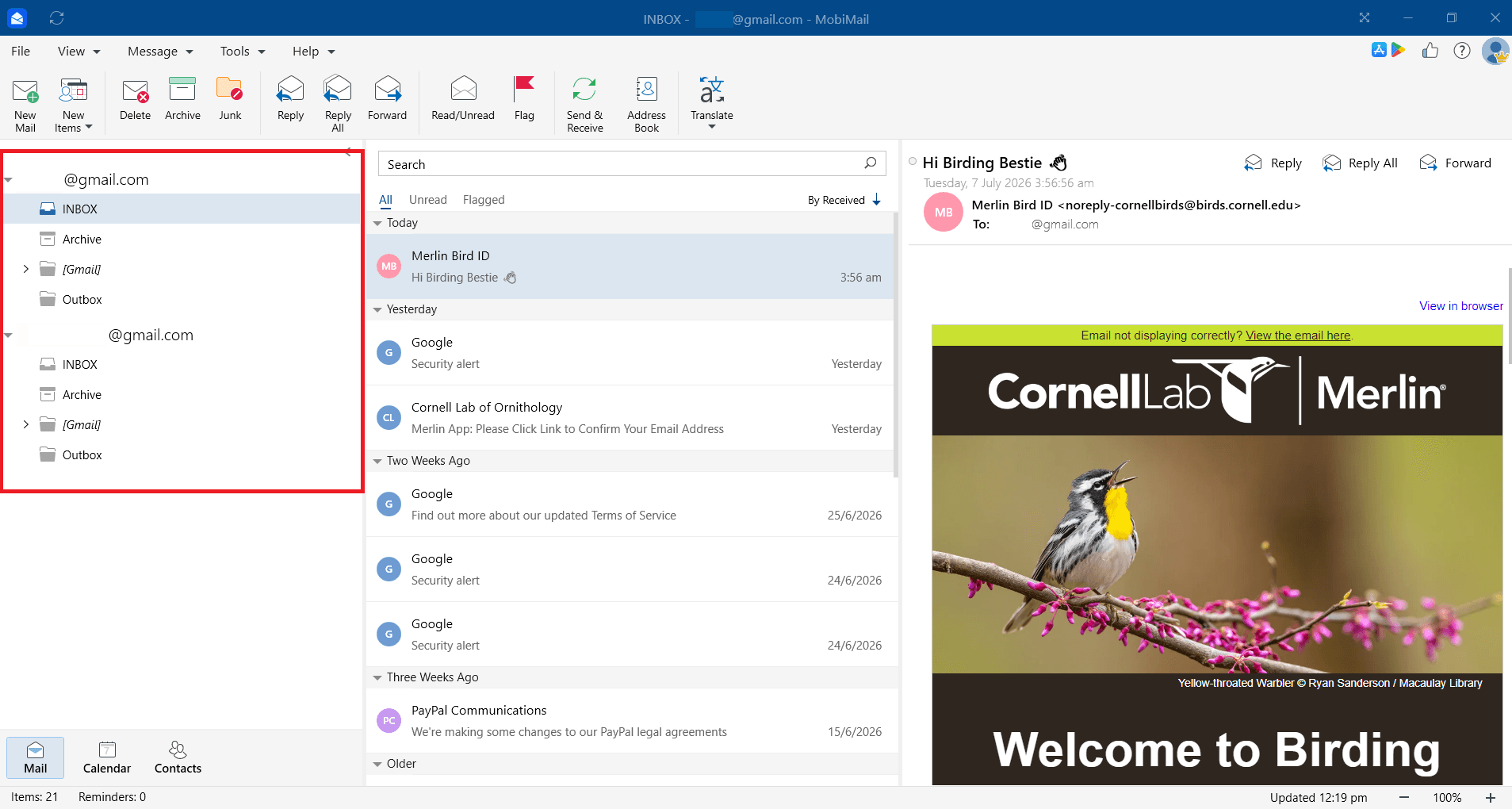
Dopo aver aggiunto i tuoi account, puoi passare da uno all'altro dalla stessa finestra.
I tuoi account vengono mostrati nell'elenco delle cartelle a sinistra. Seleziona un account per aprire la posta in arrivo, le bozze e le cartelle.
Risoluzione dei problemi
Non riesco ad aggiungere un secondo account. La sincronizzazione di più account è una funzionalità premium. Controlla che il tuo abbonamento sia attivo e di aver effettuato l'accesso a MobiOffice con lo stesso account utilizzato per l'acquisto.
Ho raggiunto il limite di account. MobiMail supporta fino a 10 account. Rimuovi un account che non usi più prima di aggiungerne uno nuovo.
La finestra del browser non si è aperta. Copia il link dalla schermata di caricamento e incollalo nel browser per completare l'aggiunta dell'account.
Il mio nuovo account è lento a sincronizzarsi. Una casella di posta di grandi dimensioni, più di mille cartelle o una connessione lenta possono rallentare la prima sincronizzazione. Attendi il completamento, soprattutto per le caselle superiori a 300 MB.
Il mio account di lavoro non si connette. Verifica che il nome del server, il tipo, la porta e le impostazioni di sicurezza siano corretti. Se hai dubbi, rivolgiti al tuo amministratore di sistema.
I prossimi passi
Hai tutti i tuoi account email. Prova uno di questi passaggi successivi:


