

Strumenti avanzati per e-mail ed esportazione
Oltre alla posta di tutti i giorni, MobiMail include strumenti per importare i tuoi dati da Outlook e altri client di posta elettronica e salvare le email come file. Questa guida mostra come importare i file di dati e gli eventi del calendario di Outlook ed esportare un'email come file PDF o EML in MobiMail su Windows.
Nota: MobiMail è disponibile solo su Windows.
Prima di iniziare
Assicurati di avere:
MobiMail installato sul tuo dispositivo Windows. MobiMail viene installato come parte di MobiOffice.
Un account email configurato in MobiMail. Consulta Introduzione a MobiMail.
Tutti i file che vuoi importare (.pst, .ost o .ics) salvati sul tuo dispositivo.
Importa dati e calendari di Outlook
MobiMail importa i dati da Outlook e da altri client di posta, una funzione utile quando cambi computer o passi da un'altra app. L'importazione è una funzionalità premium.
Importa un file di dati Outlook (.pst o .ost)
Un file .pst o .ost può contenere le email, i contatti e il calendario di Outlook, inclusi gli allegati.
1. Fai clic sulla scheda File.
2. Scegli Importa.
3. Seleziona l'opzione File di dati di Outlook (.pst, .ost), poi fai clic su OK.
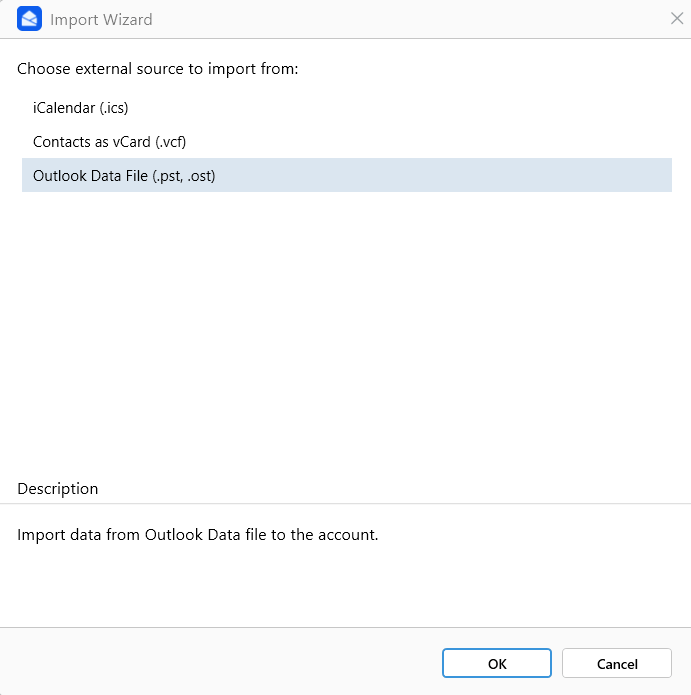
4. Trova il file, selezionalo e fai clic su Apri.
Nota: le impostazioni delle cartelle, le regole dei messaggi e gli elenchi dei mittenti bloccati non vengono importati. L'importazione non modifica i tuoi dati originali in Outlook.
Importa eventi del calendario (.ics)
1. Fai clic sulla scheda File.
2. Scegli Importa.
3. Seleziona l'opzione iCalendar (.ics), quindi fai clic su OK.
4. Cerca il file .ics, selezionalo, quindi fai clic su Apri.
Salva un'email come file EML
Puoi salvare un'email sul tuo dispositivo Windows o sul cloud come file EML per conservare il messaggio completo e tutti i dettagli.
1. Fai doppio clic sul messaggio che vuoi salvare per aprirlo.
2. Sulla barra multifunzione, fai clic su Salva.
3. Nella finestra di dialogo Salva con nome, usa il riquadro Cartella per scegliere una cartella e un percorso.
4. Nella casella Nome file, inserisci un nome per il file.
5. Fai clic su Salva.
Suggerimento: un file EML contiene l'intestazione completa dell'email, normalmente nascosta in MobiMail. Per visualizzarla, fai clic con il pulsante destro del mouse sul file EML salvato e aprilo con Blocco note o un altro editor di testo. Vedrai dettagli come mittente, destinatari, oggetto, data e informazioni di instradamento.
Salva un'email come PDF
Salva un'email come PDF quando vuoi conservarne una copia fissa per archiviarla o condividerla.
1. Apri il messaggio che vuoi salvare.
2. Sulla barra multifunzione, fai clic su Stampa.
3. Nella finestra di dialogo Stampante, scegli Stampa su PDF Microsoft.
4. Fai clic su Stampa, poi inserisci un nome nella casella Nome file.
5. Fai clic su Salva.
Risoluzione dei problemi
I dati importati non sono completi. Le impostazioni delle cartelle, le regole per i messaggi e gli elenchi dei mittenti bloccati non sono inclusi nell'importazione di file .pst o .ost. Vengono trasferiti solo email, contatti, calendario e allegati.
Non riesco a importare un file. L'importazione è una funzionalità premium. Verifica che il tuo abbonamento sia attivo e controlla che il file sia di un formato supportato (.pst, .ost o .ics).
Non vedo Microsoft Print to PDF. Scegli un'altra stampante PDF dall'elenco Stampante oppure attiva Microsoft Print to PDF nelle funzionalità di Windows.
I prossimi passi
Ora sai come importare ed esportare in MobiMail. Prova uno dei seguenti passaggi:


