

Gestire contatti e rubriche
MobiMail conserva i tuoi contatti in rubriche in cui puoi cercare, aggiungere e modificare contatti, così raggiungi la persona giusta senza uscire dalla posta in arrivo. Questa guida ti mostra come trovare un contatto, aggiungere e modificare contatti, cercare in più rubriche e importare contatti da un file vCard (.vcf) in MobiMail su Windows.
Nota: MobiMail è disponibile solo su Windows.
Prima di iniziare
Assicurati di avere:
MobiMail installato sul tuo dispositivo Windows. MobiMail viene installato come parte di MobiOffice.
Un account email configurato in MobiMail. Consulta Introduzione a MobiMail.
Un file .vcf salvato sul dispositivo, se vuoi importare contatti.
Come funzionano le rubriche in MobiMail
La pagina Contatti mostra un unico elenco con i contatti di tutti i tuoi account email collegati (caselle di posta). Per impostazione predefinita, non li separa per account.
Ogni account collegato ha una casella di controllo nel riquadro delle cartelle. MobiMail mostra solo i contatti degli account che hai selezionato. Se deselezioni una casella, i contatti di quell'account vengono solo nascosti dall'elenco, non eliminati.
Se lo stesso contatto è presente in più account selezionati, compare più volte nell'elenco unificato. È un comportamento previsto, non un errore.
Nota: se non sai a quale account appartiene un contatto, fai doppio clic sul contatto per aprirlo. La scheda del contatto indica in quale account è salvato.
Trovare un contatto
Puoi trovare un contatto nella Rubrica o cercarlo mentre scrivi un messaggio.
Cercare nella rubrica
1. Fai clic su Rubrica nella barra multifunzione di MobiMail.
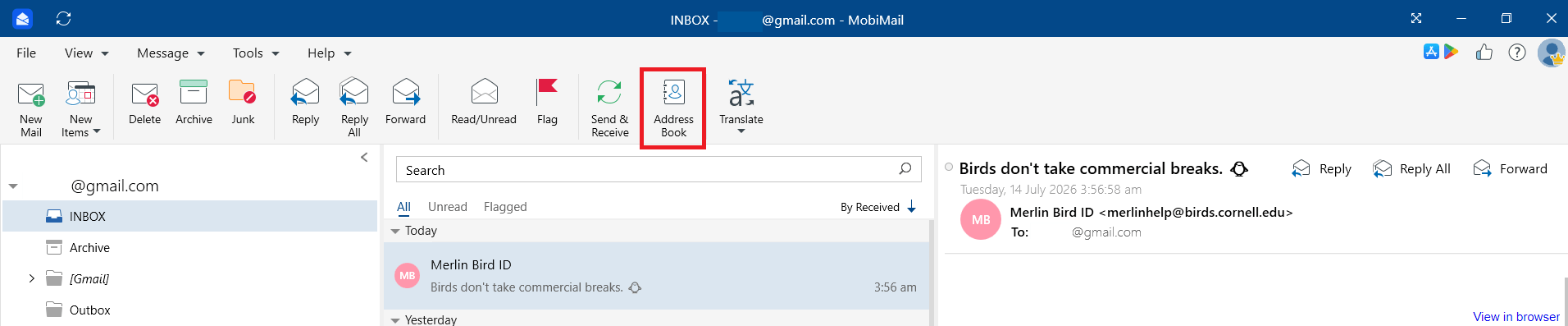
2. Inizia a digitare nel campo di ricerca. MobiMail affina i risultati mentre digiti.
Suggerimento: se hai più account, fai clic sul menu a discesa Tutti i contatti, selezionato per impostazione predefinita, per limitare la ricerca a una rubrica specifica.
Cercare mentre scrivi un messaggio
Quando fai clic su A, Cc o Ccn in un nuovo messaggio, MobiMail ti suggerisce contatti dalle tue rubriche. Continua a digitare per filtrare l'elenco, ordinato alfabeticamente per nome.
Aggiungere un nuovo contatto
1. Apri MobiMail e fai clic su Contatti.
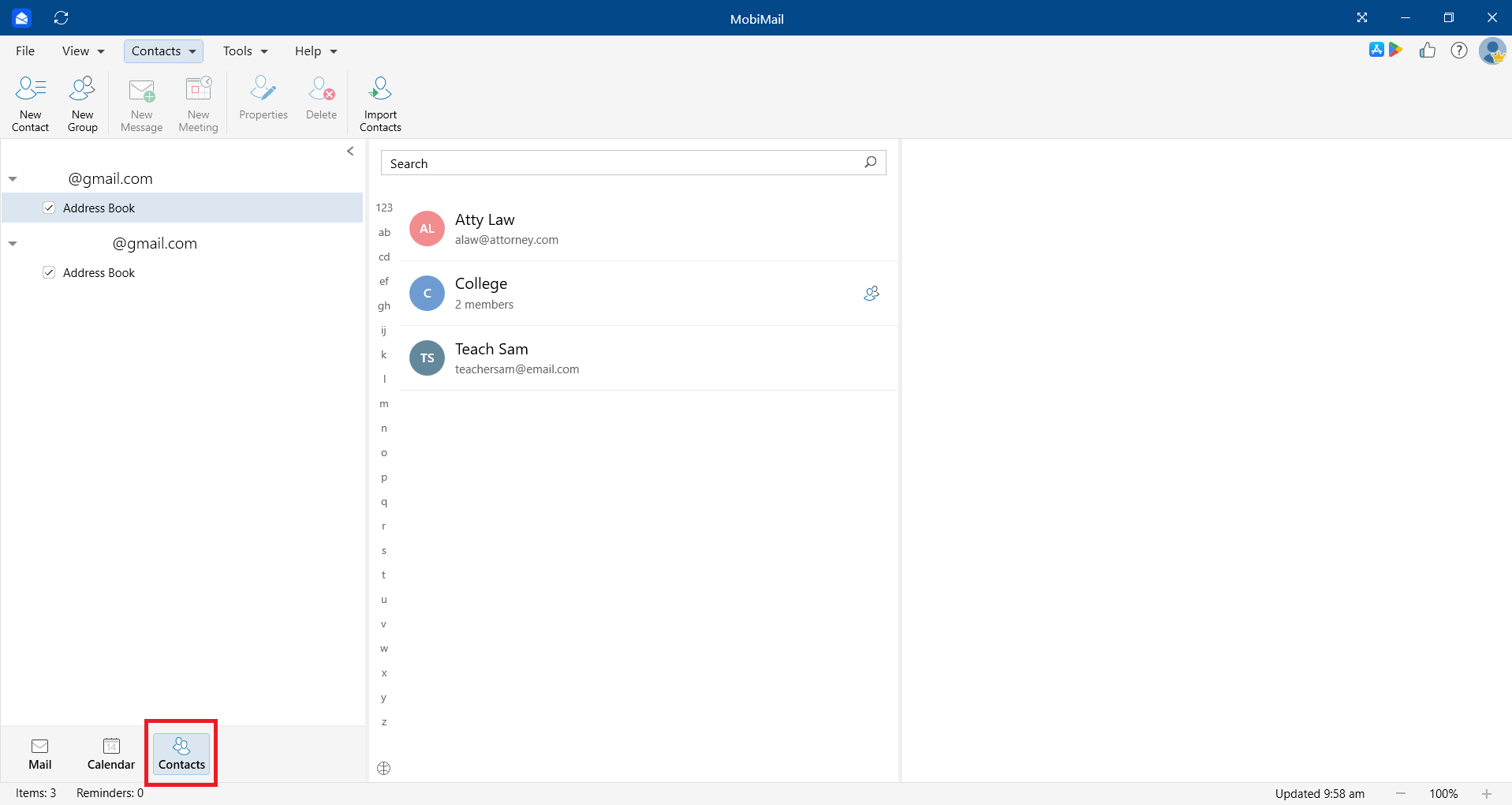
2. Fai clic su Nuovo contatto.
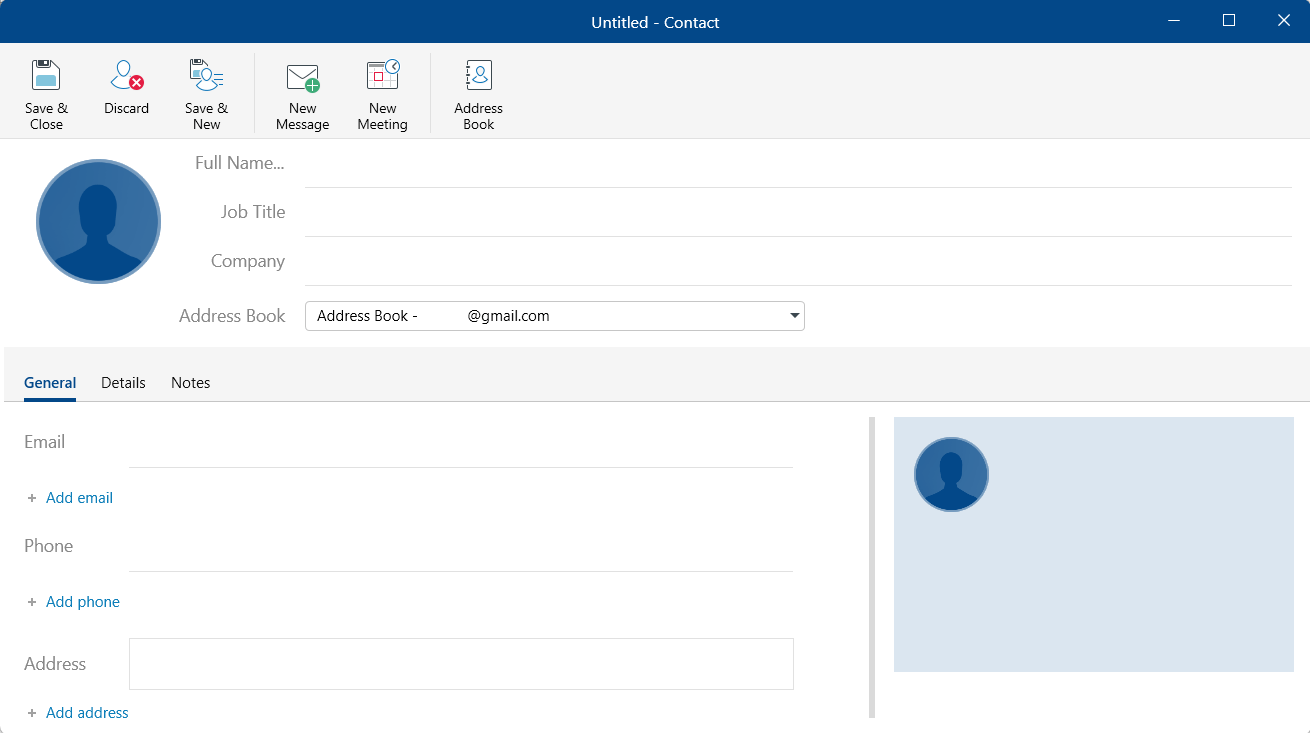
3. Inserisci i dati del contatto.
4. Fai clic su Salva e chiudi per terminare o su Salva e nuovo per salvare e continuare ad aggiungere contatti.
Modificare un contatto
Nota: puoi modificare solo i contatti che hai aggiunto tu. Non puoi cambiare un contatto che fa parte di un elenco di contatti condiviso.
1. Apri MobiMail e fai clic su Contatti.
2. Fai clic sul contatto che vuoi cambiare.
3. Fai clic su Modifica contatto.
4. Apporta le modifiche, quindi fai clic su Salva e chiudi.
Eliminare un contatto
1. Apri MobiMail e fai clic su Contatti.
2. Fai clic con il pulsante destro del mouse sul contatto che vuoi rimuovere.
3. Seleziona Elimina.
Nota: come per la modifica, puoi eliminare solo i contatti che hai aggiunto tu. I contatti di una rubrica condivisa sono di sola lettura.
Gestire i gruppi di contatti
Puoi raggruppare contatti correlati, ad esempio tutti i membri di un team di progetto, per inviare a tutti un messaggio o un invito in una volta sola.
Creare un gruppo
1. Apri MobiMail e fai clic su Contatti.
2. Fai clic su Nuovo gruppo.
3. Assegna un nome al gruppo e aggiungi membri dalle tue rubriche.
4. Fai clic su Salva e chiudi.
Eliminare un gruppo
Fai clic con il pulsante destro del mouse sul gruppo e seleziona Elimina.
Importare contatti da un file vCard (.vcf)
Porta i tuoi contatti da un altro client email o dispositivo con un file vCard (.vcf).
1. Fai clic sulla scheda File.
2. Scegli Importa.
3. Seleziona Contatti come vCard (.vcf).
Nota: l'importazione dei contatti è una funzione Premium. Se usi il piano gratuito, MobiMail ti chiederà di passare a un piano superiore prima di completare l'importazione.
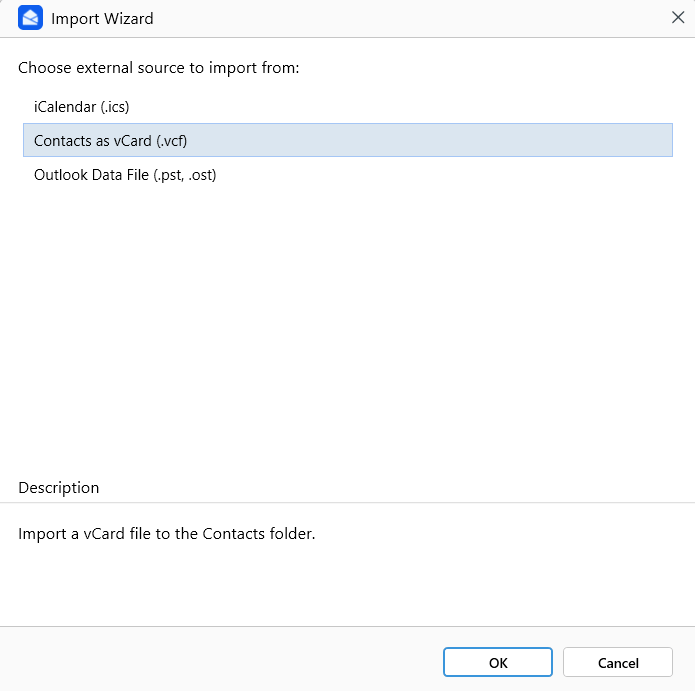
4. Individua il file .vcf, selezionalo e conferma con OK.
Nota: MobiMail importa i contatti solo in formato vCard (.vcf). I file CSV non sono supportati, perché possono causare dati non corrispondenti o mancanti.
Risoluzione dei problemi
Non riesco a modificare un contatto. Puoi modificare solo i contatti che hai aggiunto. I contatti di un elenco condiviso sono di sola lettura.
La ricerca mostra contatti dell'account sbagliato. Fai clic su Tutti i contatti e seleziona la rubrica in cui vuoi cercare.
I miei contatti non vengono importati. MobiMail supporta solo file vCard (.vcf). Converti prima l'elenco CSV in .vcf, poi importalo.
Il nuovo contatto non compare. Verifica di aver fatto clic su Salva e chiudi o Salva e nuovo e di visualizzare la rubrica giusta.
Dove andare adesso
Ora sai come gestire i tuoi contatti e le tue rubriche in MobiMail. Prova uno di questi argomenti:


