

ドキュメントを作成・編集する
このガイドでは、MobiDocsで新しいドキュメントを作成する方法、既存のファイルを開く方法、基本的な編集を行う方法、作業内容を保存する方法を説明します。書式設定、AIツール、ドキュメントの共有に進む前に、まずこのガイドから始めてください。
始める前に
次の準備ができていることを確認してください。
MobiDocsがインストールされ、サインインしています。
MobiDriveに保存する場合は、MobiSystemsアカウントが必要です。
ヒント:ドキュメントを編集する前に、MobiSystemsアカウントにサインインしている必要があります。
新しいドキュメントの作成
新しいドキュメントは、空白のページまたはテンプレートから作成できます。
空白のドキュメントの作成
1. MobiDocsを開きます。
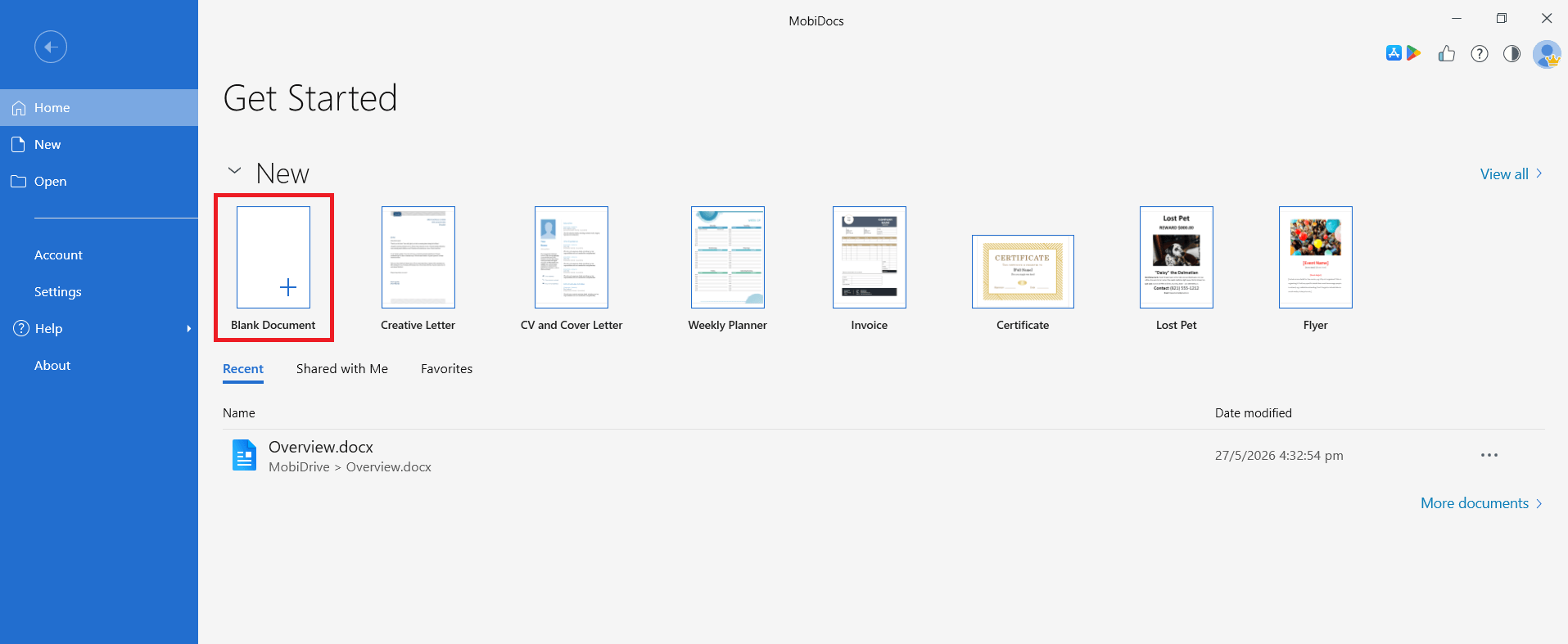
2. ホーム画面で空白のドキュメントをクリックします。新しい空のドキュメントが開きます。
3. ページ上の任意の場所をクリックして、入力を開始します。
テンプレートを使ったドキュメントの作成
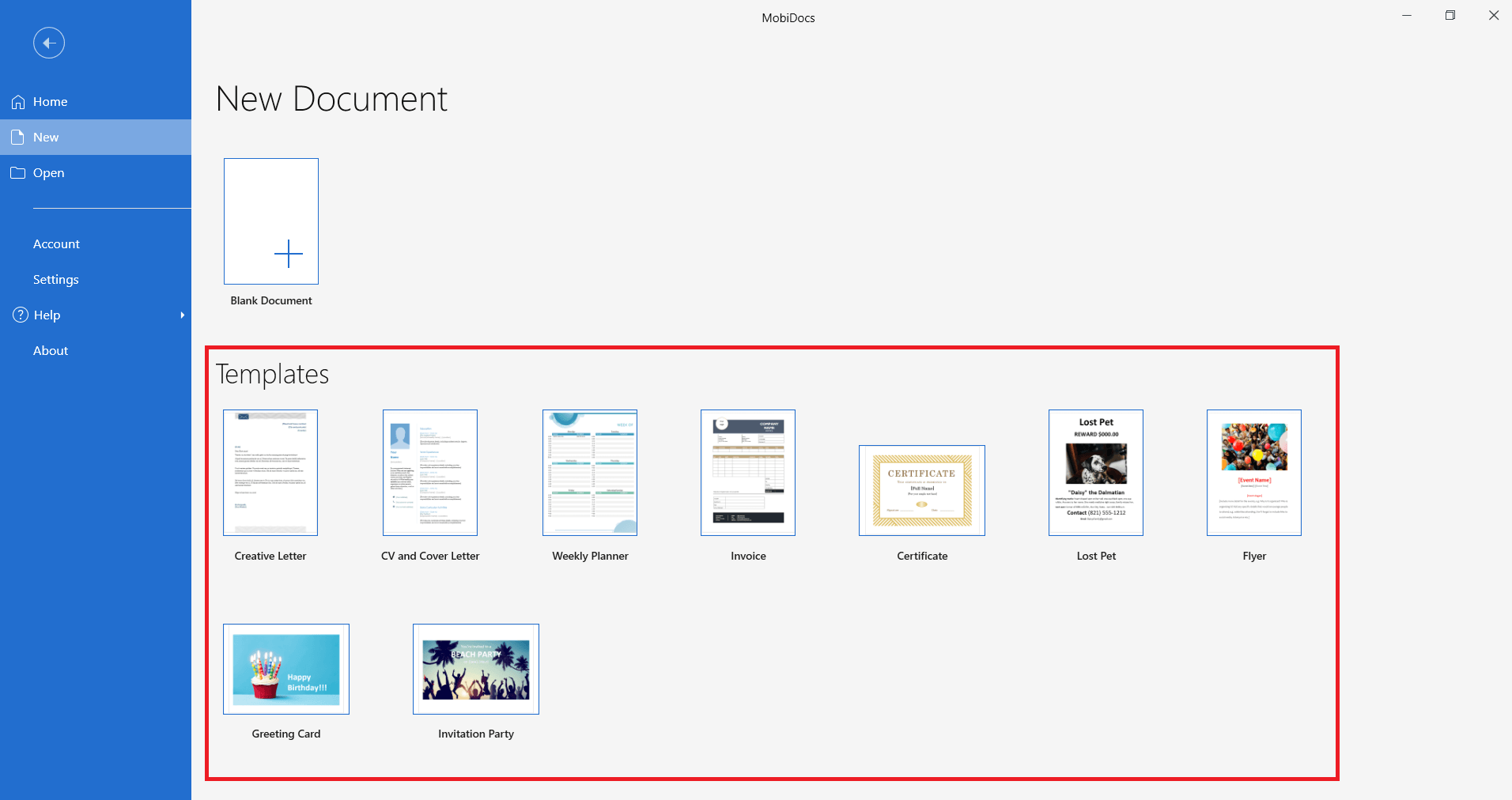
テンプレートには、履歴書、カバーレター、レポートなど、よく使われるドキュメント用のレイアウトがあらかじめ用意されています。テンプレートからドキュメントを作成するには、次の手順に従います。
1. MobiDocsを開きます。
2. ホーム画面で利用可能なテンプレートを参照し、使用するテンプレートをクリックします。
3. プレースホルダーのテキストを独自の内容に置き換えます。
既存のドキュメントを開く
1. MobiDocsを開き、開くをクリックします。
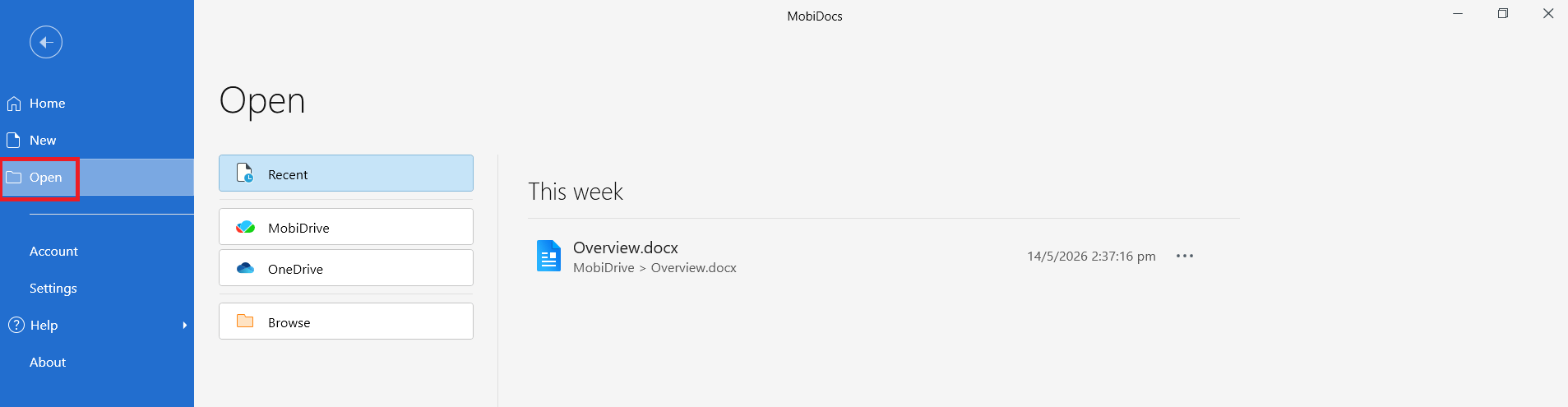
2. ファイルの保存場所(デバイス、MobiDrive、またはGoogle Drive、OneDrive、Dropboxなどの接続済みクラウドサービス)に移動します。
3. ファイルを選択し、開くをクリックします。
ヒント:最近使用したファイルはMobiDocsのホーム画面に表示されます。一覧のファイルをクリックすると、直接開くことができます。
ドキュメントの編集
ドキュメントを開いたら、テキストを追加、変更、削除できます。
テキストの追加と選択
1. テキストを追加する位置をクリックして、入力を開始します。
2. テキストを選択するには、変更する語句の上をドラッグします。
3. 1つの単語を選択するには、その単語をダブルクリックします。段落全体を選択するには、段落内の任意の場所をトリプルクリックします。
コピー、切り取り、貼り付け
テキストは、ドキュメント内またはドキュメント間で移動できます。
1. コピーまたは移動したいテキストを選択します。
2. コピーするにはCtrl + C、切り取るにはCtrl + Xを押します。MacではCmd + CまたはCmd + Xを使用します。
3. テキストを挿入する場所をクリックします。
4. Ctrl + V(MacではCmd + V)で貼り付けます。
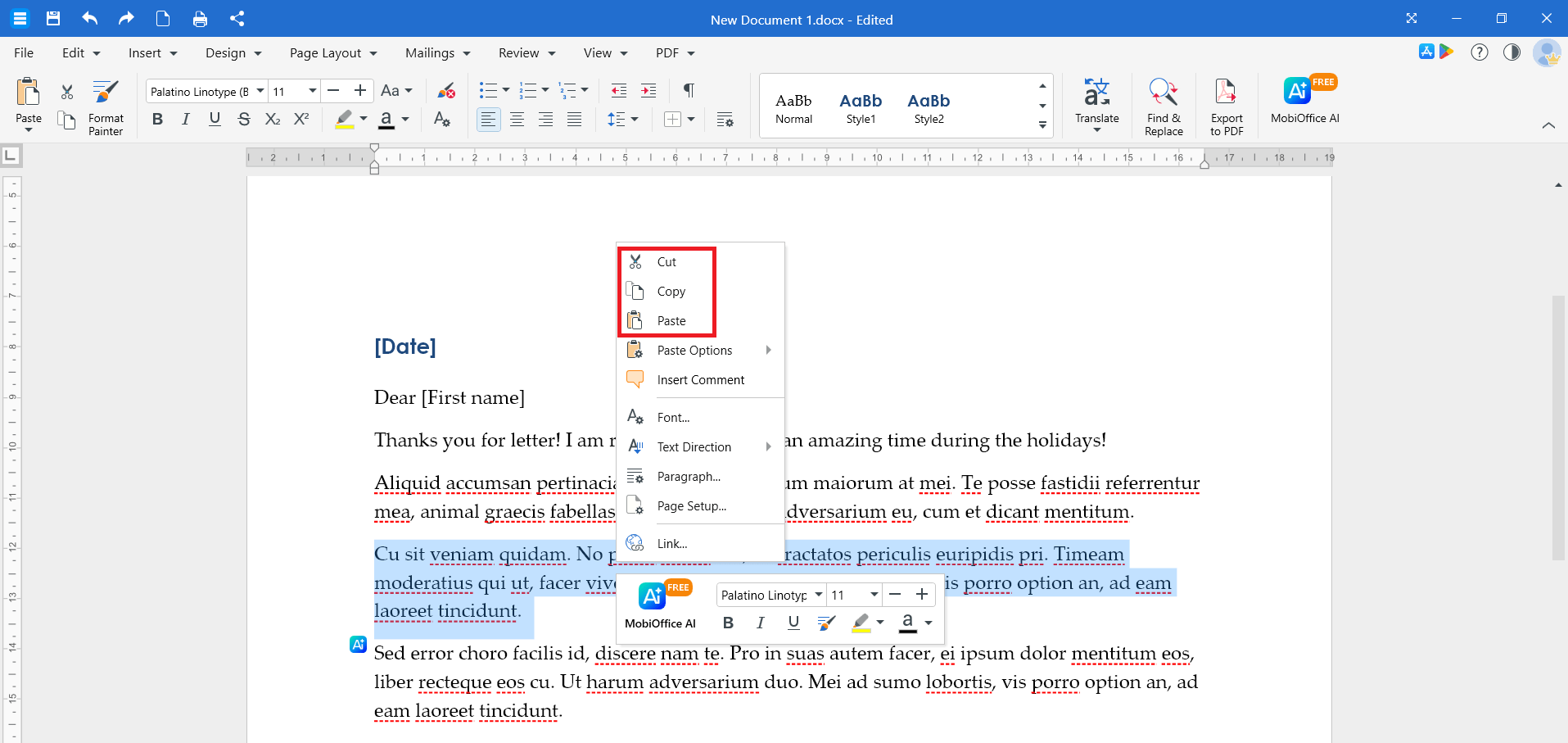
選択したテキストを右クリックして、コピー、切り取り、または貼り付けを選択することもできます。
変更の取り消しとやり直し
変更を取り消したい場合は、次の操作を行います。
Ctrl + Z(MacではCmd + Z)を押すと、元に戻せます。
Ctrl + Y(MacではCmd + Y)を押すと、やり直せます。
ドキュメントの保存
ドキュメントはお好みの場所に保存できます。
1. [ファイル] タブをクリックします。
2. 同じファイルに変更内容を保存するには [保存]、コピーを保存するには [名前を付けて保存] をクリックします。
3. 保存先を選択します(MobiDrive、お使いのデバイス、または接続済みのクラウドサービス)。
4. ファイル名を入力し、ドロップダウンメニューからファイル形式(DOCX、DOC、RTF、TXTなど)を選択します。
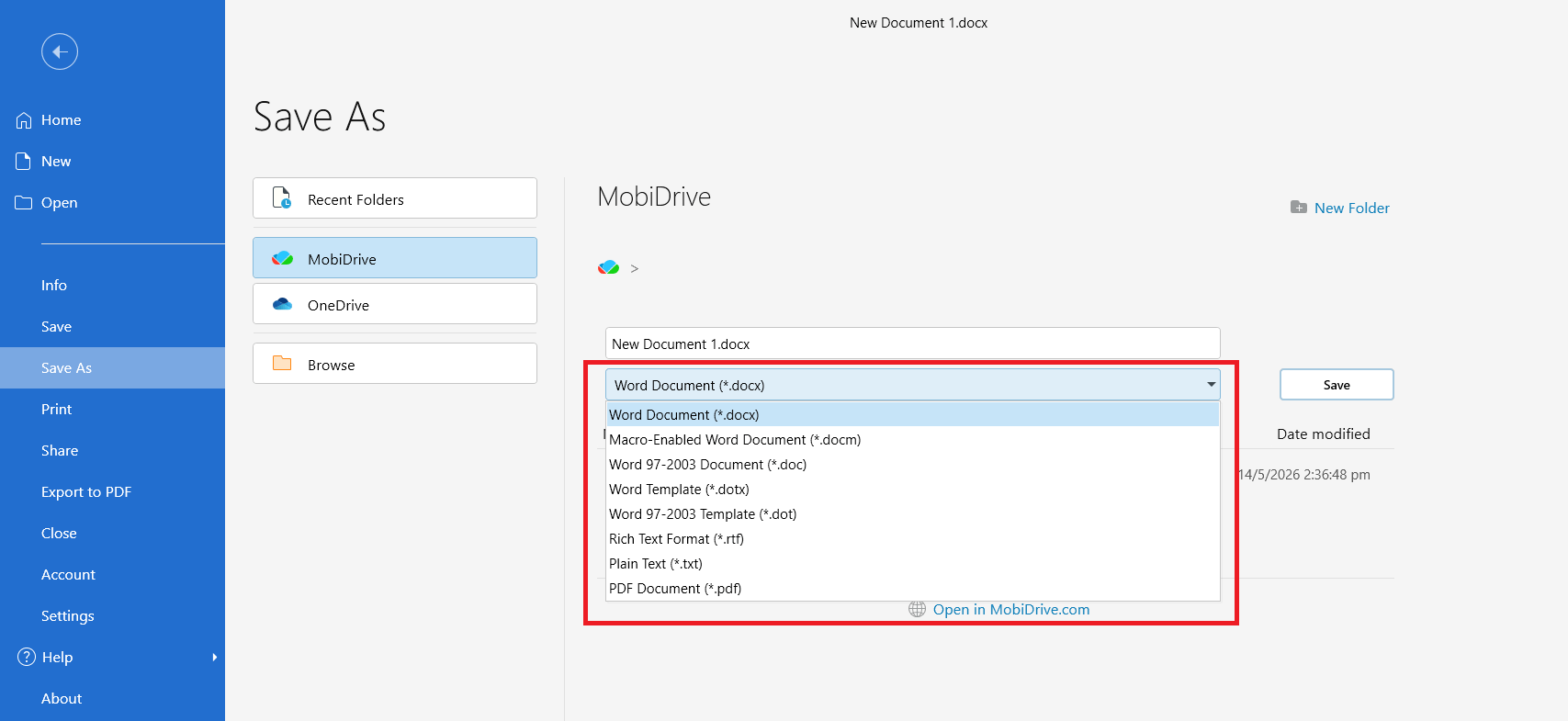
5. 保存をクリックします。
ヒント: Ctrl + S(MacではCmd + S)を押すと、いつでもドキュメントを保存できます。
AndroidまたはiOSでドキュメントを編集する
モバイルでも同様の手順で行えます:
1. MobiDocsアプリを開きます。
2. [新規ドキュメント]をタップしてファイルを作成するか、[開く]をタップして既存のファイルを探します。
3. ページをタップし、画面上のキーボードを使って入力します。
4. 長押ししてテキストを選択し、メニューを使ってコピー、切り取り、貼り付けを行います。
5. 完了したら[保存]をタップします。
トラブルシューティング
ドキュメントが開きません。ファイルが他のアプリで開かれていないか確認してください。ファイルがクラウドフォルダーにある場合は、インターネット接続を確認してから再度お試しください。
ドキュメントに入力できません。ページ上の任意の場所をクリックしてカーソルを配置すると、入力を開始できます。ファイルが読み取り専用モードで開いている場合は、[編集]をクリックして編集モードに切り替えてください。
変更内容が消えてしまいました。MobiDocsのスタート画面にある[最近使ったファイル]の一覧をご確認ください。MobiDriveとの同期が有効になっている場合は、最新バージョンがMobiDriveフォルダーに保存されている可能性があります。
保存するためにMobiDocsへのサインインを求められます。MobiDriveに保存するには、MobiSystemsアカウントへのサインインが必要です。サインインしてから、もう一度保存をお試しください。
次のステップ
最初のドキュメントを作成して保存しました。次は以下の操作を試してみてください。


