

MobiDocsへのサインイン
サインインすると、MobiDocsがMobiSystemsアカウントに接続されてライセンスが有効化され、プレミアム機能の利用、MobiDriveへのファイル保存、他のデバイスでの作業の引き継ぎが可能になります。このガイドでは、Windows、Mac、Android、iOS、MobiOffice OnlineでMobiDocsにサインインする方法と、一般的なサインインの問題を解決する方法について説明します。
始める前に
以下が準備されていることをご確認ください。
MobiSystemsアカウント(お持ちでない場合は、「MobiOfficeアカウントの作成と管理」の手順をご確認ください)
端末にインストールされたMobiDocs
インターネット接続
WindowsでMobiDocsにサインインする
1. Windowsの検索バーでMobiDocsを検索するか、スタートメニューから開きます。
2. 顔のアイコンをクリックしてサインインするか、アカウントメニューを開いてサインインをクリックします。
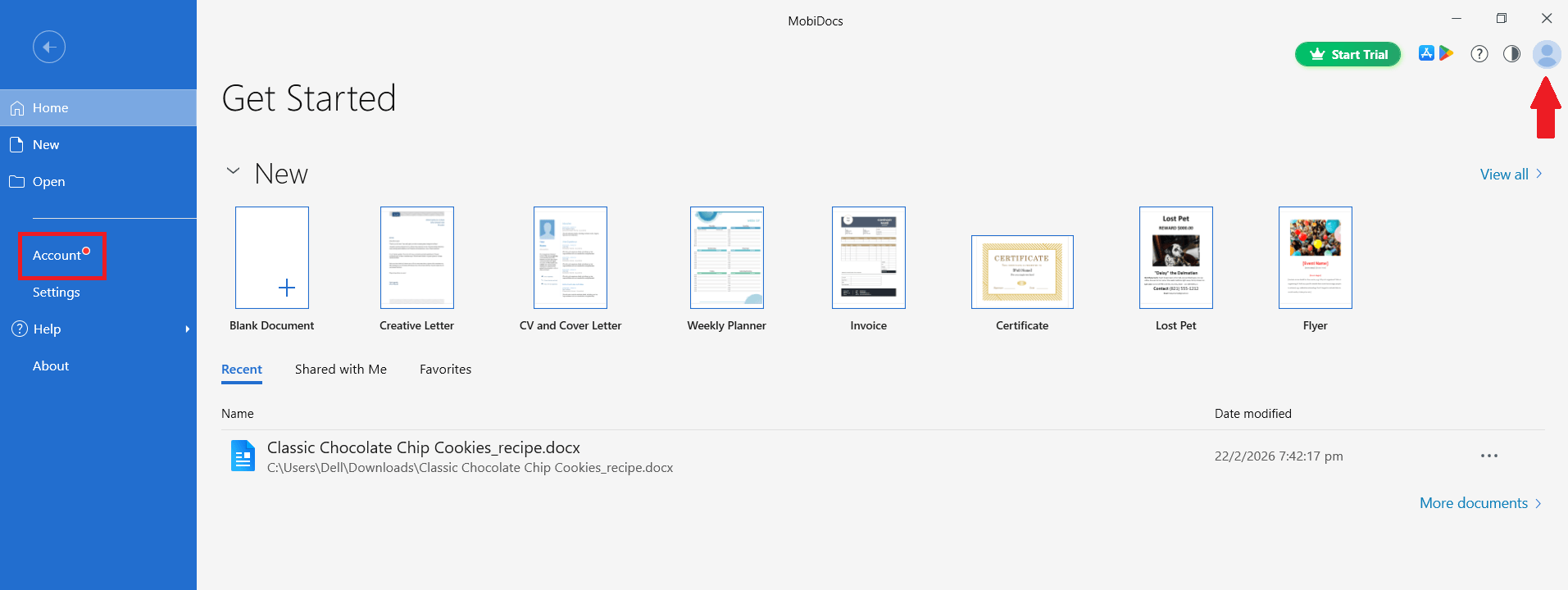
3. ダイアログボックスでGoogle、Apple、またはFacebookのいずれかをクリックし、画面の指示に従います。
4. アカウントにメールアドレスを使用した場合は、メールアドレスを入力して[続行]をクリックします。パスワードを入力してサインインします。
ヒント: アカウントをお持ちでない場合は、サインイン画面でアカウントを作成をクリックし、画面の指示に従って進めてください。
MacでMobiDocsにサインイン
1. 「アプリケーション」フォルダーまたは Launchpad から MobiDocs を開きます。
2. アカウントメニューをクリックします。
3. サインインをクリックします。
4. メールアドレスとパスワードを入力するか、Google、Apple、Facebook のいずれかを選択します。
5. MobiDocs によるアカウントの確認が完了するまでお待ちください。
モバイル版MobiDocsにサインイン
MobiDocsは、Android版およびiOS版のMobiOfficeアプリ内から利用できます。MobiOfficeにサインインする手順は以下のとおりです。
1. MobiOfficeアプリを開きます。
2. アカウントをタップします。
3. サインインをタップします。
4. メールアドレスとパスワードを入力するか、Google、Apple、またはFacebookのオプションを選択します。
5. MobiOfficeによるアカウントの確認を待ちます。
ログアウトまたはアカウントを切り替える
デバイスを共有している場合や、アカウントを切り替える必要がある場合は、次の手順を行ってください。
1. MobiDocsを開きます。
2. アカウントセクションを開きます。
3. サインアウトを選択します。
4. 使用するアカウントで再度サインインします。
トラブルシューティング
パスワードを忘れました。 サインイン画面でパスワードをお忘れですか?を選択し、手順に沿って再設定してください。
プレミアム機能が表示されません。 サブスクリプションの購入に使用したのと同じMobiSystemsアカウントでサインインしてください。ソーシャルサインインのプロバイダーを変更すると(例: GoogleからApple)、別のアカウントが作成されます。
「デバイスの上限に達しました」というメッセージが表示されます。 マイ アカウントを開き、リンクされたデバイスに移動して、使用しなくなったデバイスを削除してください。その後、もう一度サインインしてみてください。
次のステップ
サインインが完了しました。作業を始めましょう。次の操作を試してみてください:


