

表、画像、リンクの挿入
このガイドでは、MobiDocsで表、画像、リンクを挿入する方法をご紹介します。コンテンツを整理したり、視覚的な要素を追加したり、関連する役立つリソースへ読者をスムーズに案内できるようになります。
始める前に
以下が準備されていることをご確認ください。
MobiOfficeがインストールされ、サインインしていること。
MobiDocsでドキュメントを開いていること。
表の挿入
表は、スケジュール、比較、料金表、行や列で整理するデータの表示に役立ちます。
1. ドキュメント内で表を挿入したい場所をクリックします。
2. リボンで[挿入]をクリックします。
3. [表]をクリックします。
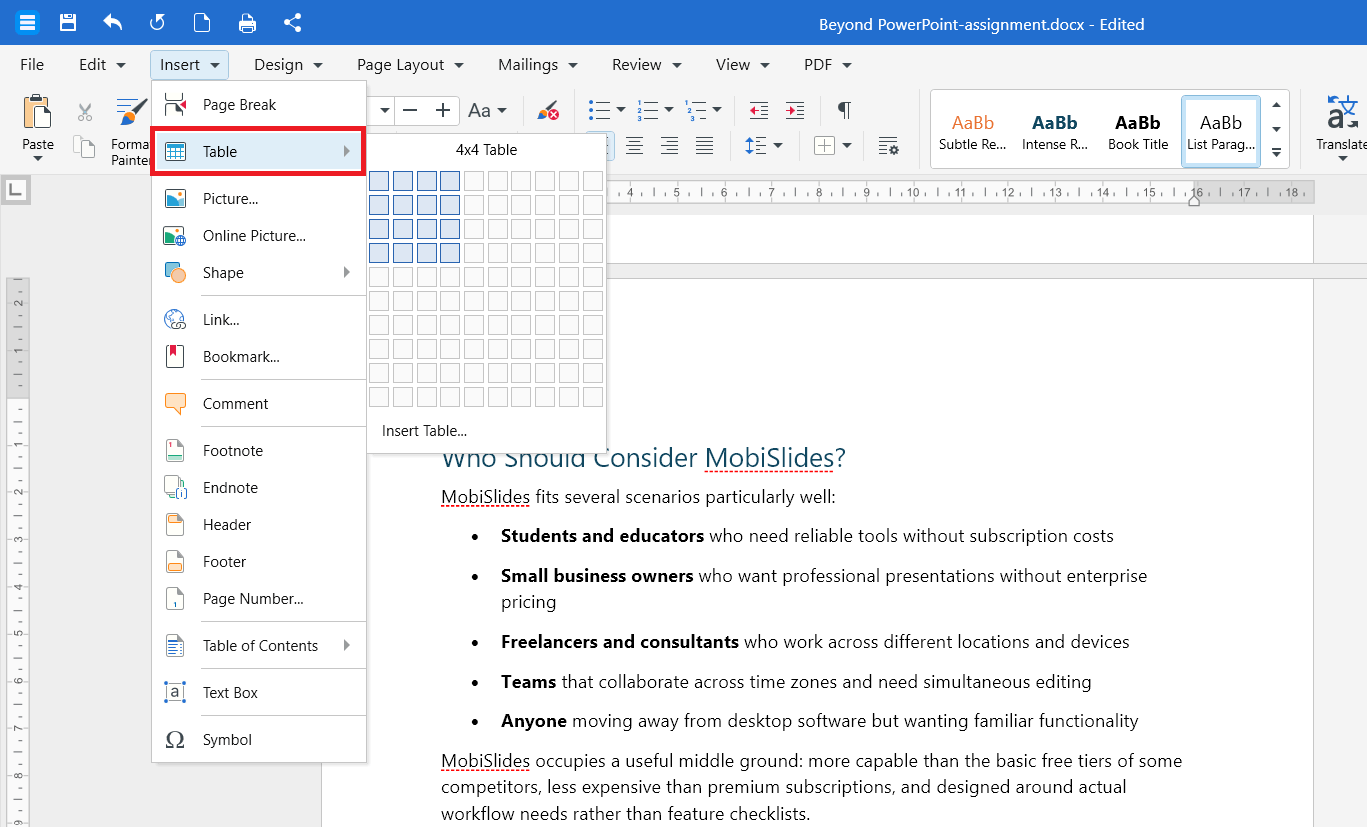
4. グリッドの上にカーソルを移動して、必要な行数と列数を指定します。
5. クリックすると表が挿入されます。
内容を入力するには、セルをクリックして文字を入力し始めます。Tabキーを押すと次のセルに移動できます。
行または列の追加
1. 表内をクリックします。
2. リボンで、表をクリックします。
3. 挿入をクリックし、新しい行または列を追加する位置(左に列を挿入、右に列を挿入、上に行を挿入、または下に行を挿入)を選択します。
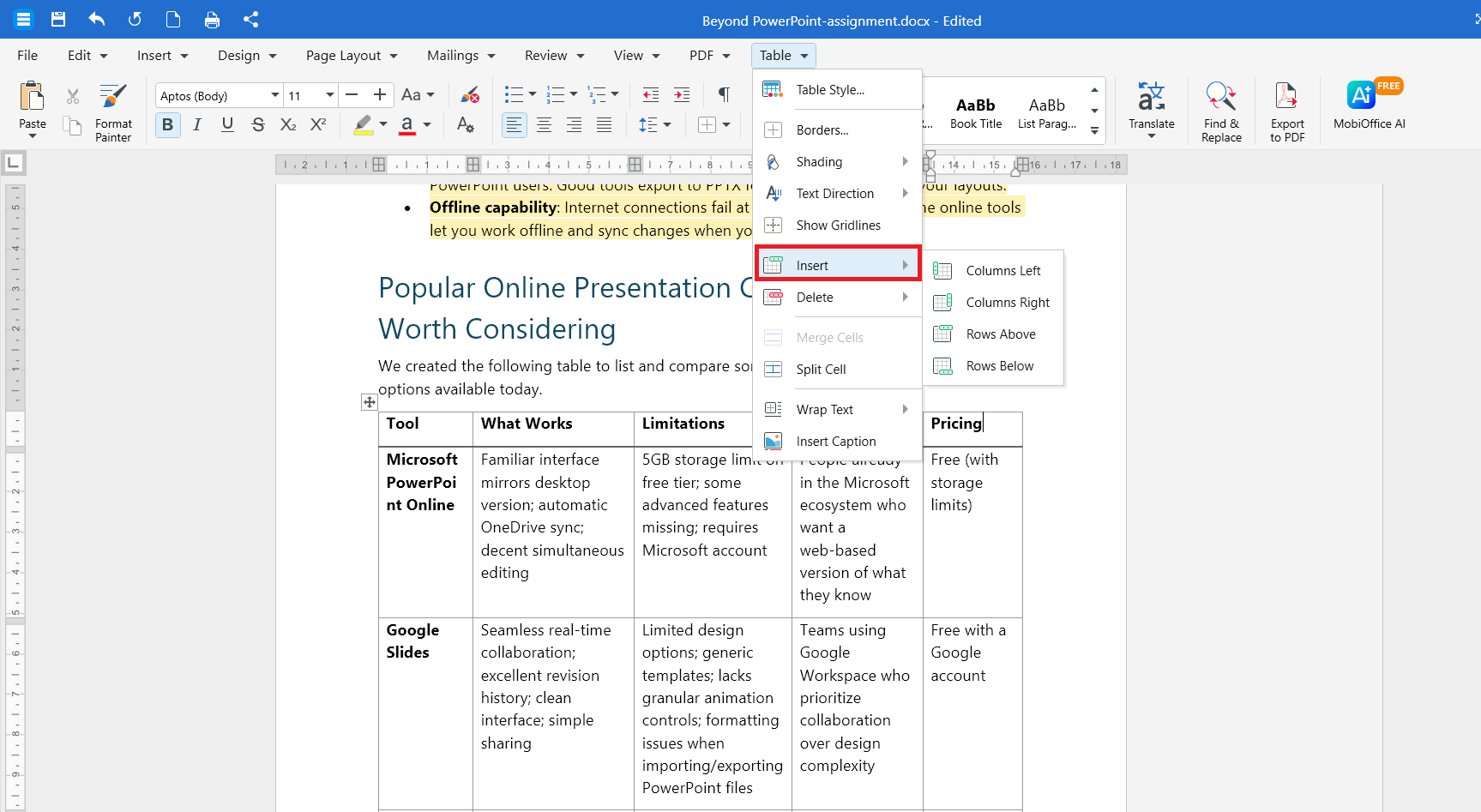
任意のセルを右クリックして挿入を選択すると、行や列を追加できます。
セル、行、列、または表の削除
1. 表の中を右クリックします。
2. [削除]をクリックし、削除する項目を選択します。
セルを1つ削除するには、左方向にシフトまたは上方向にシフトを選択します。
選択した列を削除するには、列を選択します。
選択した行を削除するには、行を選択します。
表全体を削除するには、表を選択します。
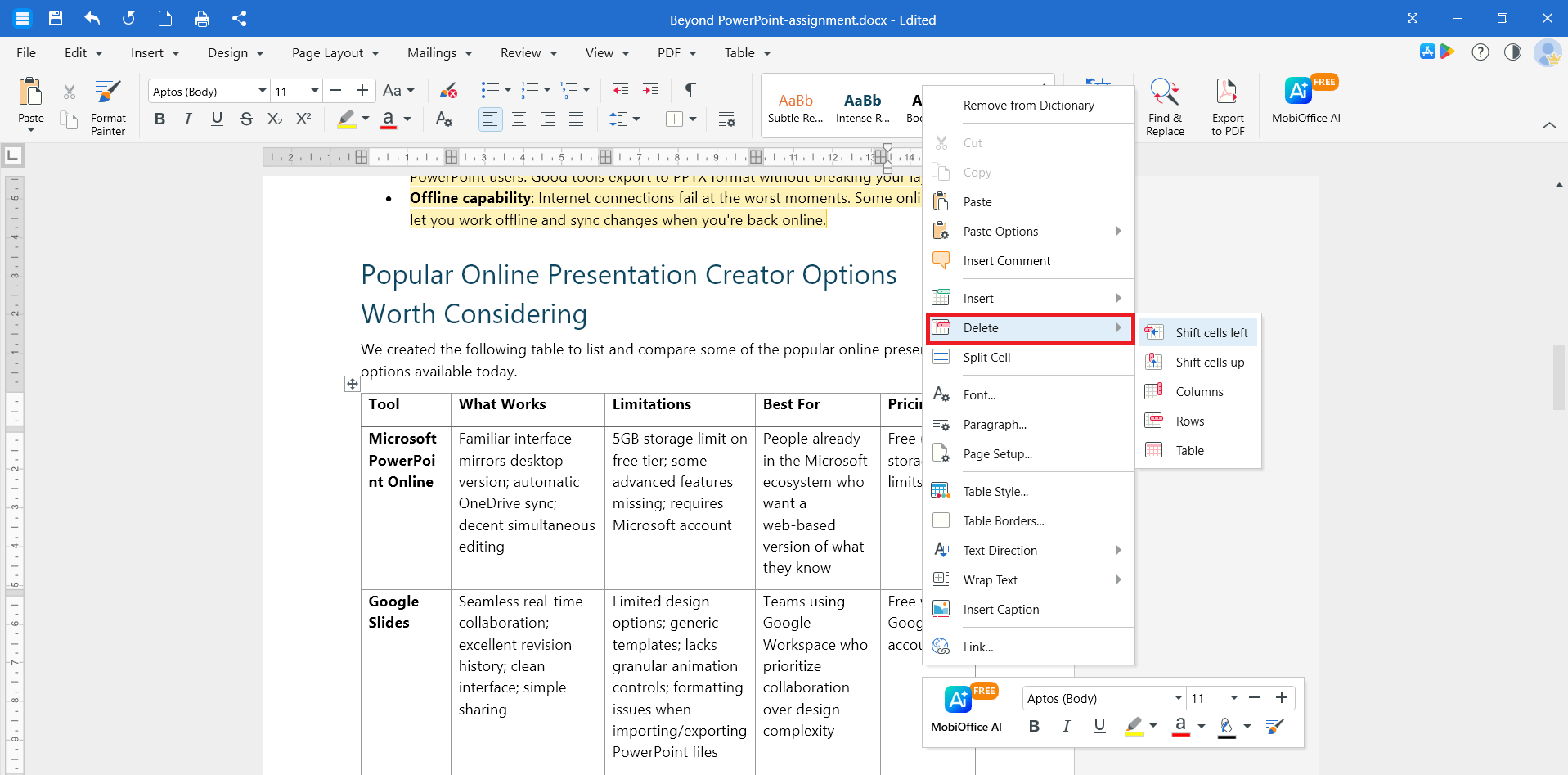
また、リボンの[表]>[削除]をクリックして、削除する項目を選択することもできます。
表のサイズを変更する
表全体のサイズを変更するには、右下隅のハンドルをドラッグします。
特定の行や列のサイズを変更するには、カーソルの形が変わるまで境界線の上にポインターを合わせ、クリックしてドラッグします。
画像の挿入
デバイスやWebから画像を追加できます。
1. 画像を配置したい場所をクリックします。
2. リボンで[挿入]をクリックします。
3. 次のいずれかをクリックします。
画像:デバイスから画像を追加できます。
オンライン画像:ウェブ上で画像を検索できます。
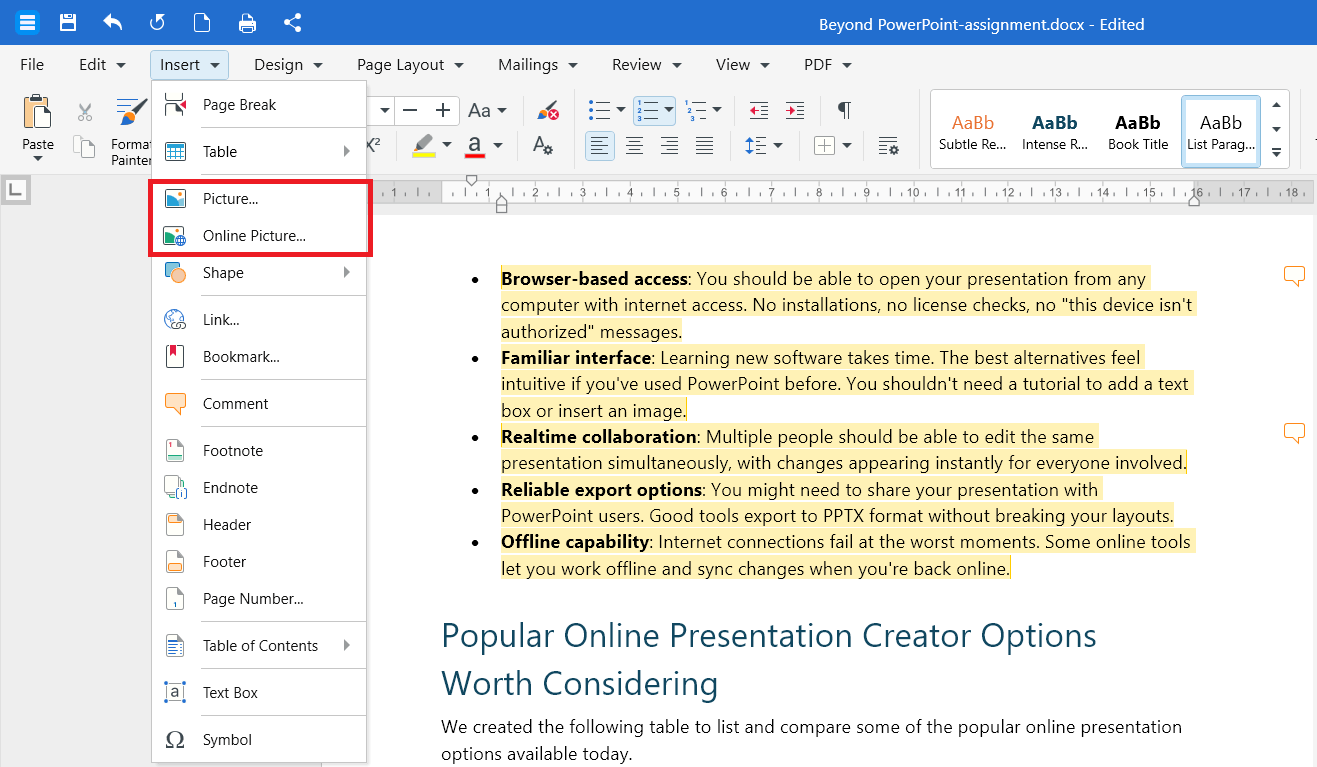
4. 画像を選択し、[挿入]をクリックします。
画像のサイズを変更する
1. 画像をクリックして選択します。
2. 四隅のハンドルをドラッグすると、拡大・縮小できます。縦横比を維持するには、側面のハンドルではなく四隅のハンドルを使用してください。
画像の周囲にテキストを配置する
初期設定では、画像はテキストと同じ行内に配置されます。画像の周囲にテキストを回り込ませるには、以下の手順を行います。
1. 画像を右クリックします。
2. [文字列の折り返し]を選択します。
3. [四角]、[狭く]、[テキストの背面]などから、折り返し方法を選択します。
画像の移動または削除
画像を移動するには、クリックして新しい位置にドラッグします。
画像を削除するには、画像をクリックして Delete キーを押します。
ハイパーリンクの挿入
ハイパーリンクを使用すると、ウェブサイトを開いたり、メールを送信したり、ブックマークに移動したりできます。
1. リンクを設定するテキストを選択します。
2. リボンの[挿入]をクリックします。
3. [リンク]をクリックします。
4. ダイアログボックスで、リンクの種類を選択します。
URL:Webサイトへのリンクを設定します。
メール:新規メール作成画面を開きます。
ブックマーク:ドキュメント内の特定セクションへリンクします。
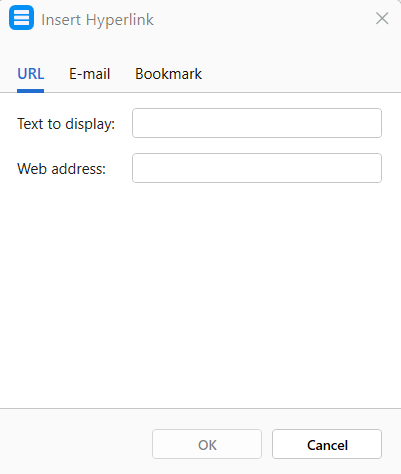
5. リンク先またはリンクするメールアドレスの詳細を入力します。
6. (任意)読者に表示するテキストを[表示するテキスト]ボックスに入力します。
7. [OK]をクリックします。
ハイパーリンクの編集または削除
1. リンクを右クリックします。
2. 次のいずれかをクリックします。
表示テキストやURLを変更するには、[リンクを編集]を選択します。
テキストを残したままリンクのみを削除するには、[リンクを削除]を選択します。
ヒント: ドキュメント内のハイパーリンクを開くには、Ctrl(Macの場合はCmd)キーを押しながらリンクをクリックします。
AndroidやiOSで表、画像、リンクを挿入する
1. MobiDocsアプリでドキュメントを開きます。
2. 項目を挿入したい場所をタップします。
3. ツールバーの[挿入]をタップします。
4. [表]、[画像]、または[リンク]を選択します。
5. 画面の指示に従って項目を追加し、カスタマイズします。
トラブルシューティング
表がページからはみ出る場合: 表内をクリックし、列の境界線をドラッグして幅を狭めます。[ページレイアウト] のオプションからドキュメントの余白を小さくすることもできます。
画像が大きすぎる場合: 画像をクリックし、四隅のハンドルのいずれかを内側にドラッグしてサイズを変更します。縦横比を維持するには、上下左右の辺ではなく角のハンドルを操作してください。
リンクが開かない場合: アドレスが「http://」または「https://」で始まっていることを確認してください。Ctrl キー(Mac の場合は Cmd キー)を押しながらリンクをクリックするとアクセスできます。
[挿入] オプションがグレーアウトしている場合: まずドキュメント内をクリックしてください。ドキュメントが読み取り専用モードで開いている場合は、編集モードに切り替えます。
次のステップ
ドキュメントに表、画像、リンクを追加しました。次に、以下のいずれかを試してみてください。


