

カスタムページレイアウトの設定
ページレイアウトでは、余白、印刷の向き、サイズ、段組み、テキストの配置、改ページなど、ドキュメントのページ上での見え方を調整できます。このガイドでは、履歴書、ニュースレター、複数ページのレポートなどの作成時に役立つ、MobiDocsでカスタムページレイアウトを設定する方法をご紹介します。
始める前に
以下が準備されていることをご確認ください。
MobiDocsがインストールされ、サインインしていること。
MobiDocsでドキュメントが開いていること。
ページ余白の設定
余白とは、ページの端にある空白部分のことです。余白を調整することで、テキストや画像を配置するスペースを変更できます。
1. リボンで[ページ レイアウト]をクリックします。
2. [余白]をクリックします。
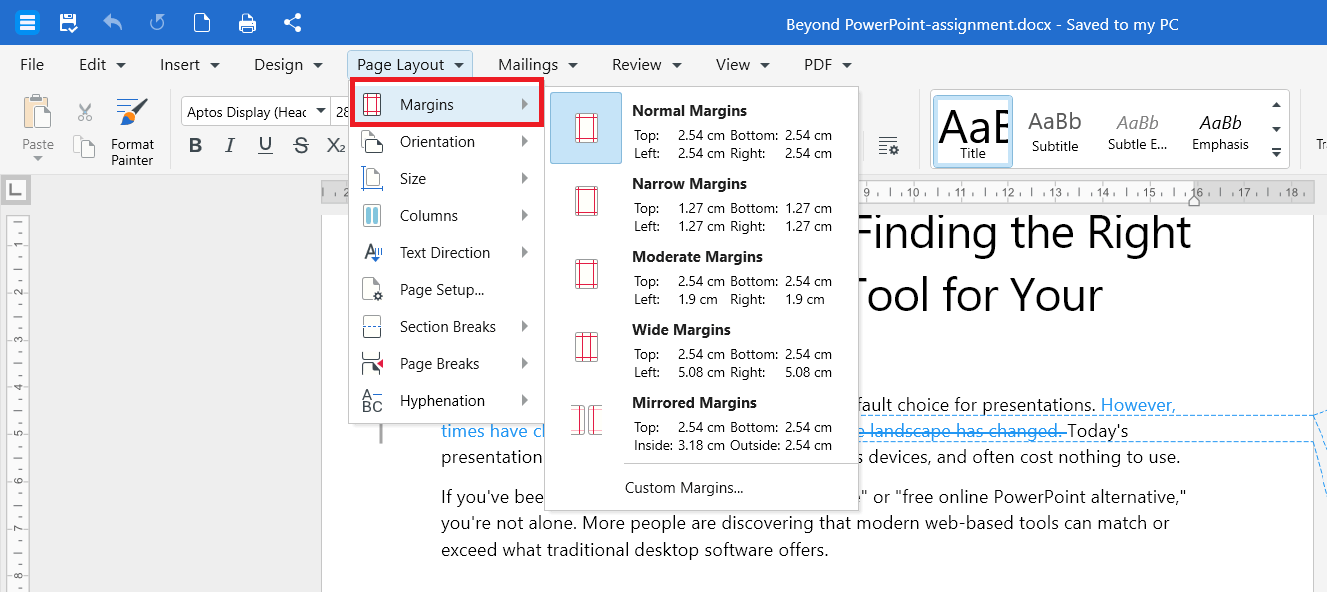
3. 標準、狭い、やや狭い、広い、見開きから、プリセットを1つ選択します。
余白の値を独自に設定するには:
1. リボンで、ページ レイアウトをクリックします。
2. ページ設定をクリックします。
3. 余白タブで、上、下、左、右に希望の値を入力します。
4. OKをクリックします。
ページの向きを変更
縦向きがデフォルト設定です。幅の広い表やグラフ、デザインには横向きがおすすめです。
1. リボンで[ページレイアウト]をクリックします。
2. [印刷の向き]をクリックします。
3. [縦の向き]または[横の向き]を選択します。
ページサイズの変更
法的な文書やポスター、規格外の用紙には、異なるページサイズを使用できます。
1. リボンで[ページ レイアウト]をクリックします。
2. [サイズ]をクリックします。
3. [レター]、[リーガル]、[A4]などのプリセットを選択します。
カスタムサイズを設定するには:
1. リボンで[ページ レイアウト]をクリックします。
2. [ページ設定]をクリックします。
3. [用紙]タブで、[幅]と[高さ]に任意の値を入力します。
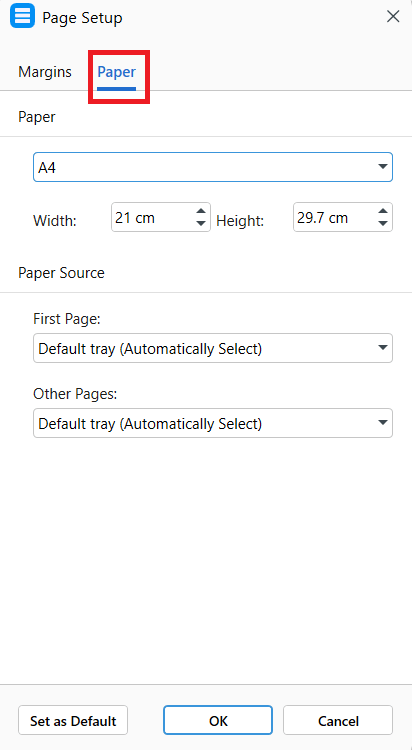
4. [OK]をクリックします。
列の追加
段組みは、ニュースレターやパンフレット、記事の作成に便利です。
1. リボンで[ページ レイアウト]をクリックします。
2. [段組み]をクリックします。
3. 希望する段数を選択します。
独自の列形式を設定するには、次の手順を行います:
1. リボンの[ページレイアウト]をクリックします。
2. [段組み]をクリックし、再度[段組み]をクリックします。
3. 段数、幅、段の間隔を入力します。
4. [OK]をクリックします。
ヒント:ドキュメントの一部にのみ段組みを適用するには、対象のテキストをあらかじめ選択してから、上記の手順を行ってください。
文字の方向を設定する
文字列の方向では、ページ上でのテキストの向きを調整できます。ラベルや見出し、縦書きレイアウトに合わせてテキストを回転させる際にご活用ください。
1. リボンで[ページ レイアウト]をクリックします。
2. [文字列の方向]をクリックします。
3. 次のいずれかを選択します:
横書き:テキストを通常の左から右への向きで表示します。
縦書き:テキストを縦向きに表示します。
すべてのテキストを90°回転:すべての文字を時計回りに90度回転させます。
すべてのテキストを270°回転:すべての文字を時計回りに270度回転させます。
アジア言語のテキストを270°回転:他のテキストの向きはそのままに、アジア言語の文字のみを270度回転させます。
注意: 表内の文字列にのみ、すべての文字列を90°回転とすべての文字列を270°回転を使用できます。
セクション区切りの挿入
セクション区切りを使用すると、同じドキュメント内の特定の部分ごとに、ページの向きや余白、段組みなどの異なる書式を適用できます。
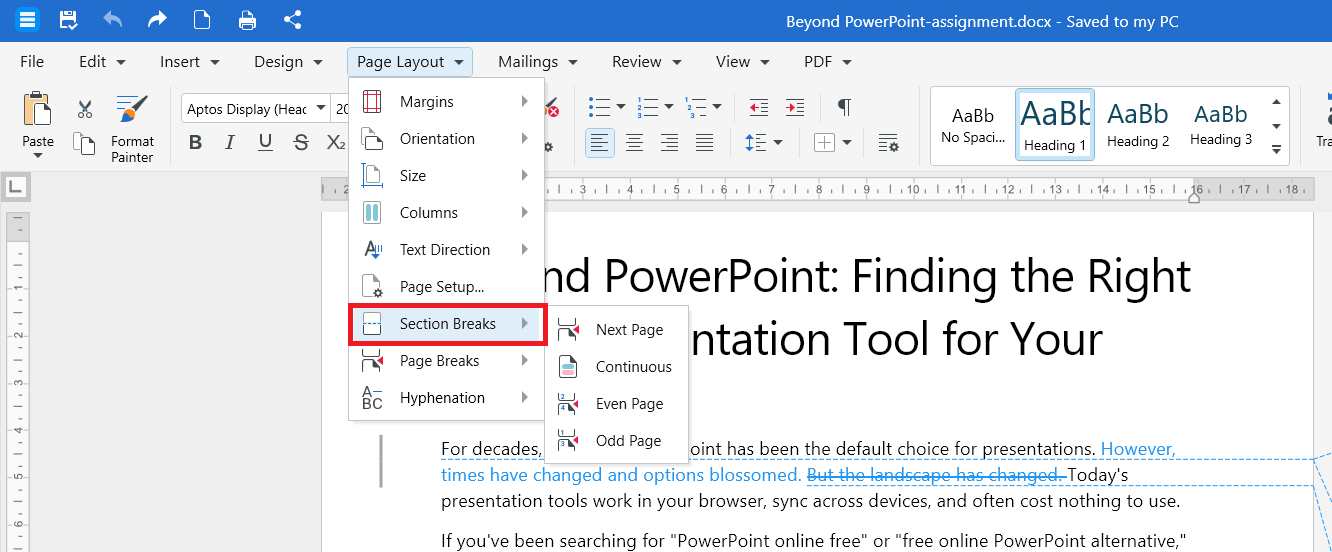
1. セクションの開始位置をクリックします。
2. リボンの[ページ レイアウト]をクリックします。
3. [セクション区切り]をクリックし、次のいずれかを選択します:
次のページから開始: 新しいセクションを次のページから開始します。
現在の位置から開始: 新しいセクションを同じページから開始します。
偶数ページから開始: 新しいセクションを次の偶数ページから開始します。
奇数ページから開始: 新しいセクションを次の奇数ページから開始します。
セクション区切りを削除するには、編集記号を表示し、セクション区切りを選択して Delete キーを押します。
改ページを挿入する
改ページを使用すると、ページ上のコンテンツの配置を調整できます。MobiDocsでは、改ページ、段区切り、文字列の折り返しの3種類を利用できます。
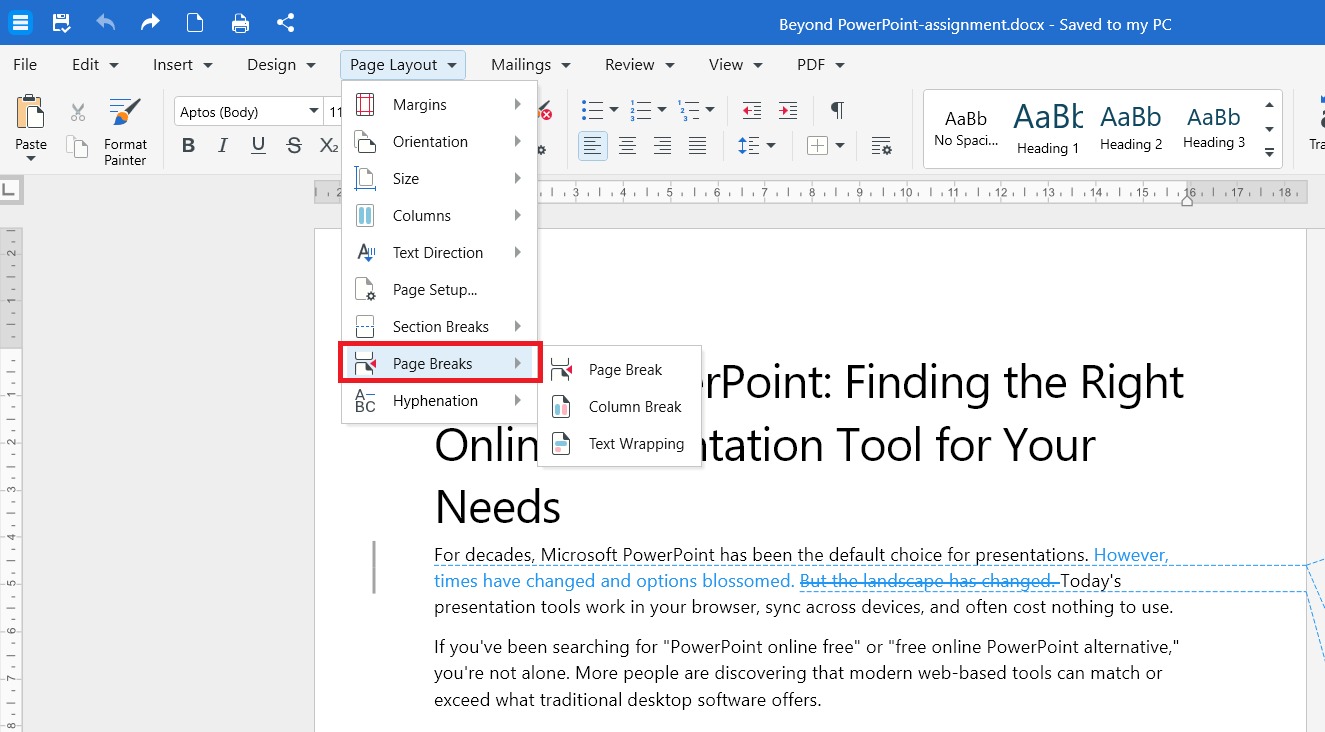
1. 改ページを挿入したい場所をクリックします。
2. リボンで[ページレイアウト]をクリックします。
3. [改ページ]をクリックし、次のいずれかを選択します:
ページ区切り:次の段落を新しいページの先頭に移動します。
段区切り:次の段落を次の段の先頭に移動します。段組みが設定されているドキュメントで活用できます。
テキストの折り返し:現在の行を終了し、画像や表などの折り返しオブジェクトの後にテキストを続けて配置します。
ヒント: Ctrl + Enter(Macの場合は Cmd + Enter)を押して改ページを挿入することもできます。
ハイフネーションの設定
ハイフネーションを使用すると、行末の長い単語を自動で分割できます。両端揃えのテキストの見た目を整え、単語間の余分な空白を減らすのに役立ちます。
1. リボンで[ページ レイアウト]をクリックします。
2. [ハイフネーション]をクリックします。
3. 次のいずれかを選択します:
なし: ハイフネーションを無効にします。
自動: MobiDocsが必要に応じて自動でハイフンを挿入します。
AndroidまたはiOSでページレイアウトを設定する
1. MobiDocsアプリでドキュメントを開きます。
2. メニューをタップして[レイアウト]モードを選択します。
3. [余白]、[印刷の向き]、[サイズ]、[段組み]、[文字列の方向]、[区切り]の中から、設定したいオプションをタップします。
4. 設定を調整し、変更を確定します。
トラブルシューティング
段落の幅が揃わない場合:ページレイアウト > 段組み > 段組みで、段の幅を同じにするのチェックを外すと幅を個別に設定できます。チェックを入れると同じ幅に揃います。
改ページを移動できない場合:改ページは1文字です。選択してBackspaceキーを押すと削除できます。
削除するセクション区切りが見つからない場合:編集記号を表示すると、セクション区切りや改ページなどの非表示文字を確認できます。区切りを選択し、Deleteキーを押すと削除できます。
ハイフネーションが機能しない場合:ハイフネーションはテキストの言語によって異なります。段落に正しい校閲言語が選択されているか確認してください。
次のステップ
ページレイアウトの設定が完了しました。次は以下をお試しください:


