

プロフェッショナルな文書を作成するためのヒント
このガイドでは、MobiDocsで作成したドキュメントを、洗練された、一貫性のある、読みやすいものにするための実践的なヒントをご紹介します。スタイルを適用したり、書式を再利用したり、目次を追加したりといった日常的な作業をワンクリックで実行できる、ちょっとしたテクニックばかりです。基本操作に慣れたら、ぜひ活用してみてください。手順はWindowsから始まり、Mac、Android、iOSの順に、より簡潔な説明が続きます。
注:以下のヒントの一部(書式コピー、テーマの変更、変更履歴の記録、コメント、PDFへのエクスポート)はプレミアム機能です。無料プランをご利用の場合は、これらの機能を使用するとアップグレードを促すメッセージが表示されます。
始める前に
以下が準備されていることをご確認ください。
デバイスにMobiOfficeがインストールされていること。 複数のデバイスにMobiOfficeをインストールするをご確認ください。
MobiDocsでドキュメントが開かれていること。 文書の作成と編集をご確認ください。
MobiDocsにサインインしていること。 MobiDocsにサインインするをご確認ください。
クラウドに保存するには、インターネット接続が必要です。
テンプレートから始める
テンプレートを使えば、一文字も入力する前に、文書にプロフェッショナルな構造を与えることができます。
ホーム画面で、用途に合ったテンプレートを探します。
履歴書、送付状、契約書、レポートなどのテンプレートから選択できます。
使いたいテンプレートをクリックし、プレースホルダーのテキストをご自身の内容に置き換えます。
テンプレートのレイアウトと間隔を維持して、ドキュメントの一貫性を保ちましょう。 文書の作成と編集
手動での書式設定ではなくスタイルを使用
スタイルを使用すると、すべての見出し、タイトル、本文段落のスタイルが統一され、文書全体のスタイルを数秒で変更できます。
書式設定したい段落内をクリックします。
リボンメニューで、スタイルギャラリーを開きます。
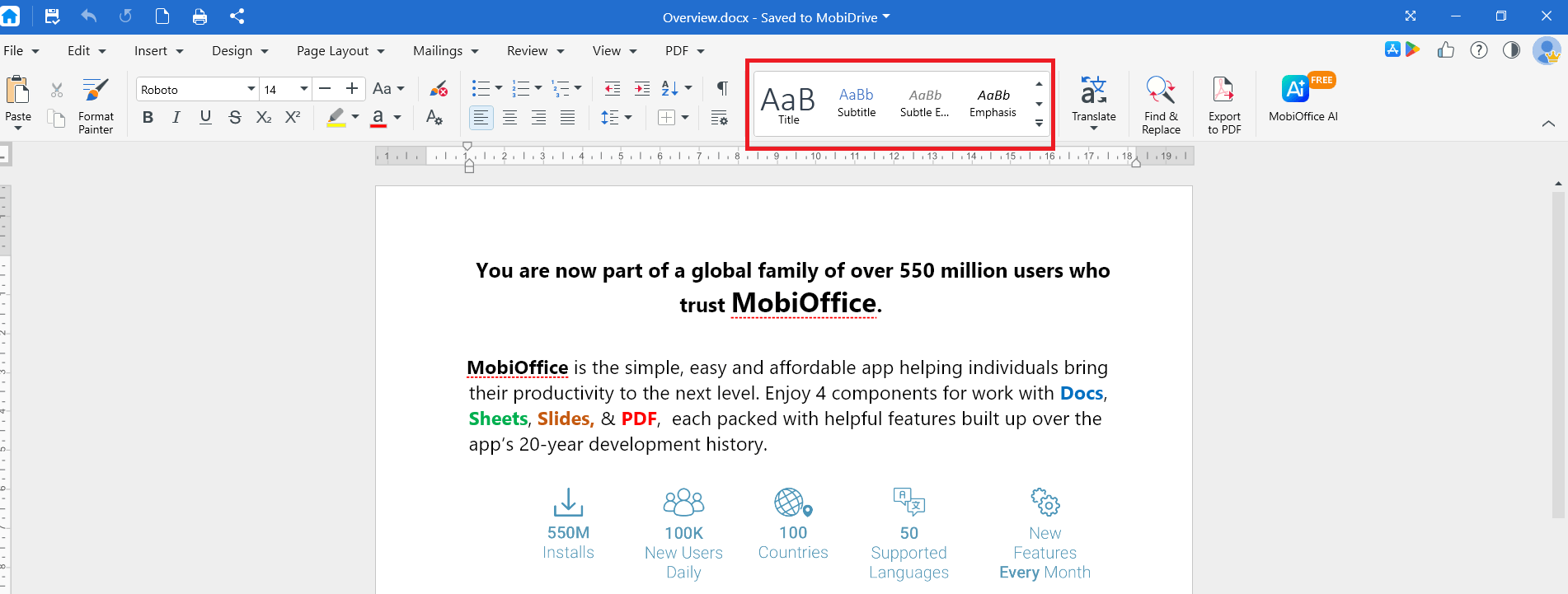
見出し1、見出し2、またはタイトルなどのスタイルをクリックしてください。
スタイルを後から変更すると、そのスタイルが適用されたすべての段落に自動で反映されます。各見出しを手動で書式設定するよりも、速く確実です。詳しくは、「テキストと段落の書式設定」をご覧ください。
書式のコピー/貼り付けで書式を繰り返し使う
テキストを一つずつ書式設定するのではなく、ある場所の見た目を別の場所にコピーしてください。
コピーしたい書式が適用されているテキストを選択します。
リボンメニューで[書式のコピー/貼り付け]をクリックします。
書式を適用したいテキストを選択します。
フォント、サイズ、色、スタイルはすべて一度に転送されます。同じ書式設定を複数の場所に適用するには、書式コピーをダブルクリックし、必要な回数だけ適用してから、Escを押してオフにします。
テーマを適用して統一感のあるデザインに
テーマはドキュメント全体のフォントと色を設定するので、すべてが統一されます。
リボンメニューで、デザインをクリックします。
テーマをクリックします。
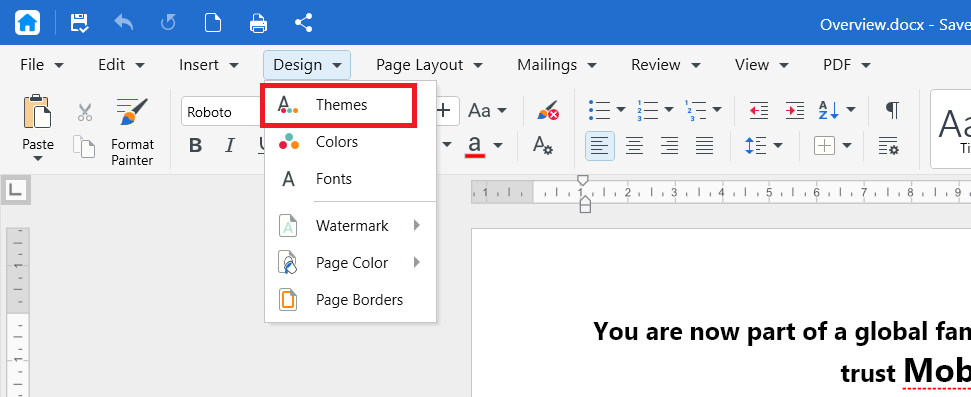
テーマを選択します。ドキュメント全体のフォントと色が更新されます。
テーマはスタイルと相性が良いです。まず見出しにスタイルを適用し、その後テーマを切り替えることで、ドキュメント全体のスタイルを一度に変更できます。
キーボードショートカットを使って作業を効率化しましょう
キーボードショートカットを使うと、よく行う操作にかかる時間を節約できます。
Ctrl+Sで保存
Ctrl+Zで元に戻す
Ctrl+Yでやり直し
Ctrl+Cでコピー
Ctrl+Xで切り取り
Ctrl+Vで貼り付け
Ctrl+Fで検索
Ctrl+Hで検索と置換
Ctrl+Aで全て選択
Ctrl+B、Ctrl+I、Ctrl+Uで太字、斜体、下線を適用
Macでは、Ctrlキーの代わりにCmdキーを使います。
シンプルで使いやすいフォントを選びましょう
フォントは文書の見栄えに大きな影響を与えます。
使用するフォントは1〜2種類に絞りましょう。見出し用と本文用でフォントを分けると効果的です。
複数のデバイスを使う場合は、標準フォントがおすすめです。特定のパソコンにのみインストールされているフォントは、別のデバイスで置き換えられてしまうことがあります。標準フォントなら、どの環境でも同じように表示されます。
新規文書の既定のフォントを設定しておくと、毎回変更する手間が省けます。Ctrl+Dキーを押し、フォントとサイズを選んで既定値として設定をクリックしてください。
明確なページレイアウトを設定する
レイアウトが良いと、文書の内容が理解しやすくなります。
余白を統一する:テキストがページの端に寄りすぎないようにします。詳細は「カスタムページレイアウトの設定」をご覧ください。
本文は1段組みにする:段組みはニュースレターやパンフレットのみで使用するのがおすすめです。
セクション区切りを活用する:文書の一部で向きや余白を変えたい場合は、空白行で無理に調整せずセクション区切りを使用します。
ヘッダー、フッター、ページ番号を追加する:長文の文書に追加すると、現在のページ位置が分かりやすくなります。
長い文書に目次を追加する
目次は、読者が長い文書を読み進める際に役立ち、編集すると自動的に更新されます。
まず、セクションタイトルに見出し1や見出し2などの見出しスタイルを適用します。
目次を表示させたい場所(通常は先頭付近)をクリックします。
リボンメニューで挿入をクリックし、次に目次をクリックします。
挿入するスタイルを選択します。
見出しを追加または名前変更した場合は、目次を右クリックして更新を選択すると、目次が更新されます。
表と画像を整理整頓する
表や画像は、すっきり整理されていると内容を分かりやすくします。
表はシンプルにします。ページ全体のレイアウトではなく、行と列が明確なデータに使用します。
列の幅をそろえ、表をページに合わせて配置します。
画像の縦横比を保つには、側面ではなく角のハンドルでサイズを変更します。
テキストの折り返しを使うと、テキストの横に画像を整えて配置できます。
URLを直接表示する代わりに、リンク先が分かるテキストを使用します。完全なURLではなく、「レポートをダウンロード」にリンクを設定します。
表、画像、リンクの挿入を参照してください。
AIアシスタントで文章を磨きましょう
AIライティングアシスタントは、文章を簡潔にし、改善するのに役立ちます。
改善したいテキストを選択します。
ツールバーから AI アシスタントを開きます。
アクションを選択します(例: スタイル(フォーマル、標準など)に合わせて文章を言い換える Paraphraser、文法やスペルを修正する Fix Grammar など)。
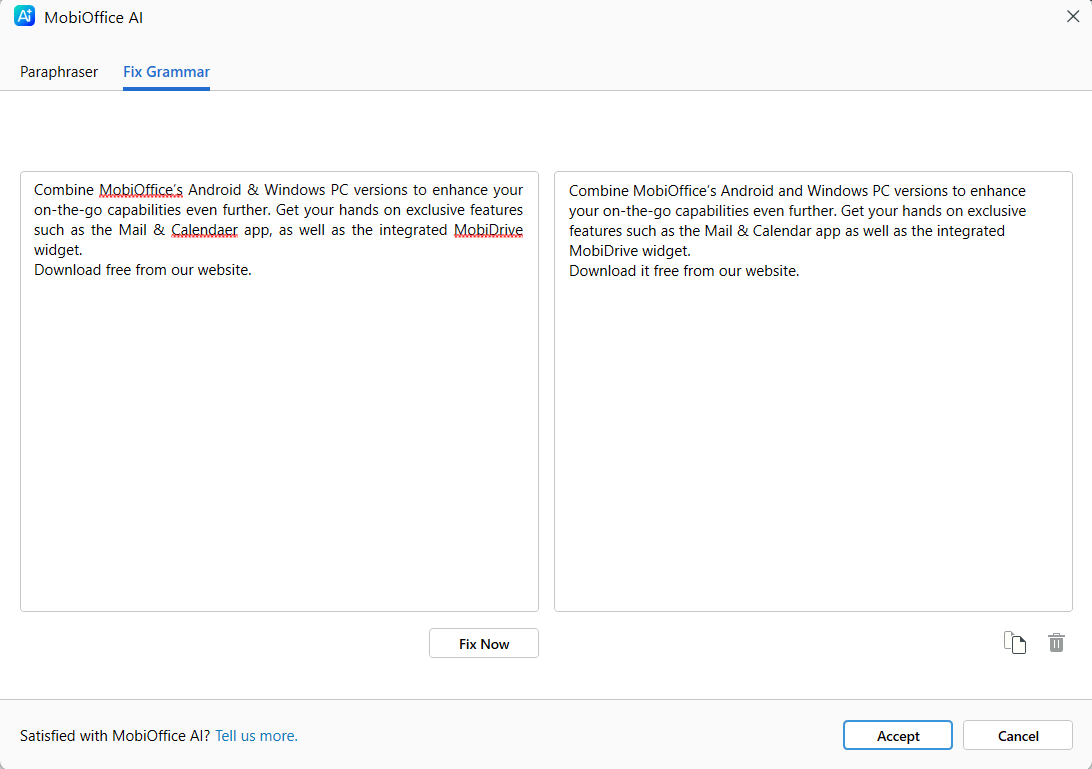
提案を受け入れる前に内容を確認してください。
AIの提案を適用する前に必ず内容を確認してください。そうすることで、表現があなたらしいものになります。
検索と置換でテキストをどこでも更新
文書全体で同じ単語を変更する必要がある場合は、一つずつ編集するのではなく、「検索と置換」を使用してください。
Ctrl+Hキーを押して、[検索と置換]を開きます。
[検索]ボックスに、変更したい単語や語句を入力します。
[置換]ボックスに、新しいテキストを入力します。
[すべて置換]をクリックするか、[置換]をクリックして1つずつ更新します。
これは、何度も登場する名前、日付、または用語を更新する場合に便利です。
共有する前に校正してください
小さなミスでも、プロフェッショナルな文書の印象を損ねることがあります。
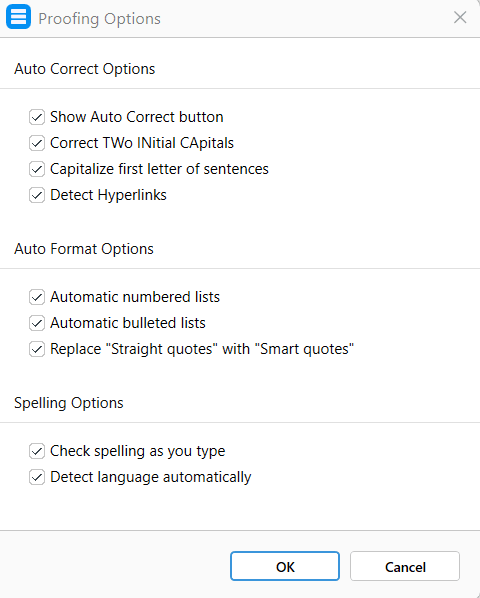
スペルチェック、自動修正、自動書式設定オプションを有効にするには、校閲メニューから校正オプションをオンにしてください。
書式設定記号を非表示にして一度文書を読んで、読者がどのように見るかを確認してください。
見出し、間隔、フォントが最初のページから最後のページまで一貫していることを確認してください。
チームワークのためにレビューツールを活用する
複数の人が文書を編集する場合、レビューツールを使うことで変更内容を整理できます。
変更履歴の記録をオンにすると、編集内容を全員で確認できます。
本文を変更せずに質問やフィードバックを残したい場合は、コメントを活用してみてください。
最終版を送信する前に、すべての変更を反映(または破棄)し、すべてのコメントを削除しておくと安心です。
ドキュメントの変更履歴の記録をご覧ください。
整った最終版を共有
ドキュメントの保存方法や送信方法は、読者への表示に影響します。
どのデバイスでも同じ見た目で表示したい場合や、閲覧者に編集させたくない場合は、PDFへのエクスポートが便利です。
作業を始める前に、「Document1」のままにせず、「2026-Project-Proposal」のようにわかりやすいファイル名を付けておくとスムーズです。
MobiDriveにコピーを保存しておくと、どのデバイスからでも最終バージョンを開くことができます。
Macに関するヒント
ショートカットには、Ctrl の代わりに Cmd を使用してください。例えば、Cmd+S で保存、Cmd+Z で元に戻すことができます。
スタイル、フォーマットペインター、テーマ、AIアシスタントは、Windows と同様に動作し、Premium の要件も同じです。
一部のメニューコマンドは、画面上部の macOS メニューバーからも利用できます。
AndroidとiOSに関するヒント
スマートフォンやタブレットでは、MobiDocsはMobiOfficeアプリの一部です。
テキストをタップして長押しすると、選択、コピー、切り取り、貼り付けができます。
画面下部のツールバーからスタイルと書式を適用できます。
メニューアイコンからAIアシスタントを使用して、テキストを言い換えたり要約したりできます。
トラブルシューティング
スタイルの変更が反映されない場合: スタイルを選択する前に、段落内をクリックするかテキストを選択してください。スタイルはカーソルがある段落全体に適用されます。
目次が表示されない場合: 目次は見出しスタイルをもとに作成されます。セクションの見出しに見出し1や見出し2を適用してから、目次を更新してみてください。
別のデバイスでフォントが変わってしまう場合: 別のデバイスにインストールされていないフォントを使用している可能性があります。標準フォントに切り替えると、表示の統一感を保てます。
AIアシスタントが利用できない場合: AIアシスタントのご利用にはインターネット接続、アカウントへのサインイン、およびPremiumプランが必要です。これらをご確認のうえ、もう一度お試しください。
編集後に目次が更新されない場合: 目次を右クリックして更新を選択すると、ページ番号と見出しを最新の状態にできます。


