

テキストと段落の書式設定
書式を設定するとドキュメントが読みやすくなり、洗練された印象に仕上がります。このガイドでは、MobiDocsでフォントの変更、太字や斜体の適用、配置や行間の調整、書式の再利用を行う方法について説明します。
始める前に
以下が準備されていることをご確認ください。
MobiDocsがインストールされ、サインインしていること。
MobiDocsでドキュメントが開いていること。
テキストの書式設定
ドキュメント内のテキストのフォント、サイズ、スタイル、色を変更できます。
フォントとサイズを変更する
1. 変更するテキストを選択します。ドキュメント全体を選択する場合は、Ctrl + A キーを押します。
2. リボンでフォントのドロップダウンをクリックし、フォントを選択します。
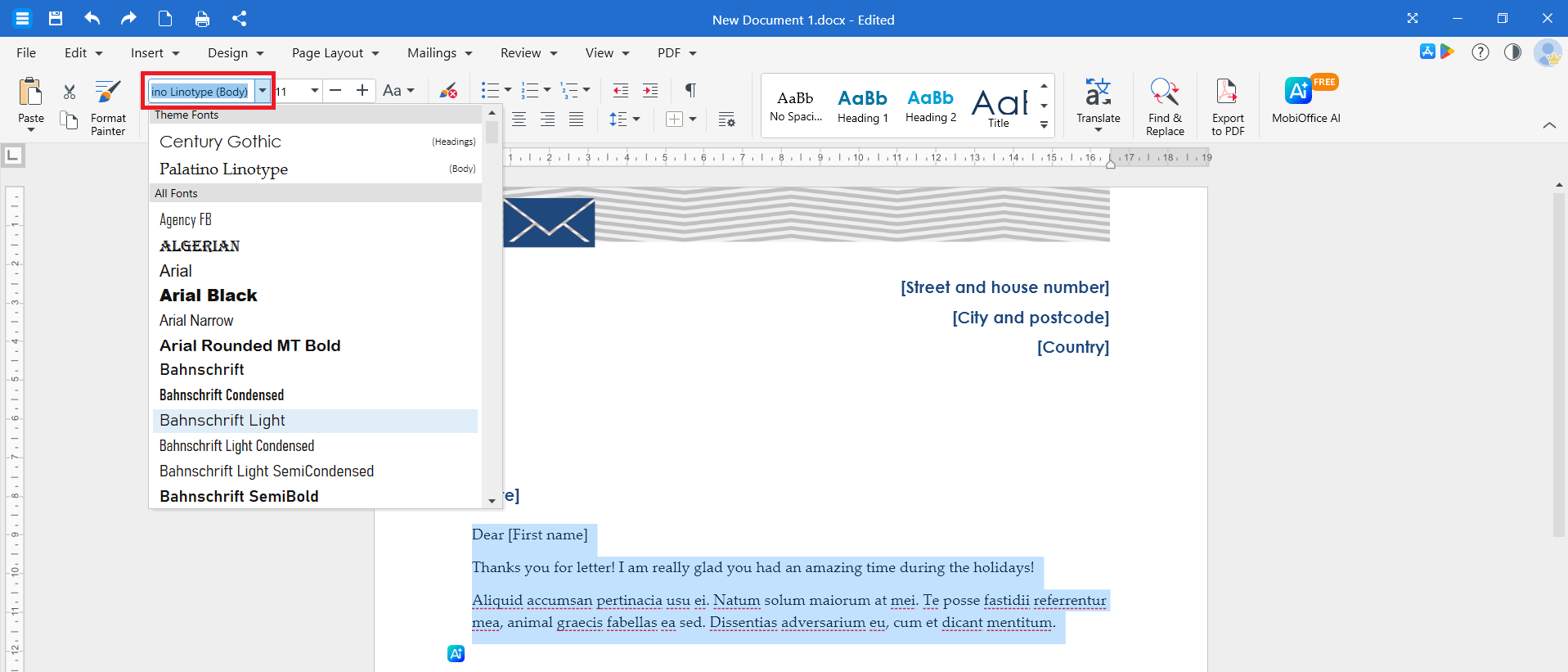
3. 隣にあるサイズ ドロップダウンをクリックして、フォント サイズを選択します。
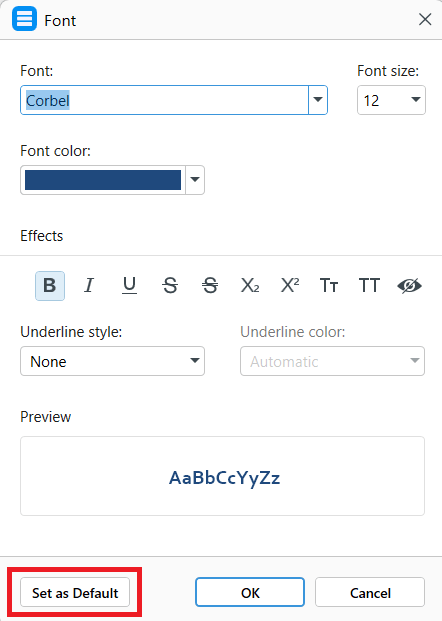
ヒント: 選択したテキストを右クリックしてフォントを選択すると、フォントの種類、サイズ、色、スタイルを1つのダイアログでまとめて調整できます。OKをクリックすると適用されます。
太字、斜体、下線を適用する
1. 変更するテキストを選択します。
2. リボンで、太字にするには「B」、斜体にするには「I」、下線を引くには「U」をクリックします。
キーボードショートカット:
太字にするには Ctrl + B
斜体にするには Ctrl + I
下線を引くには Ctrl + U
Macでは、Ctrlキーの代わりにCmdキーを使用します。
文字色とハイライトの変更
1. 変更するテキストを選択します。
2. リボンでフォントの色ボタンの横にある矢印をクリックし、色を選択します。
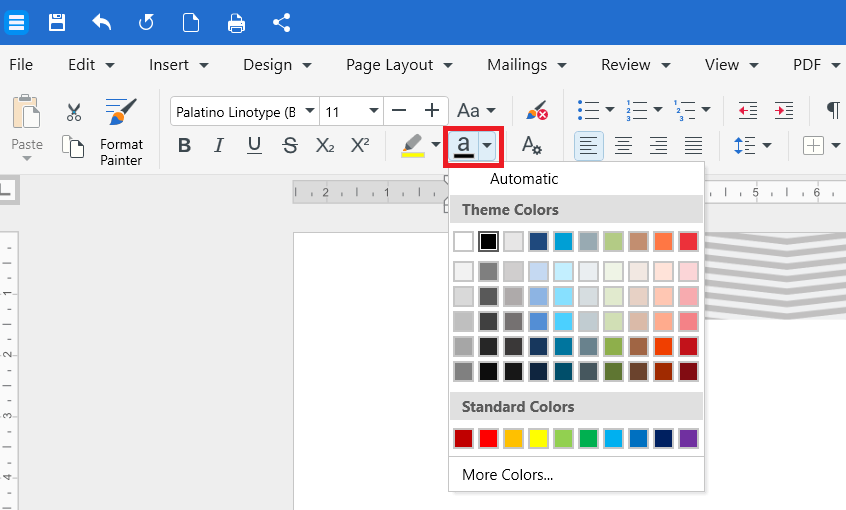
3. テキストをハイライトするには、ハイライトボタンの横にある矢印をクリックして色を選択します。
ハイライトを削除するには、対象のテキストを選択し、ハイライトメニューから色なしを選択します。
デフォルトフォントの変更
新規ドキュメントですべて特定のフォントを使用したい場合:
1. Ctrl + D キーを押して、[フォント] ダイアログを開きます。
2. お好みのフォント、サイズ、スタイルを選択します。
3. [既定値に設定] をクリックします。
段落の書式設定
段落の書式設定では、ページ上でのテキストブロックの配置を調整できます。
段落の配置を変更する
1. 段落内をクリックするか、複数の段落を選択します。
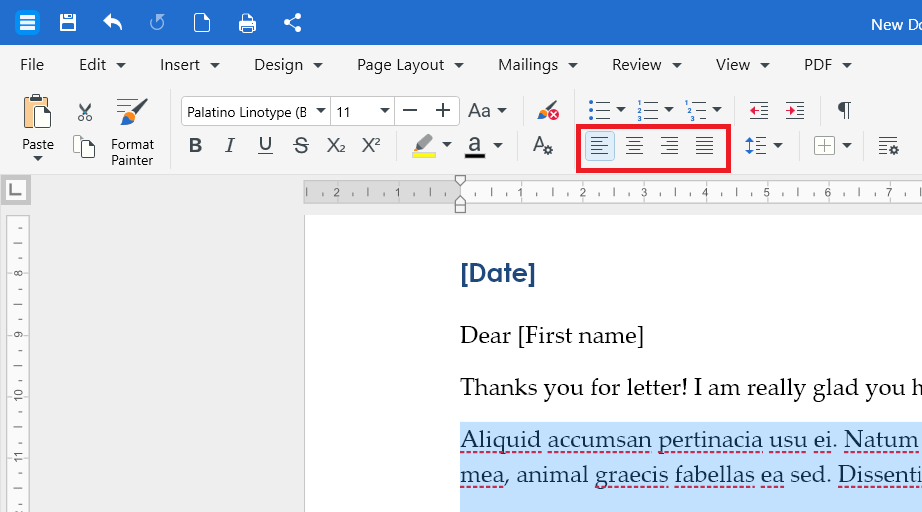
2. リボンの配置オプション(左揃え、中央揃え、右揃え、両端揃え)のいずれかをクリックします。
キーボードショートカット:
左揃え: Ctrl + L
中央揃え: Ctrl + E
右揃え: Ctrl + R
両端揃え: Ctrl + J
行間を変更する
1. 段落内の任意の場所をクリックするか、複数の段落を選択します。
2. リボンで、[行の間隔]をクリックします。
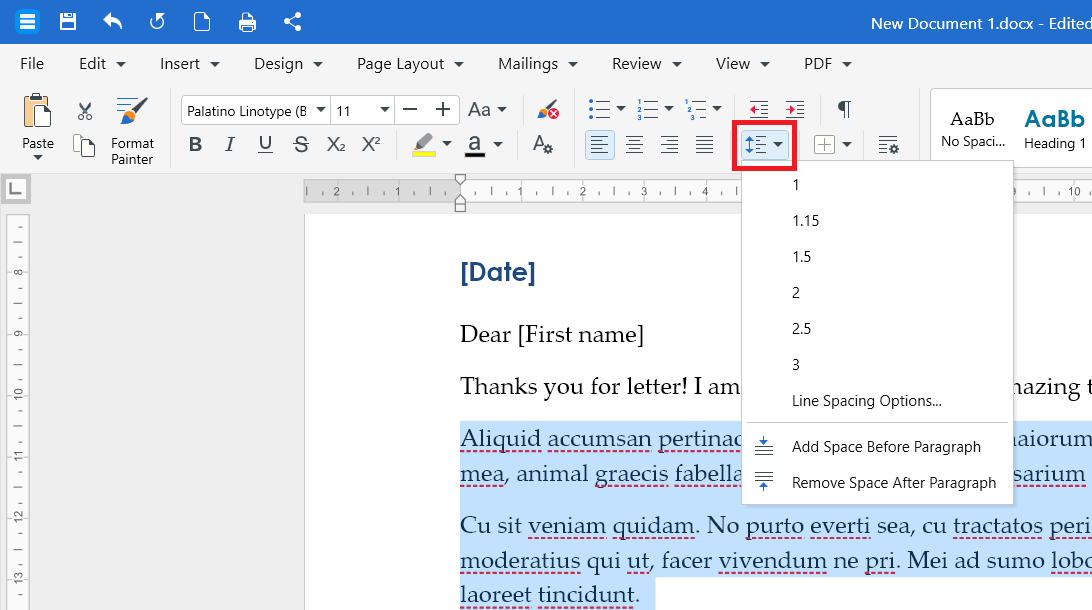
3. 1、1.15、2.0などの値を選択します。
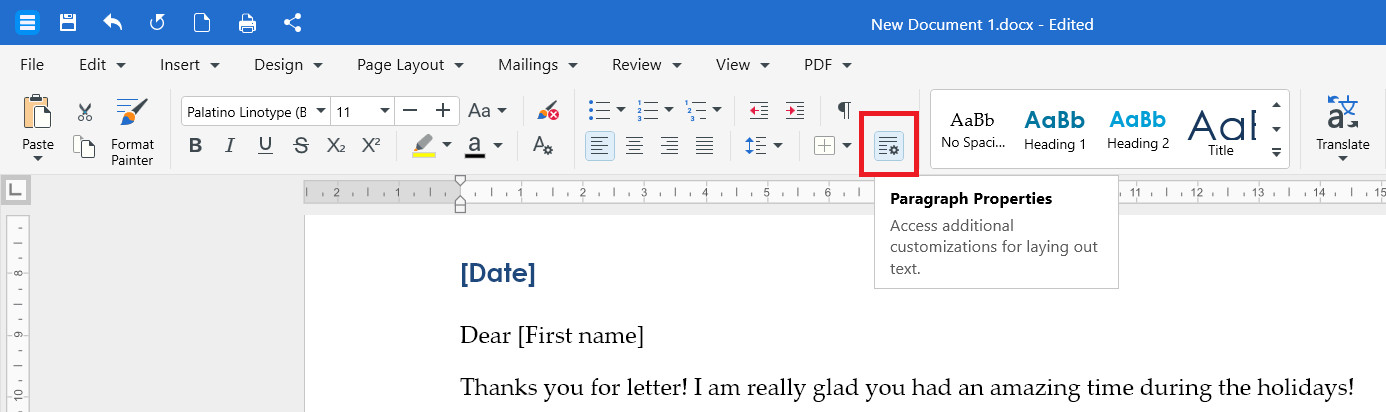
間隔やインデント、改ページを細かく調整するには、リボンの[段落のプロパティ]をクリックします。
段落の前後の余白を追加または削除する
1. 変更する段落内をクリックします。
2. リボンで行の間隔をクリックします。
3. 段落の前にスペースを追加を選択します。スペースを削除する場合は、対応する削除オプションを選択してください。
段落のインデント
1. 段落内をクリックします。
2. リボンで、段落を右に移動するにはインデントを増やす、左に移動するにはインデントを減らすをクリックします。
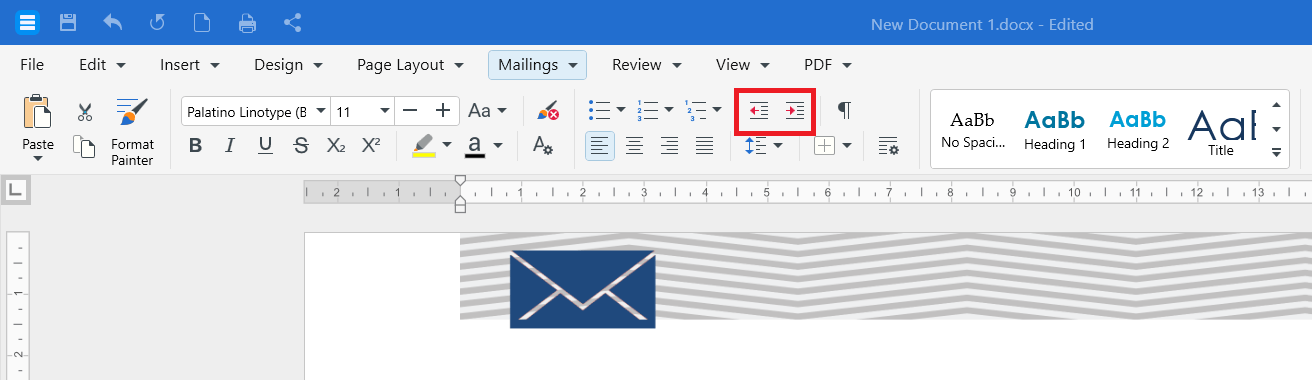
より細かく調整するには、段落のプロパティを開き、左、右、特殊インデントの各フィールドに数値を直接入力してください。
スタイルを適用する
スタイルを使用すると、ワンクリックで見出し、タイトル、本文の書式を設定し、ドキュメント全体の統一感を保つことができます。
1. スタイルを設定したい段落内をクリックするか、テキストを選択します。
2. リボンのスタイルギャラリーを開きます。
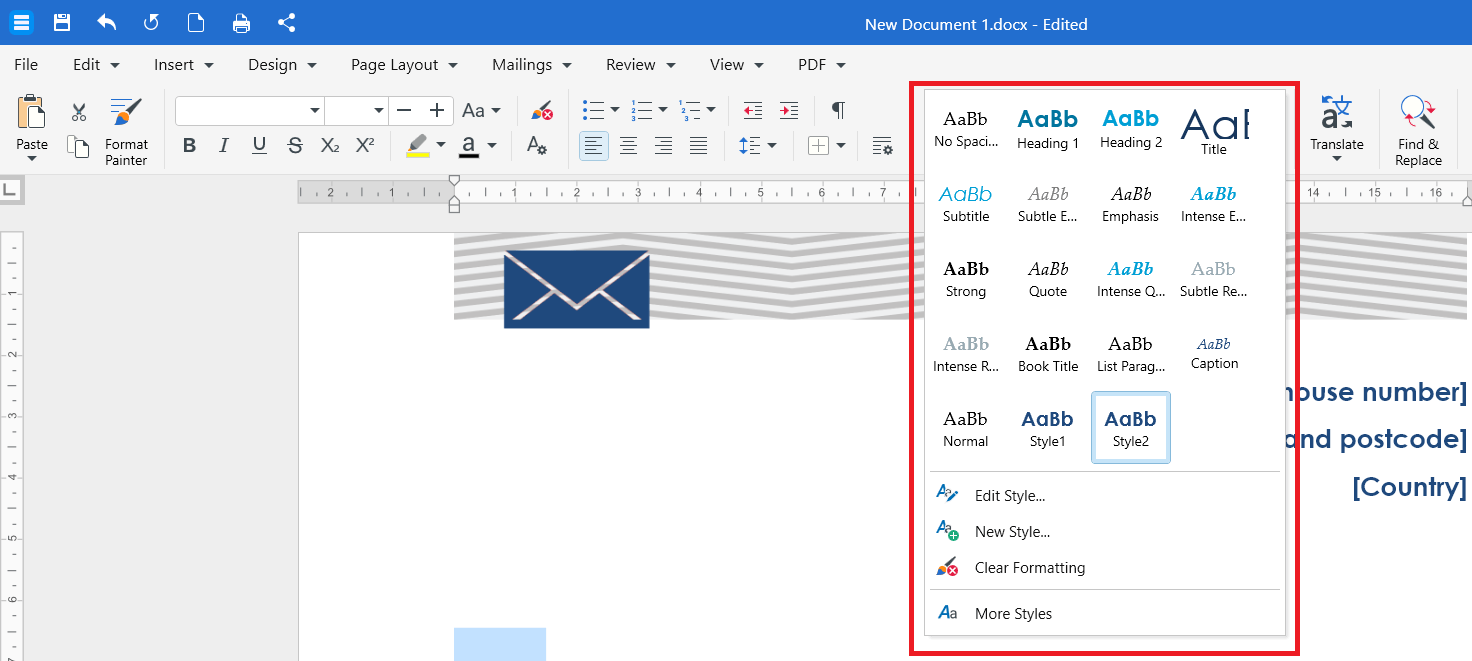
3. 見出し 1、見出し 2、タイトルなどのスタイルをクリックします。
ヒント: スタイルを後から変更した場合、そのスタイルが適用されているすべての段落が自動的に更新されます。
書式のコピー/貼り付けで書式を再利用する
書式のコピー/貼り付けを使用すると、ドキュメント内の特定箇所の書式をコピーして、別の場所に適用できます。
注意:書式のコピー/貼り付けはPremium限定機能です。無料プランをご利用の場合、「書式のコピー/貼り付け」をクリックすると、利用前にアップグレードまたは無料トライアルを開始するための案内が表示されます。
1. コピーしたい書式が適用されているテキストを選択します。
2. リボンで[書式のコピー/貼り付け]をクリックします。
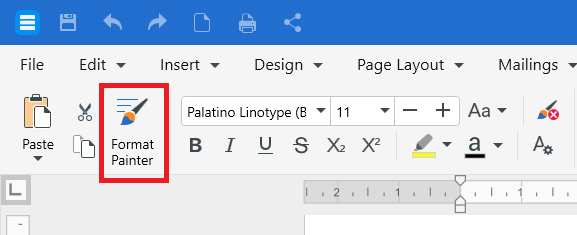
3. 更新するテキストをドラッグして選択します。書式が適用されます。
同じ書式を複数の場所に適用する場合は、最初に書式のコピー/貼り付けをダブルクリックします。完了後は、もう一度書式のコピー/貼り付けをクリックするか、Escキーを押すとオフになります。
AndroidやiOSでテキストと段落の書式を設定する
1. MobiDocsアプリでドキュメントを開きます。
2. テキストを長押しして選択し、ハンドルをドラッグして選択範囲を広げます。
3. 画面下部にあるフォーマットツールバーをタップします。
4. フォント、サイズ、太字、斜体、色、配置、行間、インデントなど、適用したいオプションを選択します。
トラブルシューティング
書式設定ボタンがグレーアウトしている場合:まずドキュメント内をクリックしてください。読み取り専用モードで開いている場合は、編集モードに切り替えてください。
フォントが一覧に表示されない場合:MobiDocsは端末にインストールされているフォントを使用します。システムにフォントをインストールしてから、MobiDocsを再起動してください。
他の端末に書式が引き継がれない場合:お使いのパソコンにのみ入っているフォントを使用していると、別の端末では他のフォントに置き換わる場合があります。複数の端末を頻繁に切り替えて使用する場合は、標準フォントを使用するのがおすすめです。
スタイルの表示が想定と異なる場合:スタイルはドキュメントのテーマを引き継ぎます。「デザイン」または「ページレイアウト」タブから別のテーマを試してみてください。
書式のコピー/貼り付けが適用されない場合:Premiumプランまたは有効なトライアル中であるかをご確認ください。無料版では書式のコピー/貼り付けをご利用いただけません。
次のステップ
テキストや段落の書式設定について確認できました。次は以下を試してみてください。


