

スプレッドシートの作成と編集
このガイドでは、MobiSheetsで新しいスプレッドシートを作成し、データを入力・編集して、作業内容を保存する方法を説明します。手順はWindowsから始まり、その後にMac、Android、iOS向けの手順を簡潔に説明します。
始める前に
以下が準備されていることをご確認ください。
デバイスにMobiOfficeがインストールされていること。詳細は「複数のデバイスへのMobiOfficeのインストール」をご覧ください。
ファイルを保存し、すべての機能を使用するために、MobiSheetsにサインインしていること。詳細は「MobiSheetsへのサインイン」をご覧ください。
クラウドに保存する場合は、インターネットに接続されていること。
Windowsで新しいスプレッドシートを作成する
1. Windowsの検索バーで「MobiSheets」を検索するか、スタートメニューから開きます。
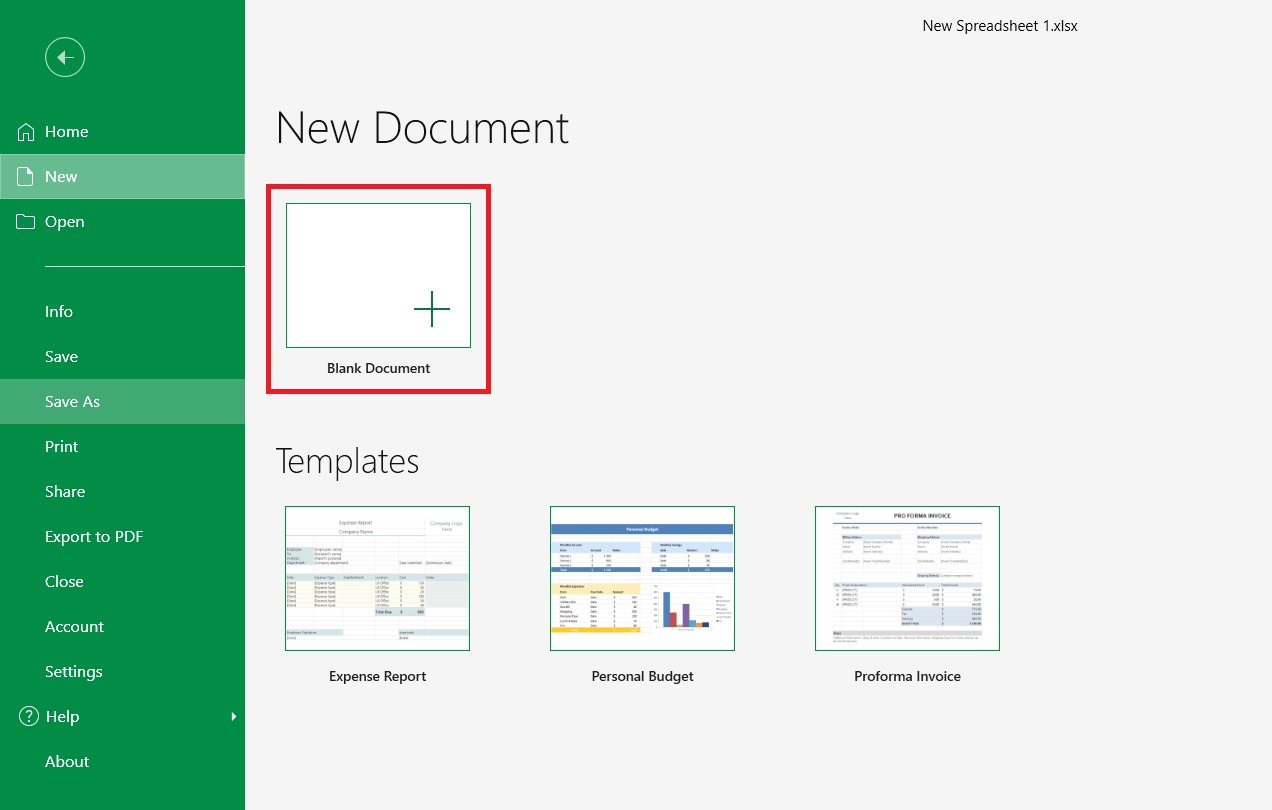
2. ホーム画面で「新規」をクリックします。
3. 「空白のドキュメント」を選択して新規作成するか、テンプレートから選択します。
データの入力と編集
1. セルをクリックし、テキストまたは数値を入力します。
2. Enterキーを押して確定し下に移動するか、Tabキーを押して右に移動します。
3. セルを変更するには、ダブルクリックして内容を編集するか、セルを選択して新しい値を入力し、既存の内容を上書きします。
4. データを移動またはコピーするには、セルを選択し、ホームタブの切り取り、コピー、貼り付けを使用します。
5. 変更を元に戻すには、Ctrl+Zキーを押して元に戻すか、Ctrl+Yキーを押してやり直します。
ヒント:スペースを増やすには、行番号または列文字を右クリックして挿入を選択し、行または列を追加します。
スプレッドシートを保存します
1. ファイルタブで名前を付けて保存をクリックします。
2. 保存先を選びます。
他のデバイスでも開けるようにMobiDriveに保存するか、
参照をクリックして、このデバイスまたは別のフォルダーに保存します。
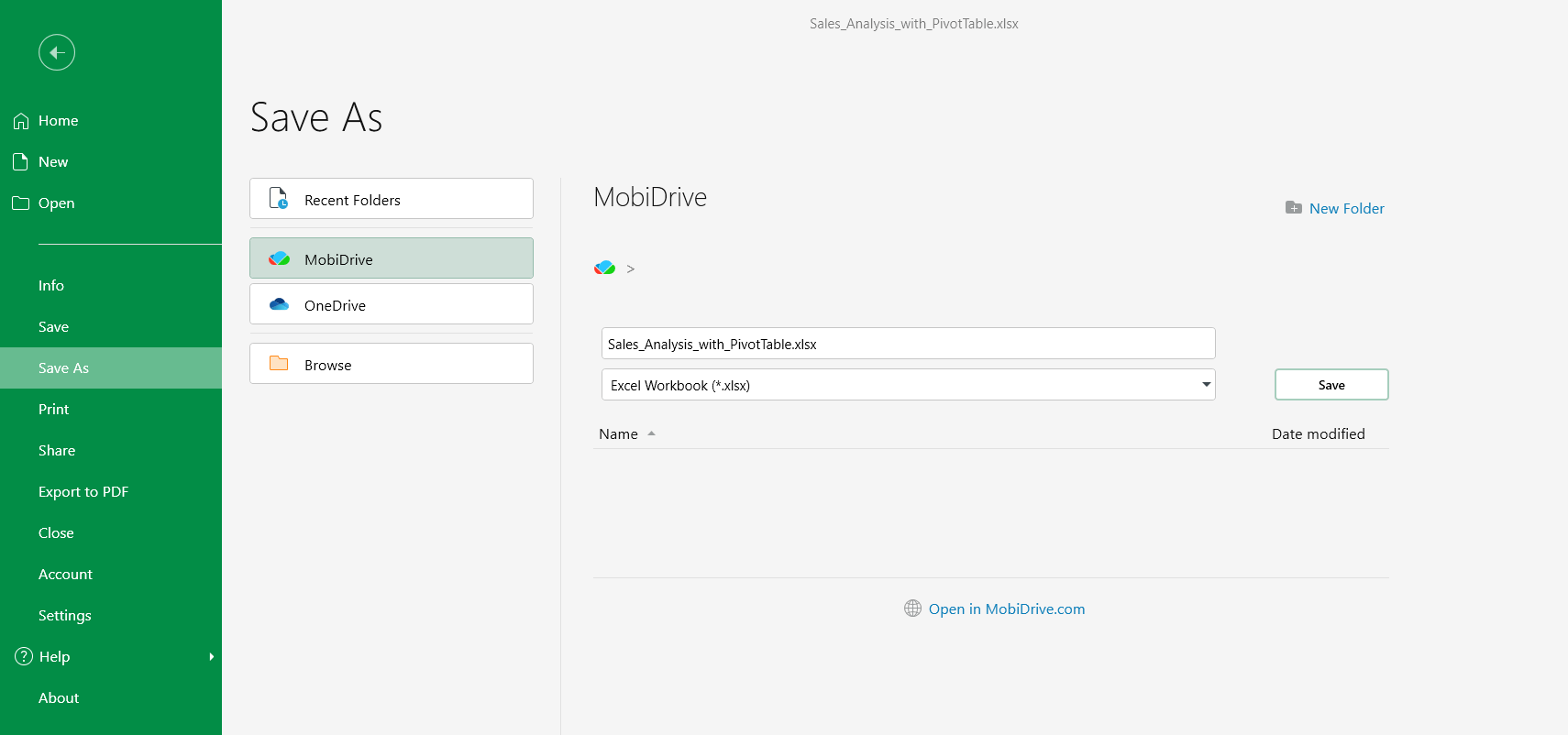
3. スプレッドシートの名前を入力します。
4. (任意)XLSXやCSVなどのファイル形式を変更します。
5. 保存を選択します。
初回保存後は、ファイル > 保存を選択するか、Ctrl+Sキーを押して変更を保存してください。
既存のスプレッドシートを開く
1. ホーム画面で、開くを選択します。
2. ファイルの保存場所(お使いのデバイス、MobiDrive、またはGoogle ドライブ、OneDrive、Dropboxなどの接続済みサービス)を選択します。
3. スプレッドシートを選択し、開くをクリックします。
Macでの作成と編集
1. LaunchpadまたはアプリケーションフォルダーからMobiSheetsを開きます。
2. 「ファイル」タブで「新規」をクリックし、「空白」またはテンプレートを選択します。
3. Windowsと同じ方法でデータを入力・編集します。
4. 「ファイル」タブで「名前を付けて保存」を選択し、スプレッドシートに名前を付けて保存します。
AndroidおよびiOSで作成・編集
スマートフォンやタブレットでは、MobiSheetsはMobiOfficeアプリに含まれています。
1. MobiOfficeアプリを開きます。
2. +ボタンをタップし、スプレッドシートを選択して新しいシートを作成します。
3. 空白をタップしてまっさらなスプレッドシートを作成するか、テンプレートから選択します。
4. セルをタップしてデータを入力します。編集するときは、同じセルをもう一度タップします。
5. 保存をタップし、ファイルの保存先を選択します。
トラブルシューティング
変更が保存されません。編集後、「ファイル」から「保存」を選択するか、Ctrl+Sキーを押してください。クラウドに保存する場合は、インターネットの接続状況をご確認ください。
セルに数値ではなく「#####」が表示されます。列の幅が狭すぎます。列文字の境界線をドラッグして幅を広げるか、境界線をダブルクリックしてコンテンツの幅に合わせてください。


