

MobiSheetsへのサインイン
MobiSheetsにサインインすると、ライセンスのアクティベーション、プレミアム機能の解放、デバイス間でのスプレッドシートの同期が可能になります。MobiSystemsアカウントのほか、Google、Facebook、Appleのアカウントでもサインインできます。このガイドでは、Windows、Mac、Android、iOSでのサインイン方法を説明します。この操作はデバイスごとに1回だけ必要です。アカウントをお持ちでない場合は、同じサインイン画面から作成できます。
始める前に
以下が準備されていることをご確認ください。
デバイスにMobiOfficeがインストールされていること。詳細は「複数のデバイスにMobiOfficeをインストールする」をご覧ください。
サインインに使用するMobiSystemsアカウント、またはGoogle、Facebook、Appleのアカウント。アカウントをお持ちでない場合は、「MobiOfficeアカウントの作成と管理」の手順に従ってください。
インターネット接続。
WindowsでMobiSheetsにサインインする
1. Windowsの検索バーで「MobiSheets」を検索するか、スタートメニューから開きます。
2. 人型のアイコンをクリックしてサインインするか、「アカウント」メニューを開いて「サインイン」をクリックします。
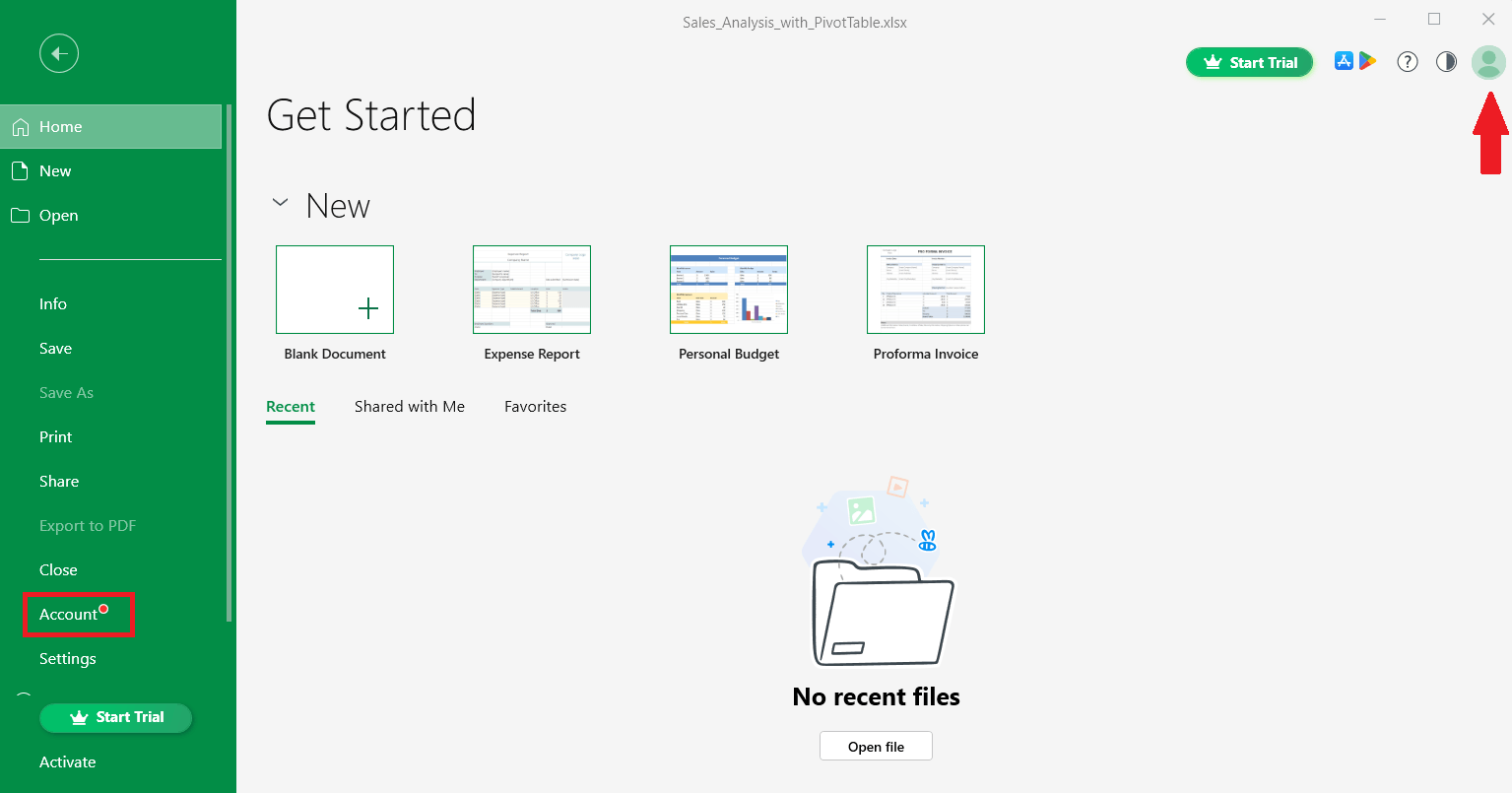
3. サインイン方法を選択します。
MobiSystemsアカウントのメールアドレスとパスワードを入力する、または
Google、Facebook、Appleのいずれかを選択し、画面の指示に従います。
4. 確認画面が表示されるまでお待ちください。ライセンスが自動的に有効になり、プレミアム機能が使えるようになります。
MacでMobiSheetsにサインインする
1. LaunchpadまたはアプリケーションフォルダーからMobiSheetsを開きます。
2. アカウントをクリックします。
3. MobiSystemsアカウントでサインインするか、Google、Facebook、またはAppleを選択します。
サインインすると、ライセンスは自動的に有効になります。
AndroidおよびiOSでMobiSheetsにサインインする
スマートフォンやタブレットでは、MobiSheetsはMobiOfficeアプリに含まれているため、そちらでサインインするとスプレッドシートにもサインインされます。
1. お使いのデバイスで MobiOffice アプリを開きます。
2. アカウント セクションに移動します。
3. MobiSystems アカウントでサインインするか、Google、Facebook、または Apple を選択します。
Windowsでサインアウトまたはアカウントを切り替える
デバイスを共有している場合や、アカウントを切り替える必要がある場合は、次の手順を行ってください。
1. MobiSheets を開きます。
2. アカウント セクションを開きます。
3. サインアウト を選択します。
4. 使いたいアカウントで、もう一度サインインします。
トラブルシューティング
プレミアム機能が表示されません。 サブスクリプションの購入に使用したアカウントと同じアカウントでサインインしてください。サインインプロバイダーを切り替えると(例:GoogleからApple)、別のアカウントが作成されます。
パスワードを忘れました。 MobiSheetsアプリでアカウントに移動し、サインインをクリックします。サインインウィンドウでメールアドレスを入力し、続行をクリックします。パスワードをお忘れですか?の再設定オプションを選択し、メールに届く指示に従ってください。
デバイス数の制限に達しました。 MobiSystemsアカウント(https://accounts.mobisystems.com/)にサインインします。マイアカウント > リンクされたデバイスを開き、使用していないデバイスを削除してください。
サインインが完了しません。 インターネット接続を確認して、もう一度お試しください。ウイルス対策ソフトやファイアウォールがアプリをブロックしている場合は、MobiOfficeを許可して再試行してください。


