

スプレッドシートを使いこなすためのヒント
このガイドでは、MobiSheetsでより速く正確に作業するための実用的なヒントを紹介します。基本操作に慣れたら使える小さなテクニックで、見出しの固定から条件付き書式、キーボードショートカットまでを取り上げます。手順はWindowsから始まり、続いてMac、Android、iOS向けの短いセクションがあります。
注:以下のヒントのうち、書式の貼り付け、条件付き書式、データの入力規則、名前の定義、範囲のテーブルへの変換はPremium の機能です。Free プランでこれらを使おうとすると、アップグレードまたはトライアルの開始を求めるメッセージが表示されます。
始める前に
次の準備ができていることを確認してください。
デバイスにMobiOfficeがインストールされていること。詳細は「複数のデバイスへのMobiOfficeのインストール」をご覧ください。
MobiSheetsでデータを含むスプレッドシートが開いていること。詳細は「スプレッドシートの作成と編集」をご覧ください。
MobiSheetsにサインインしていること。詳細は「MobiSheetsへのサインイン」をご覧ください。
クラウドに保存する場合は、インターネットに接続されていること。
行を固定して見出しを常に表示
行を固定すると、大きなスプレッドシートをスクロールしても、その行が表示されたままになります。
1. 固定したいセルをクリックします。
2. 表示ドロップダウンメニューを開きます。
3. 固定をクリックします。
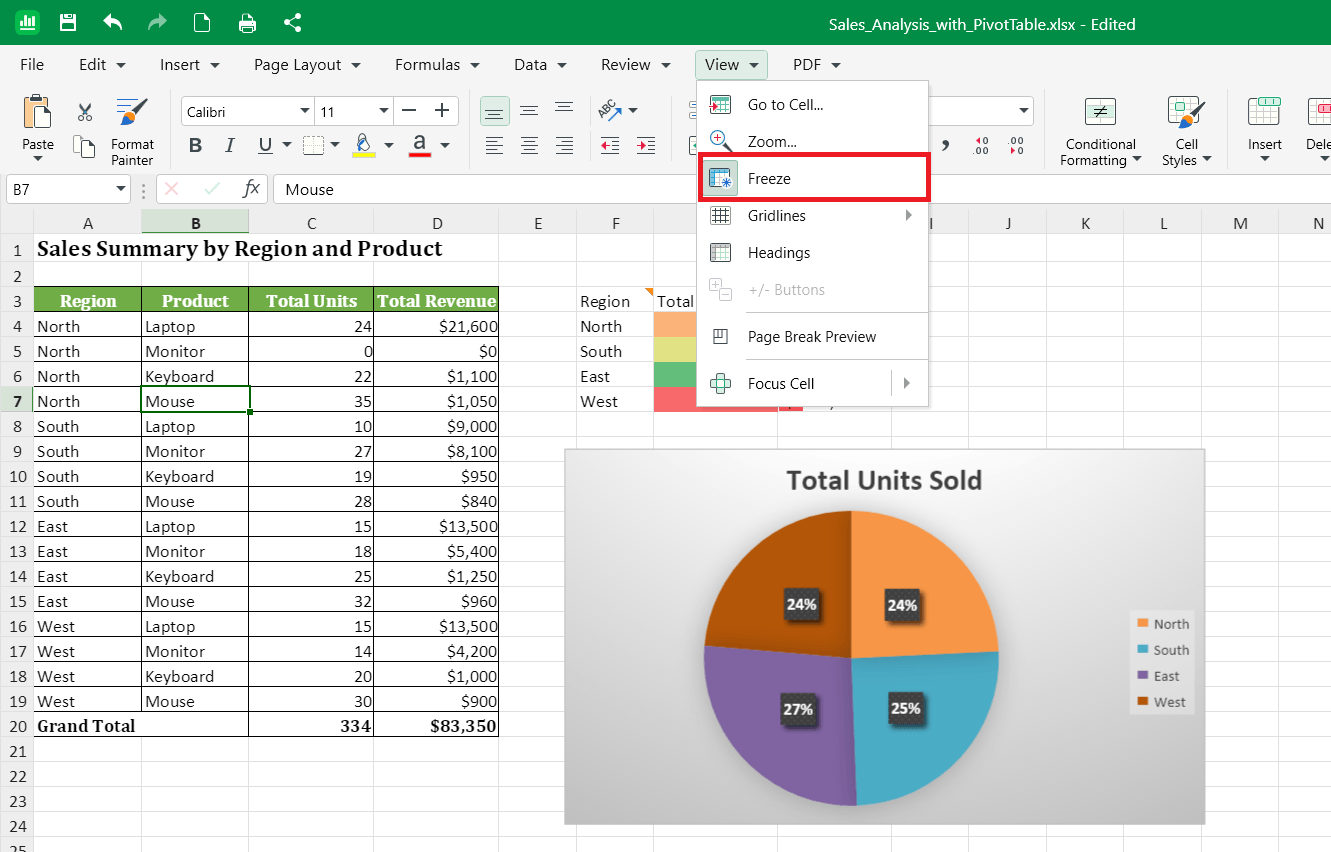
固定を解除するには、表示メニューを開いて、もう一度固定をクリックします。
キーボードショートカットを使って作業を効率化しましょう
キーボードショートカットを使うと、よく行う操作にかかる時間を節約できます。
Ctrl+Sで保存
Ctrl+Zで元に戻す
Ctrl+Yでやり直し
Ctrl+Cでコピー
Ctrl+Xで切り取り
Ctrl+Vで貼り付け
Ctrl+Fで検索
Ctrl+Hで検索と置換
Ctrl+Aで全て選択
Ctrl+B、Ctrl+I、Ctrl+Uで太字、斜体、下線を適用
一覧については、MobiSheetsのショートカットをご覧ください。
書式のコピー/貼り付けで書式を繰り返し使う
セルを1つずつ書式設定する代わりに、あるセルの見た目を別のセルにコピーできます。
1. 使いたい書式が設定されたセルを選択します。
2. リボンで書式の貼り付けをクリックします。
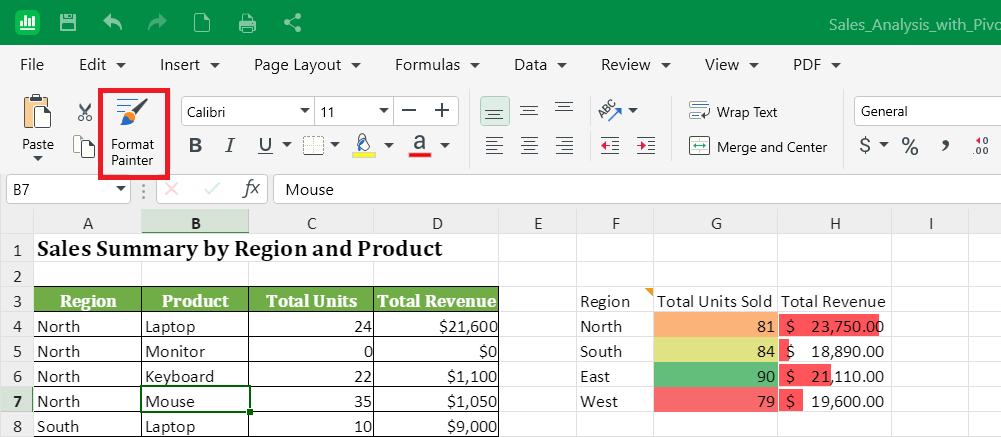
3. 書式を設定したいセルを選択します。
フォント、色、表示形式、罫線が一度にコピーされます。
条件付き書式による値の強調表示
条件付き書式を使うと、値に応じてセルの見た目が変わるため、すべての行を確認しなくても重要な数値が目立ちます。
1. 書式を設定したいセルを選択します。
2. リボンで条件付き書式を開きます。
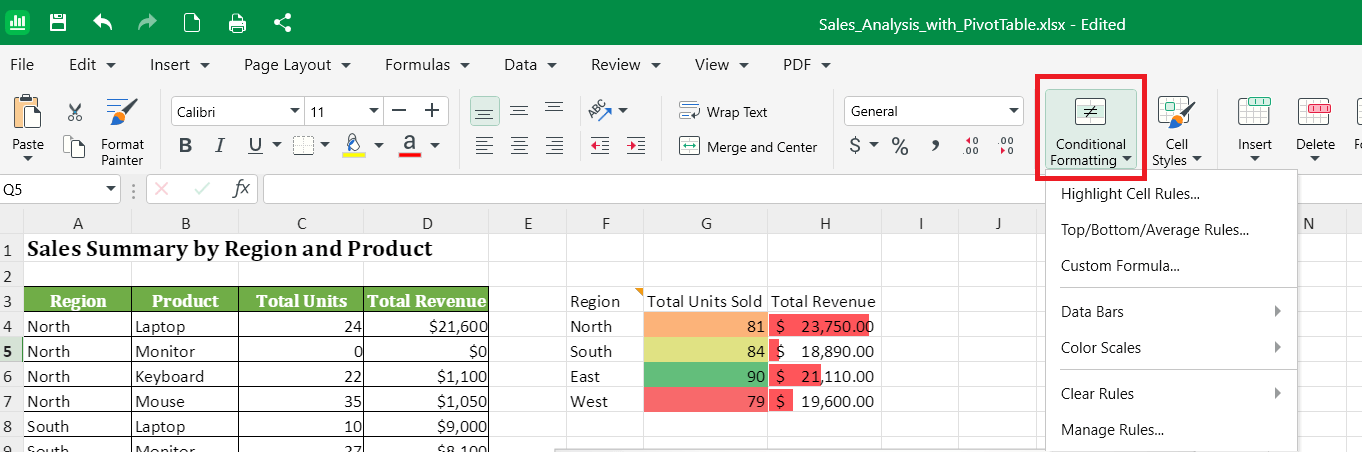
3. ルールを選択します。例:
カラースケール:値に応じてセルをグラデーションで色分けします。
セルの強調表示ルール:指定した数値より大きいなど、条件を満たす値を強調表示します。
データバー:値に応じた長さのバーをセル内に表示します。
4. 値またはスタイルを設定して確定します。
データの入力規則による入力内容の制限
データの入力規則を使うと、セルに入力できる内容を制限できるため、データを正確に保てます。
1. セルまたは範囲を選択します。
2. データタブを開きます。
3. データの入力規則をクリックします。
4. 許可する内容を選択します。例:
ドロップダウンメニュー用の値のリスト
範囲内の数値
特定の期間の日付
5. 確定します。
各セルにドロップダウンの矢印が表示され、ユーザーは入力する代わりにリストから選択できます。
[名前の定義]による重要な範囲への名前付け
範囲に名前を付けると、数式が読みやすくなります。たとえば、=SUM(Sales)は=SUM(B2:B25)よりわかりやすくなります。
1. 名前を付けたい範囲を選択します。
2. 数式ドロップダウンメニューを開きます。
3. 名前の定義をクリックします。
4. SalesやQ1Revenueなど、短くわかりやすい名前を入力します。
5. 確定します。
これで、スプレッドシート内のどの数式でもその名前を使えます。
データのすばやい入力
フィルハンドルを使うと、データを数秒で繰り返したり、続けて入力したりできます。
1. 最初のセルに日付、数値、曜日などの値を入力します。
2. そのセルを選択します。
3. 右下隅の小さな四角を下または横にドラッグします。
MobiSheetsが連続データを自動で入力します。たとえば、1月の後に2月、3月、4月と続きます。
注:数値の連続データ(1、2、3など)を入力するには、最初の2つのセルに値が入力されている必要があります。
複数のシートを使った作業の整理
1つのファイル内で複数のシートを使うと、1つのグリッドを詰め込みすぎずに、関連するデータをまとめておけます。
1. ブックの下部にある+ボタンをクリックして、新しいシートを追加します。
2. シートタブをダブルクリックして、Q1、Q2、概要などの名前に変更します。
3. シートタブを右クリックすると、移動、コピー、削除、タブの色の変更などのオプションが表示されます。
ヒント:別のシートの値を数式で使うには、=Q1!B5のように、シート名と感嘆符を使います。
スプレッドシート全体での検索と置換
多くのセルで同じ単語や値を更新する必要がある場合は、1つずつ編集する代わりに[検索と置換]を使いましょう。
1. Ctrl+Hキーを押して検索と置換を開きます。
2. 検索タブで、変更したい内容を入力します。
3. 置換タブで、変更したい内容を指定し、新しい値を入力します。
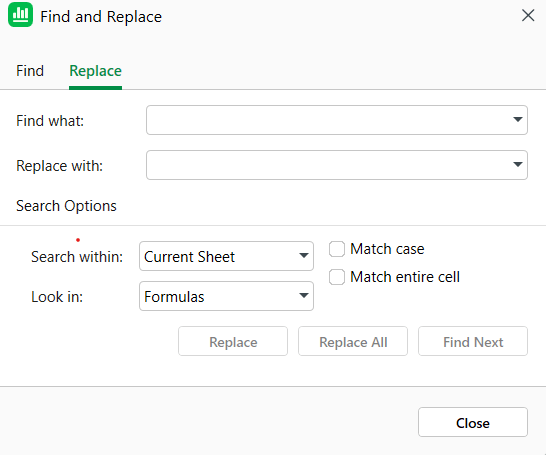
4. すべて置換をクリックするか、置換をクリックして1つずつ更新します。
数式をスマートに書くコツ
ちょっとした習慣で、数式の作成、再利用、デバッグがしやすくなります。
$でセル参照を固定する。数式をコピーすると、参照は行や列ごとにずれます。$を付けると参照を固定できます。たとえば、=A2*$B$1は、数式をどこにコピーしても常にセルB1を掛けます。
オートSUMですばやく合計する。リボンでオートSUMアイコンをクリックし、ドロップダウンから オートSUM を選択します。または、数式タブでオートSUMをクリックし、関数を入力する代わりに合計、平均、数値の個数、最小値、最大値、中央値のいずれかを選択します。
IFで関数を組み合わせる。IFを使うと、計算の前に条件を確認できます。たとえば、=IF(B2>100,"Over","Under")は、値に応じて各行にラベルを付けます。
SUMIFとCOUNTIFで条件に合うものだけを集計する。たとえば、=SUMIF(A:A,"Sales",B:B)は、A列がSalesの行のB列の値を合計します。
エラーコードに注意する。#DIV/0!、#NAME?、#REF!は、それぞれ異なる問題を示します。意味については「数式と関数の使用」をご覧ください。
テーブルとピボットテーブル用のデータの準備
元データが整っているかどうかで、ピボットテーブルがすぐに機能するか、作成すらできないかが決まります。
見出し行は1行にする。列名は先頭の1行にまとめます。結合したセルや2行の見出しは使わないでください。
データ内に空白の行や列を入れない。1つのセルを選択して範囲が自動で検出される場合、ピボットテーブルは最初の空白の行または列まで読み込んで停止します。空白を削除するか、離れたデータを移動しましょう。ピボットテーブルを挿入する前に範囲全体を手動で選択した場合は、空白は無視され、残りのデータが含まれます。
1つの列には1種類の値だけを入れる。数値の列に「n/a」のような文字列を混ぜないでください。代わりに空白のセルか0を使います。
変化するデータにはテーブルを使う。挿入 > テーブル で範囲をテーブルに変換すると、そこから作成したピボットテーブルを更新したときに、新しい行が自動で取り込まれます。(挿入 > テーブル はPremiumの機能です。Freeプランのユーザーには、アップグレードまたはトライアルの案内が表示されます。)
詳しい手順については、「標準のテーブルとピボットテーブルの挿入」をご覧ください。
更新しやすいスプレッドシートの作成
いくつかの習慣で、数週間後や数か月後もスプレッドシートを管理しやすくなります。
作業を始める前にファイル名を付ける。Book1のままにせず、2026-Q1-Budgetのようなわかりやすい名前で保存しましょう。
Ctrl+Sでこまめに保存する。MobiSheetsは変更内容をデバイスに保存し、MobiDriveに保存した場合はほかのデバイスにも反映します。
1つのセルには1つの値を入れる。数値とラベルを別々のセルに入れておくと、並べ替え、フィルター、計算ができます。
データを編集する代わりにコメントを追加する。セルを右クリックしてコメントを追加すると、値を変えずに自分やチーム向けのメモを残せます。
見出し行を固定する。データが1画面を超えたらすぐに固定しておくと、どの列が何かを常に把握できます。
Macに関するヒント
ショートカットではCtrlの代わりにCmdを使います。たとえば、保存はCmd+S、元に戻すはCmd+Zです。
行の固定は表示メニューから行います。
書式の貼り付け、条件付き書式、データの入力規則、名前の定義は、Windowsと同じ方法で使用できます。
書式の貼り付け、条件付き書式、データの入力規則、名前の定義は、Premiumが必要な点も含めてWindowsと同じように動作します。
AndroidとiOSに関するヒント
スマートフォンやタブレットでは、MobiSheetsはMobiOfficeアプリに含まれています。
セルを長押しすると、コピー、切り取り、貼り付けができます。
表示オプションの固定を使って行を固定できます。
条件付き書式とデータの入力規則は、ツールバーの書式設定オプションから適用できます。
トラブルシューティング
キーボードショートカットが機能しない。スプレッドシートにフォーカスがあるか確認してください。まずシート内をクリックしてから、もう一度ショートカットを試してください。
条件付き書式が適用されない。メニューを開く前にセルを選択したか、またセルにルールが想定する種類の値が入っているかを確認してください(例:セルの強調表示ルール > 指定の値より大きい には数値)。
データの入力規則のドロップダウンが表示されない。入力規則を設定した範囲内のセルをクリックすると、ドロップダウンの矢印が表示されます。範囲外のセルには表示されません。
ピボットテーブルを更新しても新しい行が反映されない。固定範囲から作成したピボットテーブルには、下に追加した行は取り込まれません。先に元データをテーブルに変換してから、そのテーブルからピボットテーブルを作成してください。
書式の貼り付け、名前の定義、テーブルの挿入が開かない。 Premiumプランまたは有効なトライアルをご利用中か確認してください。これらの機能はFreeプランではご利用いただけません。


