

通常の表とピボットテーブルの挿入
このガイドでは、一連のデータを整理するためのテーブルと、より大きなデータセットを要約・分析するためのピボットテーブルを挿入します。テーブルはデータを整えて管理しやすくし、ピボットテーブルはデータをグループ化して集計することで、パターンを素早く見つけられるようにします。手順はWindowsから始まり、その後にMac、Android、iOS向けの短いセクションが続きます。
始める前に
以下が準備されていることをご確認ください。
デバイスにMobiOfficeがインストールされていること。詳細は「複数のデバイスにMobiOfficeをインストールする」をご覧ください。
MobiSheetsでスプレッドシートが開いていること。詳細は「スプレッドシートの作成と編集」をご覧ください。
MobiSheetsにサインインしていること。詳細は「MobiSheetsへのサインイン」をご覧ください。
クラウドに保存する場合は、インターネットに接続されていること。
Windowsで表を挿入する
1. 対象のセル範囲を選択するか、データ内のセルをクリックします。
2. ドロップダウンメニューから挿入タブを開きます。
3. テーブルを選択します。
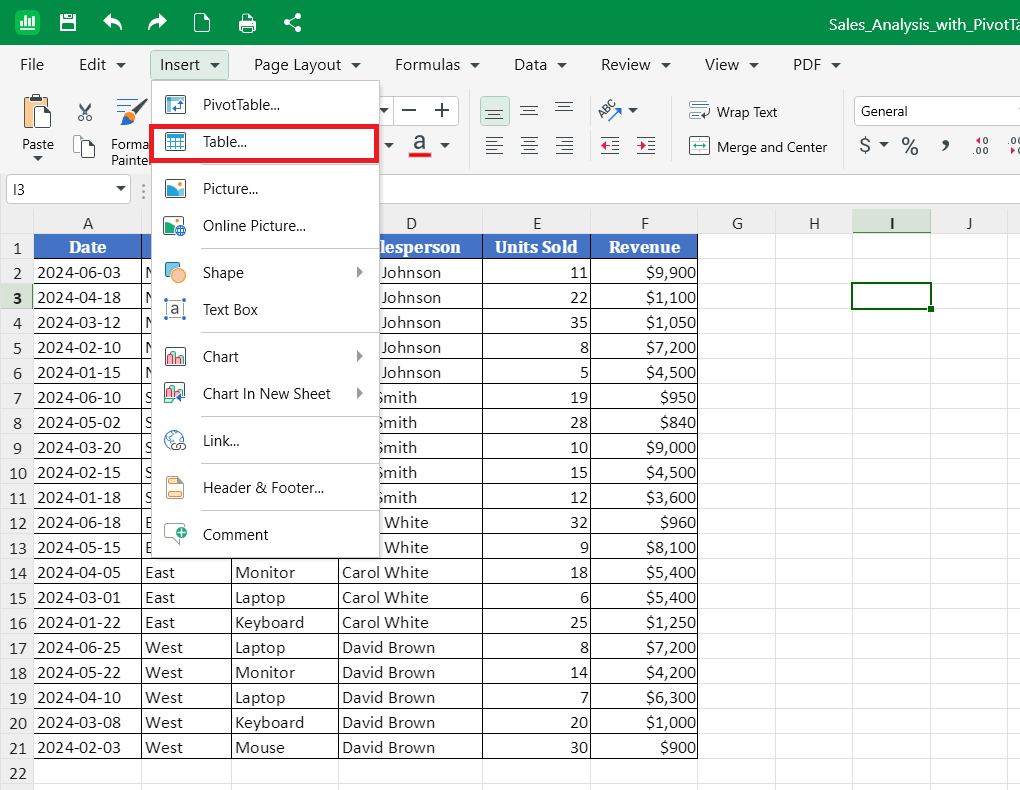
4. 表の範囲を確認します。確定する前に変更することもできます。
5. [OK]をクリックします。
6. [表の書式設定]ウィンドウのオプションを使って、表のスタイルを設定します。
後でテーブルを通常のセルに戻すには、テーブルを選択して[範囲に変換]をクリックします。データはそのまま残りますが、テーブルのスタイルやツールは削除されます。
Windowsでピボットテーブルを挿入する
ピボットテーブル用にデータを準備します。ピボットテーブルには、整理されたソースデータが必要です。作業を始める前に、データが以下の条件を満たしているか確認してください。
上部にヘッダー行が1行あること。
空の行や列がないこと。
結合されたセルがないこと。
これにより、ピボットテーブルがすべての列を正しく読み取れるようになります。
ピボットテーブルを挿入するには、次の手順に従ってください。
1. 元データの任意の場所をクリックします。
2. ドロップダウンメニューから挿入タブを開きます。
3. ピボットテーブルを選択します。ピボットテーブルの挿入ウィンドウが開きます。
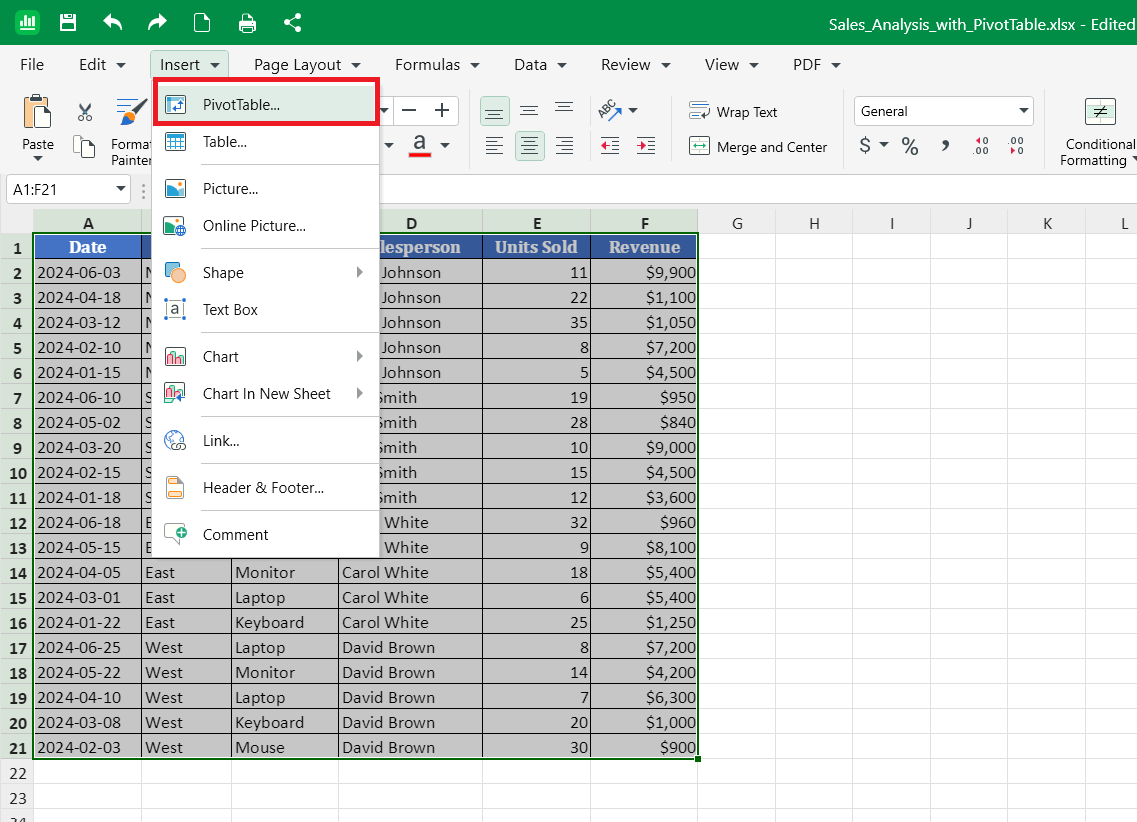
4. テーブル/範囲を確認します。変更するには、グリッドアイコンをクリックしてデータ範囲を選択します。
5. 配置先で、ピボットテーブルを配置する場所を選択します。
新しいシートに追加する場合は新規ワークシート、または
現在のシートに配置する場合は既存のワークシートを選択します。グリッドアイコンをクリックし、ソースデータ以外のセルを選択してください。
6. OKをクリックします。空のピボットテーブルが表示され、ピボットテーブルのオプションパネルが開きます。
ピボットテーブルを作成する
1. ピボットテーブルのオプションパネルで、フィールドの一覧を確認します。これらは列ヘッダーに対応しています。
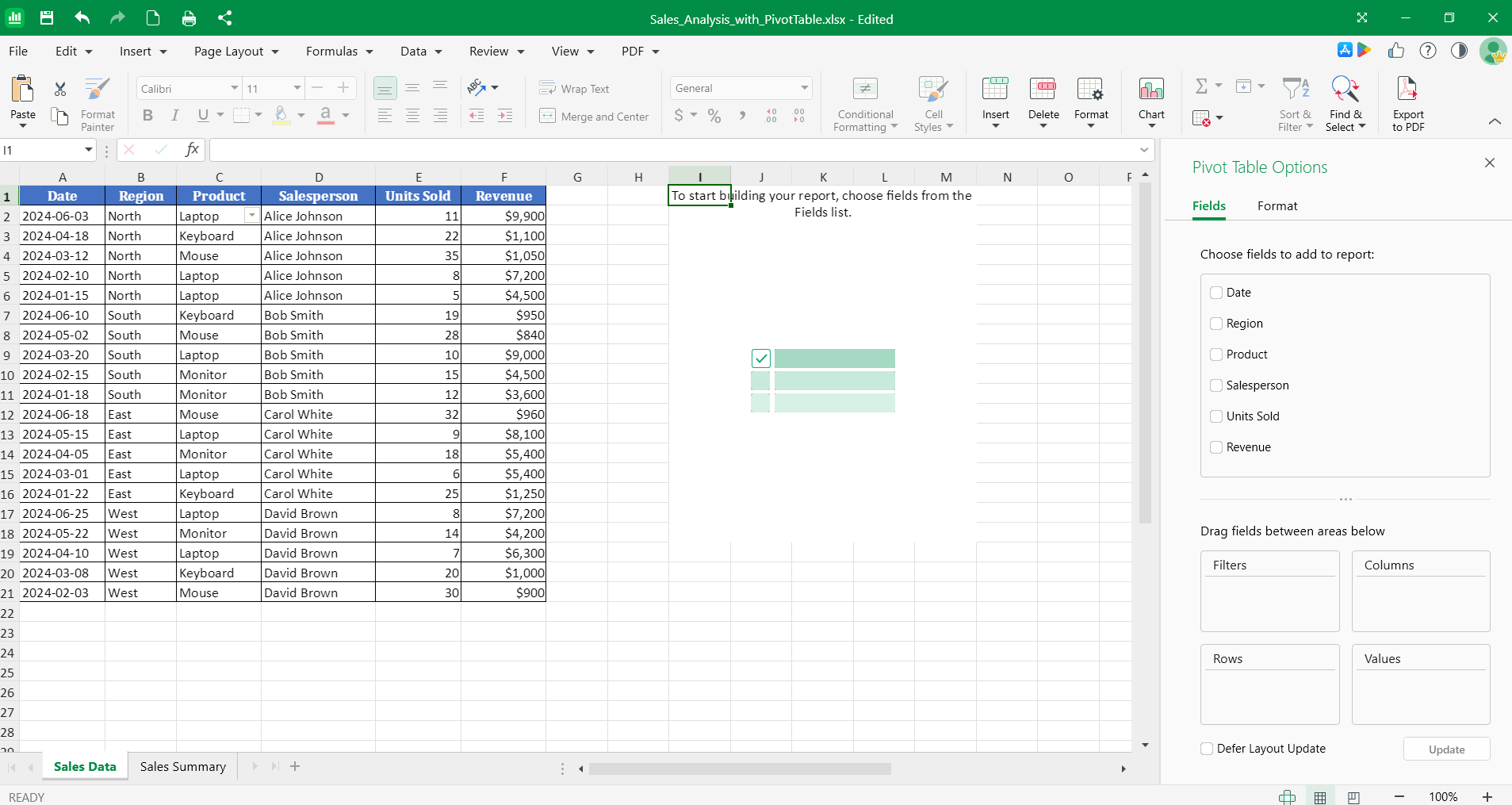
2. 各エリアにフィールドを追加して、データを整理します。
データを絞り込むためのフィルター
値を縦方向に並べるための行
値を横方向に並べるための列
合計やデータの個数などの集計を行うための値
3. フィールドを追加するたびに、ピボットテーブルが更新されます。
ヒント:計算方法を変更するには、値エリアでフィールドを選択し、合計の代わりにデータの個数など、別のオプションを選択します。
ピボットテーブルの書式設定
1. ピボットテーブル内をクリックします。
2. ピボットテーブルのオプションエリアで、書式設定をクリックします。
3. データに合ったレイアウトを選択します。
ピボットテーブルを削除する
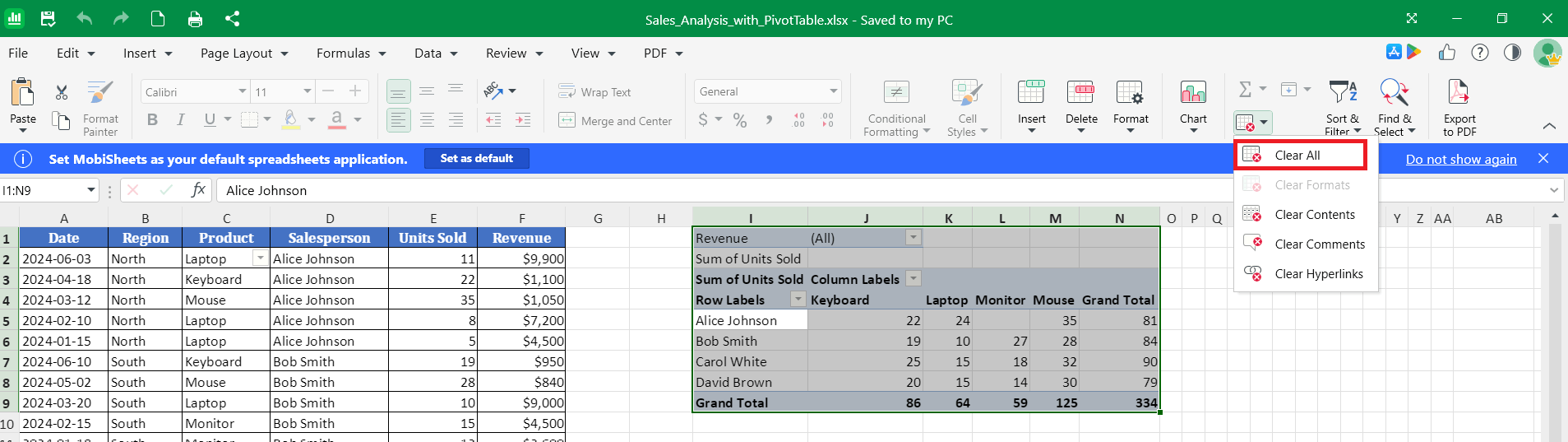
1. ピボットテーブル内の任意の場所をクリックし、Ctrl + A キーを押してピボットテーブルを選択します。
2. リボンで [クリア] ボタンをクリックし、[すべてクリア] を選択します。
Macでの表
1. MobiSheetsでスプレッドシートを開きます。
2. 表を挿入するには、データを選択し、挿入タブを開いて表を選択します。
注意:ピボットテーブルはmacOSでは表示のみ可能で、作成はできません。
AndroidとiOSでのテーブル
スマートフォンやタブレットでは、MobiSheetsはMobiOfficeアプリに含まれています。
1. MobiOfficeアプリでスプレッドシートを開きます。
2. セルをタップし、ハンドルをドラッグしてデータを選択します。
3. [挿入]をタップし、[テーブル]を選択します。
注意:AndroidおよびiOS版のMobiOfficeアプリでは、ピボットテーブルのレイアウト、名前、スタイルの表示と変更のみ行えます。ピボットテーブルを変更するには、ピボットテーブル内のセルを選択してからピボットテーブルをタップしてください。
トラブルシューティング
ピボットテーブルが正しく作成されません。ソースデータを見直してください。空行や結合セル、不要なヘッダー行を削除してから、あらためて作成してみてください。
データを変更したのにピボットテーブルが更新されません。ピボットテーブルは、常に自動更新されるとは限りません。ピボットテーブル内のどこかを右クリックし、コンテキストメニューから「更新」を選択してください。
テーブルのスタイル設定オプションが見つかりません。テーブルを挿入すると、「テーブルのフォーマット」ウィンドウが表示されます。あとからスタイルを変えたい場合は、テーブルまたはピボットテーブル内を右クリックし、コンテキストメニューから目的の書式オプションを選んでください。


