

発表者ノートを追加して発表者ツールを使う方法
このガイドでは、MobiSlidesでスライドに発表者ノートを追加する方法と、発表者ツールを使ってプレゼンテーションを行う方法をご紹介します。発表者ノートを使うと、要点をスライドに載せなくても確認できます。発表者ツールでは、ノートとスライドショーのコントロールが自分の画面に表示され、聴衆には2台目のディスプレイでプレゼンテーションだけが表示されます。まずWindowsの手順を説明し、続いてMac、Android、iOSの手順を簡潔にご紹介します。
始める前に
次の準備ができていることを確認してください。
デバイスにMobiOfficeがインストールされていること。詳しくは、複数のデバイスにMobiOfficeをインストールするをご覧ください。
MobiSlidesでプレゼンテーションが開いていること。詳しくは、プレゼンテーションの作成と編集をご覧ください。
発表者ツールを使う場合は、モニターやプロジェクターなどの2台目のディスプレイがデバイスに接続されていること。
Windowsで発表者ノートを追加する
1. 左側のスライドパネルで、ノートを追加するスライドを選択します。
2. 表示をクリックし、ノートをクリックします。画面下部のステータスバーにあるノートセクションをクリックすることもできます。
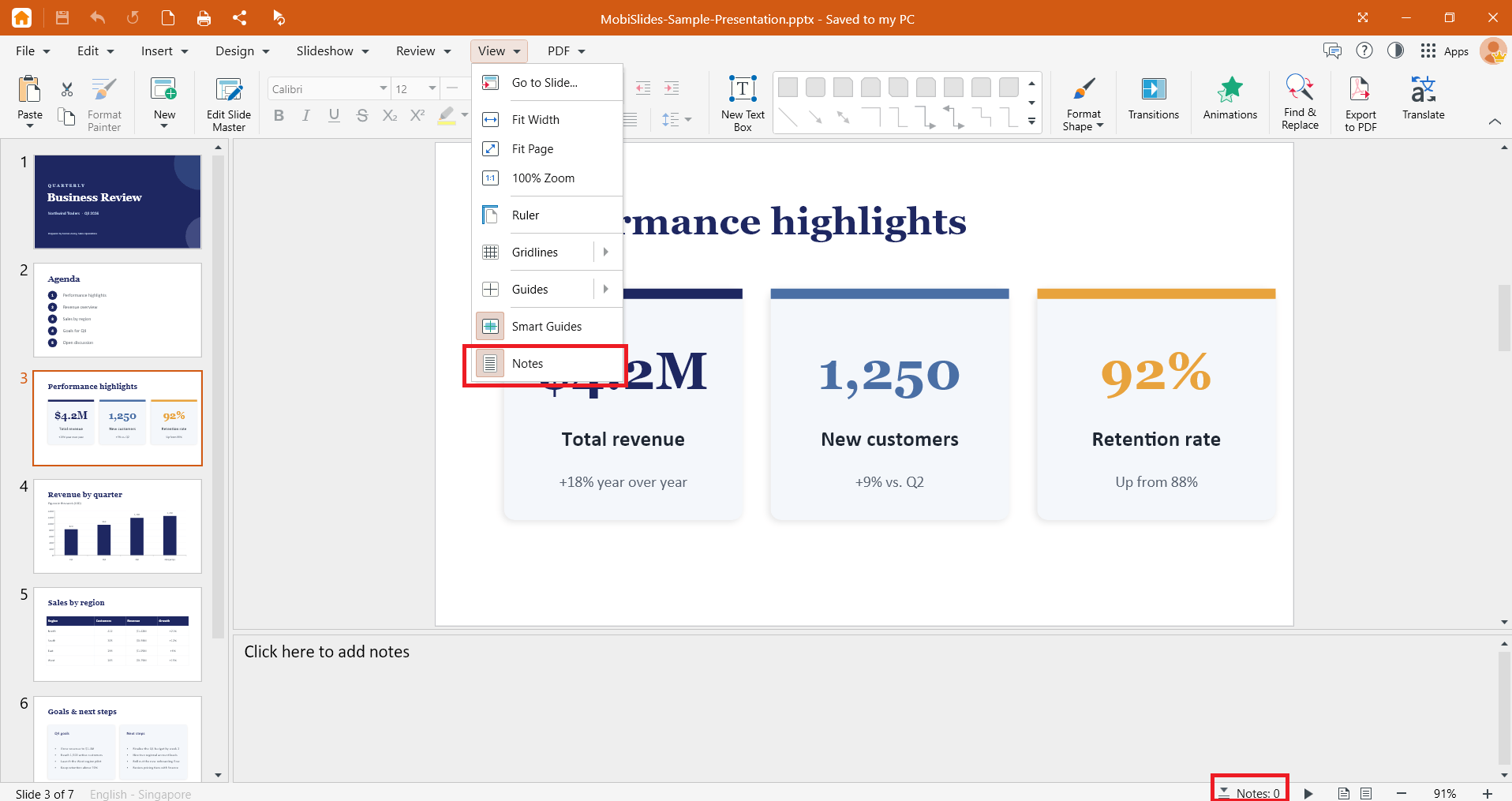
3. ノートを入力します。
4. ノートが必要なスライドごとに、この手順を繰り返します。
5. Ctrl+Sキーを押して変更を保存します。
ウィンドウ下部のステータスバーに、プレゼンテーション内のノートの数が表示されます。
ノートを編集するには、ノートセクションをクリックしてテキストを変更します。ノートを削除するには、テキストを選択してDeleteキーを押します。
ヒント:ノートは短くまとめるのがおすすめです。台本のような長文ではなく、ひと目で読めるキーワードや短いメモにすると便利です。
Windowsで発表者ツールを使う
発表者ノートは聴衆には表示されません。発表者ツールで、自分の画面にのみ表示されます。
1. 2台目のディスプレイを接続します。
2. Windows + Pキーを押して拡張を選択します。これで、ディスプレイごとに異なる内容を表示できます。
3. リボンのスライドショーをクリックします。
4. 発表者ツールを使用をクリックします。
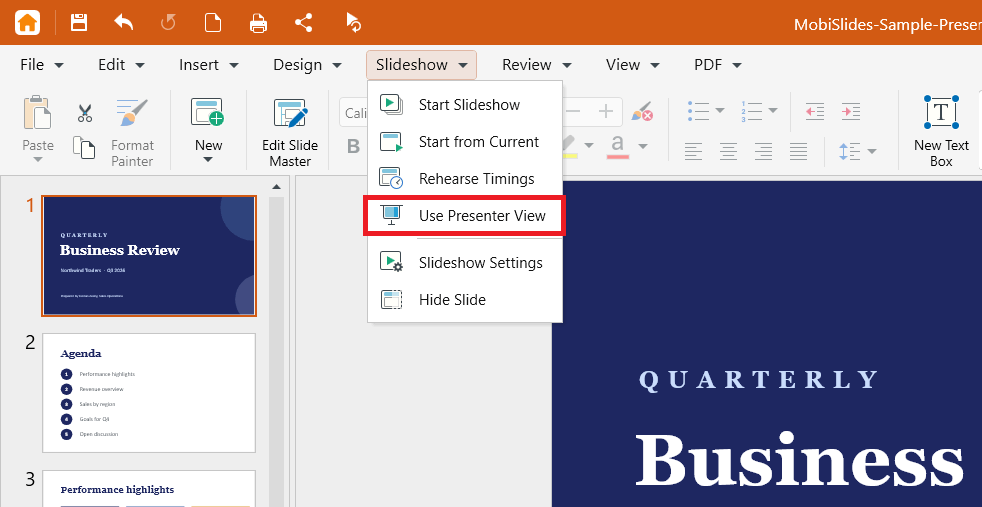
5. ノートとコントロールが自分の画面に、スライドが2台目のディスプレイに表示されます。
6. スライドショーのコントロールまたは矢印キーを使って、スライドを切り替えます。
7. Escキーを押すと、スライドショーが終了します。
発表者ツールを使わずにスライドショーを開始する
ノートを画面に表示せずにプレゼンテーションを行うには、リボンのスライドショーをクリックし、次のいずれかを選択します。
スライドショーの開始:最初のスライドから開始します。
現在のスライドから:選択したスライドから開始します。
スライドの切り替え方法を選択する
1. リボンのスライドショーをクリックします。
2. スライドショーの設定をクリックします。
3. 自分でスライドを切り替える場合は手動、設定した時間が経過したら自動で切り替える場合は自動を選択します。スライドショーのタイミングを使用(設定されている場合)を選択することもできます。
4. 自動を選択した場合は、上ボタンと下ボタンで時間間隔を設定します。
Macでノートを追加し、発表者ツールを使用する
MacのレイアウトはWindowsと同じです。
1. LaunchpadまたはアプリケーションフォルダからMobiSlidesを開き、プレゼンテーションを開きます。
2. スライドを選択し、その下にあるノートセクションにノートを入力します。
3. 2台目のディスプレイを接続します。システム設定 > ディスプレイで、ディスプレイがミラーリングされていないことを確認します。
4. リボンのスライドショーをクリックし、発表者ツールをクリックします。
AndroidとiOSでノートを追加して発表者ツールを使う
スマートフォンやタブレットでは、MobiSlidesはMobiOfficeアプリの一部として利用できます。
1. MobiOfficeアプリでプレゼンテーションを開きます。
2. スライドを選択して画面下部のノートセクションをタップし、ダブルタップしてノートを追加または編集します。
3. 外部モニターやテレビなどの2台目のディスプレイにデバイスを接続します。
4. スライドショータブに移動し、発表者ツールをタップします。ノートとコントロールがデバイスに、スライドが2台目のディスプレイに表示されます。
注:Androidでは、Google Chromecastにプレゼンテーションをキャストすることもできます。デバイスとChromecastが同じWi-Fiネットワークに接続されていることを確認し、プレゼンテーションの3点メニューをタップするとキャストが始まります。
トラブルシューティング
聴衆にノートが見えてしまう。ディスプレイがミラーリングされています。Windowsでは、Windows + Pキーを押して拡張を選択します。Macでは、システム設定 > ディスプレイでミラーリングをオフにします。
発表者ツールが意図しない画面で開く。デバイスのディスプレイ設定で、使いたいディスプレイをメインディスプレイに設定してから、発表者ツールをもう一度開始します。
発表者ツールにスライドしか表示されない。2台目のディスプレイが接続され、拡張に設定されていることを確認します。
発表者ツールにノートが表示されない。ノートはスライドごとに保存されます。該当するスライドを選択し、そのノートセクションにテキストが入力されていることを確認します。
スライドが勝手に切り替わる。スライドショー > スライドショーの設定をクリックし、手動を選択します。


