

MobiOfficeコラボレーションツールの活用
このガイドでは、MobiOfficeの共同作業ツールを使い始める手順をご紹介します。ファイルのやり取りを何度も繰り返すことなく、チームでスムーズに確認や仕上げを行えます。MobiOfficeでは、変更履歴の記録、コメントの追加、ファイルの共有など、他のユーザーと一緒にファイルを作成・編集する方法が複数用意されています。ここでは主にWindows版のMobiDocsを使った手順を説明しますが、コメントや共有機能はMobiSheetsやMobiSlidesでも同様にご利用いただけます。
始める前に
次の準備ができていることを確認してください。
MobiOfficeがインストールされていること。 複数台のデバイスへのMobiOfficeのインストールをご確認ください。
ファイルの共有や共同編集に必要なMobiSystemsアカウントでサインインしていること。
他のユーザーが閲覧できるよう、ファイルがMobiDriveに保存されていること。 MobiDriveでのファイルの作成と表示をご確認ください。
インターネット接続環境があること。
変更履歴の記録:作業しながら編集内容を記録できます
変更履歴の記録機能を使用すると、すべての編集内容に作成者と日時が記録されるため、変更箇所を正確に確認し、後から承認または拒否できます。変更履歴の記録はMobiDocsの機能です。
注: 変更履歴の記録はPremium機能です。無料プランをご利用の場合、オンにするとアップグレードの案内が表示されます。
変更履歴の記録をオンにする
1. MobiDocsでドキュメントを開きます。
2. [校閲]メニューをクリックします。
3. [変更履歴の記録]をクリックします。これで、編集した内容が記録されるようになります。
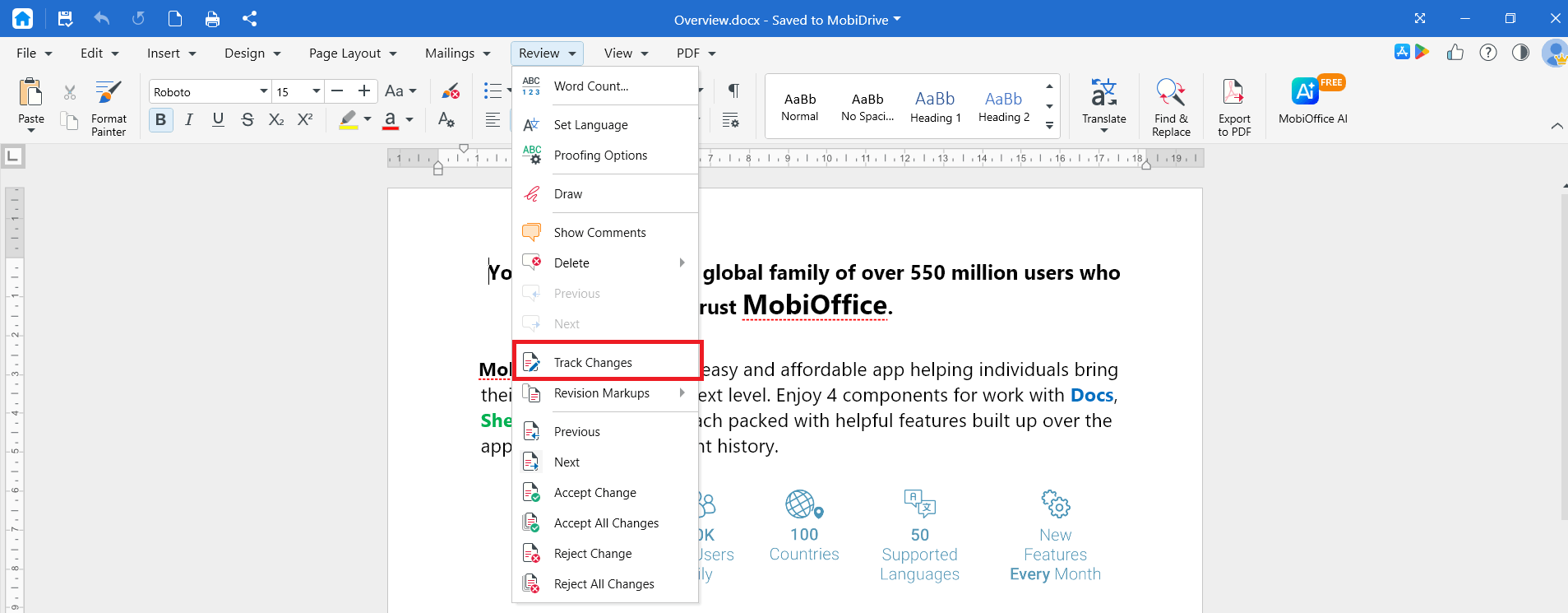
変更の表示方法を選択
1. [校閲] メニューで、[改訂マークアップ] をクリックします。
2. 編集内容の表示方法を選択します。
シンプルなマークアップ: すっきりとした本文を表示し、変更された行の横に縦線を表示します。
すべてのマークアップ: 変更履歴を各行の横に吹き出しで表示します。
最終版: すべての変更を反映した状態のドキュメントを表示します。
原本: 変更履歴は記録されたまま、変更箇所を非表示にします。
変更の承諾または拒否
1. 変更箇所間を移動するには、次へまたは前へをクリックします。
2. 変更を保持するには、変更を承認をクリックし、削除するには、変更を拒否をクリックします。
3. 1つの手順で完了するには、すべての変更を承認またはすべての変更を拒否をクリックします。
4. もう一度変更履歴の記録をクリックしてオフにし、ドキュメントを保存します。
コメント機能:ファイル内容を変更せずにメモを残せます
コメントを使用すると、内容を編集せずにフィードバックや質問を追加できます。コメント機能はMobiDocs、MobiSheets、MobiPDF、MobiSlidesで利用できます。
MobiDocsおよびMobiSheetsではコメントの追加はPremium機能ですが、MobiPDFおよびMobiSlidesでは無料でご利用いただけます。
コメントを追加
1. コメントを追加したいテキスト、セル、またはオブジェクトを選択します。
2. 選択したテキストを右クリックし(MobiSheets の場合はセルを選択)、コンテキストメニューから コメントの挿入(MobiSheets の場合は コメント)を選択します。MobiSlides の場合は、校閲 メニューをクリックし、コメントをクリックします。
3. メモを入力します。
コメントの確認と削除
1. [次へ]または[前へ]をクリックすると、コメント間を移動できます。
2. 選択したコメントを削除するには、[コメントを削除]をクリックします。
MobiDriveでの共同作業
MobiDriveは、アクセス権を持つ全員の間で共有ファイルを常に最新の状態に保ちます。全員が同時に同じドキュメントに入力するというよりも、常に同期されるクラウドストレージのような仕組みです。
ファイルをMobiDriveに保存します。
ファイルを共有し、共同作業者に編集権限を付与します。
共同作業者がMobiDriveからファイルを開いて変更内容を保存すると、更新データがクラウドにアップロードされます。次回ファイルを開くか更新した際に、最新バージョンを確認できます。
複数のユーザーが同時に編集しても変更内容が自動で統合されるとは限らないため、上書きを防ぐには、同時に同じ共有ファイルを編集しないよう事前に調整することをおすすめします。
トラブルシューティング
「変更履歴の記録」や「コメント」が見つかりません。これらのツールは、MobiDocsの[校閲]メニューにあります。ドキュメントを開き、[校閲]をクリックしてください。
編集内容が記録されません。編集を始める前に、[校閲]メニューから[変更履歴の記録]をオンにしてください。
共有したファイルが閲覧しかできません。受信者の権限はデフォルトで「閲覧のみ」に設定されています。編集権限を付与し、相手がMobiOfficeにサインインしていることをご確認ください。
コメントが消えません。コメントを選択し、[校閲]メニューの[コメントの削除]をクリックしてください。
2人で同時に編集したところ、一方の変更内容が反映されていません。MobiDriveは保存されたバージョンのファイルを同期する仕組みとなっており、複数人による同時の編集内容を統合することはできません。後から保存した方の内容で上書きされます。同じファイルを同時に編集する際は、事前に共同作業者と編集のタイミングをご調整ください。
次のステップ
MobiOfficeで共同作業を行う主な方法を確認できました。次は、ファイルを設定し、お使いのデバイス間で共有する方法を見ていきましょう。


