

MobiDriveでファイルを作成・表示する
このガイドでは、MobiDriveで新しいファイルやフォルダーを作成する方法と、それらを開いて表示する方法を説明します。MobiDriveはMobiSystemsのクラウドストレージです。ドキュメント、スプレッドシート、プレゼンテーション、PDF、写真などのファイルを1か所にまとめ、お使いのデバイス間で同期します。MobiDriveはWindows、Android、iOS、または任意のWebブラウザーで利用できます。このガイドでは、まずWindowsの手順を紹介し、続いてモバイルとブラウザーの手順を説明します。
始める前に
次の準備ができていることを確認してください。
デバイスにMobiDriveがインストールされていること、またはブラウザーでmobidrive.comを開いていること。
MobiSystemsアカウントでサインインしていること。詳しくはMobiSystemsアカウントの管理をご覧ください。
Officeファイルを開いて編集する場合は、MobiOfficeがインストールされていること。
インターネットに接続していること。
注:MobiDriveにはWindows、Android、iOS向けのアプリがあります。Macでは、ブラウザーでMobiDriveをご利用ください。
Windowsで新しいファイルを作成する
MobiDriveウィジェットはWindowsのタスクバーにあります。ウィジェットから作成したファイルは、クラウドに直接保存されます。
1. WindowsのタスクバーからMobiDriveウィジェットを開きます。
2. +をクリックして、新しいファイルを作成します。
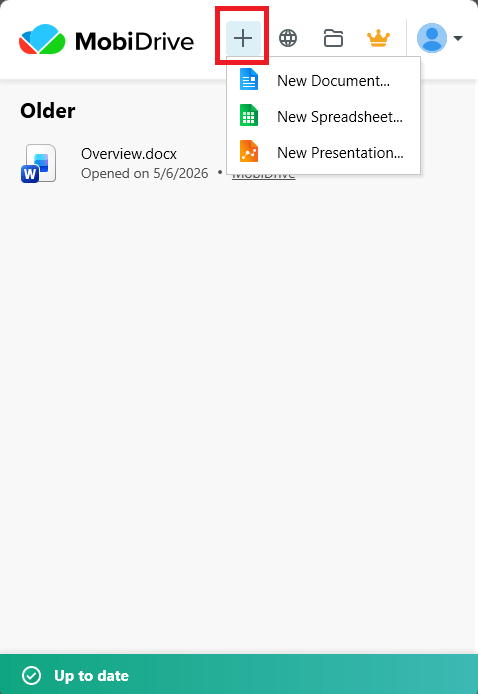
3. 作成するファイルの種類(ドキュメント、スプレッドシート、プレゼンテーション)を選択します。
4. 対応するMobiOfficeアプリでファイルが開きます。編集した内容は、MobiDriveに自動的に同期されます。
ヒント:MobiOfficeアプリでファイルを作成して、クラウドに保存することもできます。MobiDocs、MobiSheets、またはMobiSlidesで新規をクリックし、ファイル > 名前を付けて保存を選んでMobiDriveを選択します。
AndroidとiOSで新しいファイルを作成する
スマートフォンやタブレットでは、MobiDriveアプリからファイルを作成します。
1. MobiDriveを開きます。
2. 画面下部の+ボタンをタップします。
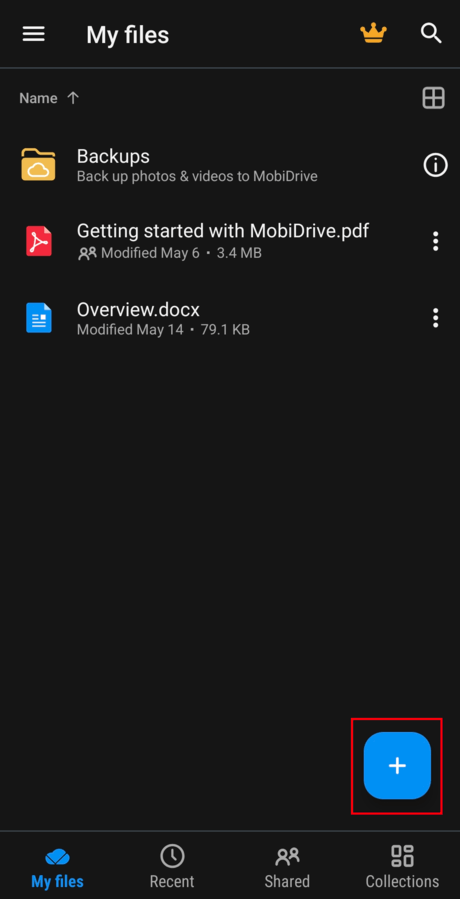
3. 作成するものを選びます。新規文書、新規スプレッドシート、または新規プレゼンテーションをタップします。
4. ファイルを編集して保存をタップします。ファイルはMobiDriveに保存されます。
ブラウザーで新しいファイルを作成する
ブラウザーでMobiDriveを使う場合、インストールは必要ありません。
1. mobidrive.comにアクセスし、MobiSystemsアカウントでサインインします。
2. 作成をクリックします。
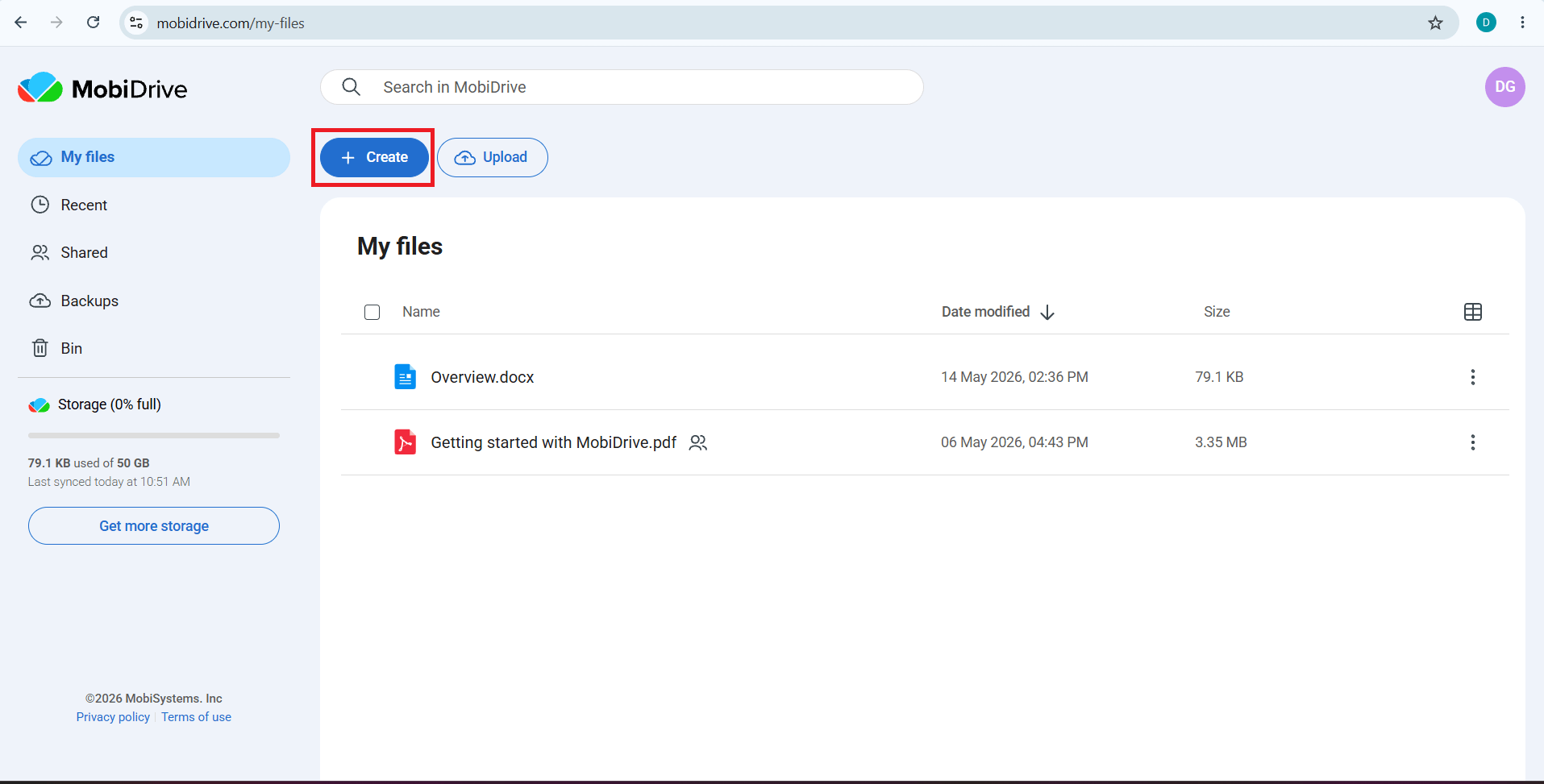
3. 作成するファイルの種類を選択します。
4. ブラウザーでファイルが開きます。編集内容は作業中にMobiDriveに保存されます。
フォルダーを作成してファイルを整理する
フォルダーを使うと、関連するファイルをまとめて管理できます。WindowsのMobiDriveで新しいフォルダーを作成する手順は次のとおりです。
1. MobiDriveを開きます。
2. フォルダーアイコンをクリックして、MobiDriveフォルダーを開きます。
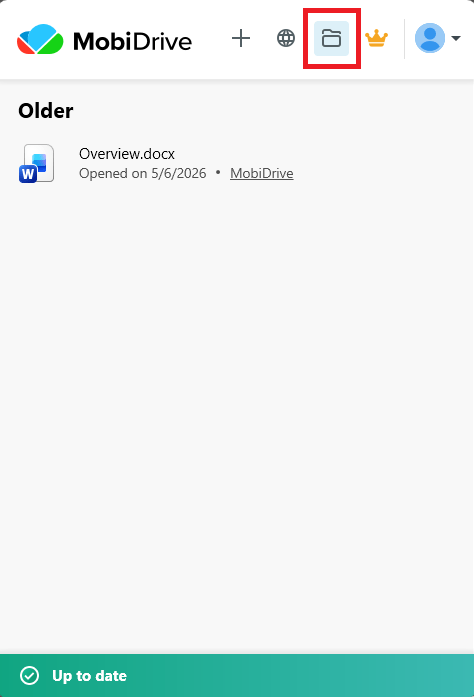
3. 新規 > フォルダーをクリックします。
4. フォルダー名を入力します。
ブラウザーでフォルダーを作成するには、ブラウザーで新しいファイルを作成するの手順に従い、フォルダーを選択します。同様に、AndroidとiOSのMobiDriveアプリで新しいフォルダーを作成するには、AndroidとiOSで新しいファイルを作成するの手順に従い、新規フォルダーを選択します。
ファイルを表示して開く
ファイルはマイファイルに保存されています。ファイルを開くと、表示や編集ができます。
Windowsまたはブラウザーでは、ファイルをクリックして開きます。ファイルは対応するMobiOfficeアプリで開き、PDFはMobiPDFで開きます。
AndroidまたはiOSでは、ファイルをタップして開きます。ファイルの横にあるメニューアイコン(3つのドット)をタップすると、共有、変換、ダウンロードなどのオプションが表示されます。
次のセクションを使うと、ファイルをすばやく見つけられます。
最近のファイルには、最近開いたファイルが表示されます。
コレクションでは、写真、ドキュメント、動画など、ファイルが種類ごとにまとめられます。
共有には、ほかのユーザーから共有されたファイルと、自分がほかのユーザーと共有したファイルが表示されます。
モバイルでリスト表示とグリッド表示を切り替える
1. MobiDriveを開き、マイファイルに移動します。
2. 表示アイコンをタップすると、リスト表示とグリッド表示を切り替えられます。グリッド表示は、写真などの画像を見るときに便利です。
トラブルシューティング
作成したばかりのファイルが見つからない。インターネット接続を確認してから、表示を更新してください。すべてのデバイスで同じMobiSystemsアカウントにサインインしているかもご確認ください。
Officeファイルが開かない。MobiOfficeをインストールすると、MobiDocs、MobiSheets、MobiSlidesでドキュメント、スプレッドシート、プレゼンテーションを開けるようになります。PDFにはMobiPDFが必要です。
変更内容が同期されない。ファイルをもう一度開き、保存されているかご確認ください。オフラインの場合は、次回接続したときに変更内容がアップロードされます。
誤ってファイルを削除した。ごみ箱を開き、ファイルを選択して復元してください。ファイルは完全に削除されるまで、無料プランでは30日間、有料プランでは180日間ごみ箱に保管されます。必要なファイルは期限内に復元してください。
次のステップ
これで、MobiDriveでファイルを作成し、どのデバイスからでも開けるようになりました。次は、ほかのデバイスにMobiDriveを設定するか、MobiOfficeアプリで作業を始めてみてください。


