

ファイルテンプレートを活用して効率よく作業する
このガイドでは、MobiDocs、MobiSheets、MobiSlidesでテンプレートから新しいファイルを作成する方法、テンプレートをカスタマイズする方法、自分のファイルを再利用できるテンプレートとして保存する方法を説明します。テンプレートを使うと白紙からではなく、構成がある状態から始められるため、ドキュメント、スプレッドシート、プレゼンテーションをより早く仕上げられ、統一感も保てます。以下の手順はWindowsを中心に説明し、AndroidとiOSについては補足します。
始める前に
次の準備ができていることを確認してください。
デバイスにMobiOfficeがインストールされていること。詳しくは複数のデバイスにMobiOfficeをインストールする方法をご覧ください。
テンプレートを保存して再利用できるよう、MobiSystemsアカウントでサインインしていること。
インターネットに接続していること。
テンプレートとは
テンプレートとは、レイアウト、フォント、スタイルがあらかじめ設定されたファイルです。開くと、そのコピーが作成されます。編集するのはコピーで、元のテンプレートは変更されないため、何度でも再利用できます。MobiOfficeのMobiDocs、MobiSheets、MobiSlidesには組み込みテンプレートが用意されており、独自のテンプレートを保存することもできます。
Windowsでテンプレートから新しいファイルを作成する方法
MobiDocs、MobiSheets、MobiSlidesのいずれでも手順は同じです。
1. MobiDocs、MobiSheets、またはMobiSlidesを開きます。
2. ホーム画面で新規をクリックします。
3. 利用できるテンプレートを確認します。無料のテンプレートはすぐに開きます。Premiumと表示されたテンプレートでは、アップグレードのご案内が表示されます。下のスクリーンショットは、MobiSheetsのテンプレートです。
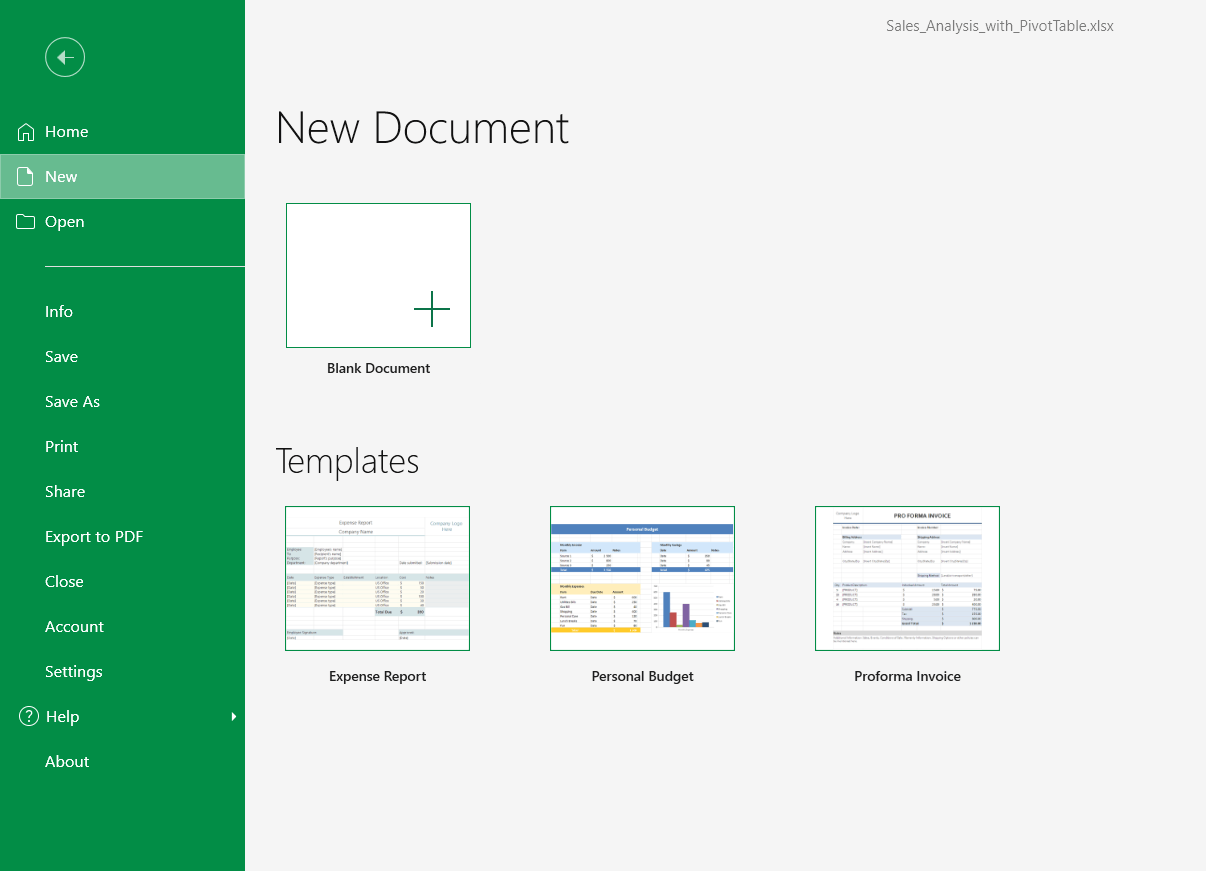
4. 使用するテンプレートをクリックし、表示されたダイアログボックスで作成をクリックします。コピーとして新しいファイルが開き、すぐに編集できます。
5. 内容を編集したら、ファイル > 名前を付けて保存でファイルを保存します。
注:テンプレートを使わずに始める場合は、空白の文書を選択します。
AndroidとiOSでテンプレートから新しいファイルを作成する方法
1. MobiOfficeアプリを開きます。
2. +ボタンをタップします。
3. ファイルの種類(ドキュメント、スプレッドシート、プレゼンテーション)を選択します。
4. テンプレートをタップして開くか、空白をタップして一から始めます。下のスクリーンショットは、プレゼンテーションのテンプレートです。
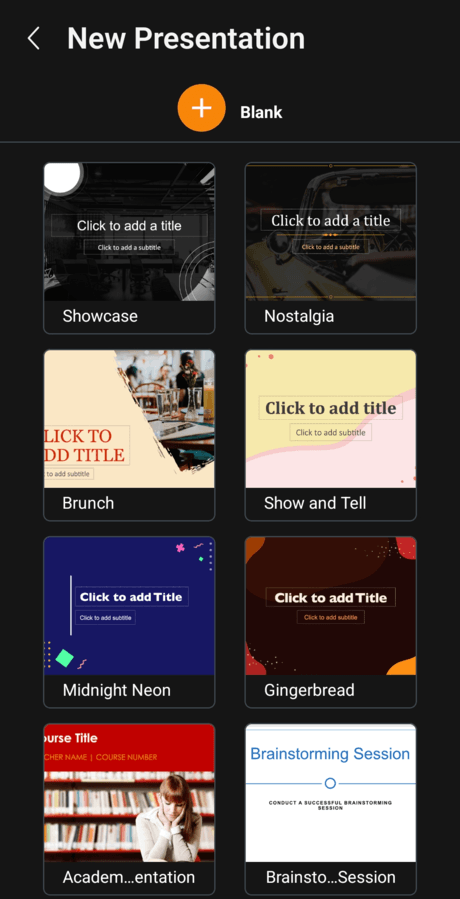
5. ファイルを編集して保存をタップします。
テンプレートをカスタマイズする
テンプレートはロックされていません。開いたあとは、必要に応じて自由に変更できます。
プレースホルダーのテキストを自分のテキストに置き換えます。
フォント、色、スタイルを変更します。
画像、表、スライドを追加または削除します。
変更内容は新しいファイルにのみ反映され、元のテンプレートには反映されません。
自分のファイルをテンプレートとして保存する方法
同じレイアウトをよく使う場合は、一度テンプレートとして保存しておけば、必要なときにいつでも開けます。ここではMobiDocsを例に説明しますが、MobiSheetsとMobiSlidesでも同じように操作できます。
1. ドキュメントを作成します。
2. ページレイアウト、フォント、余白、スタイルを設定します。
3. ファイルタブで名前を付けて保存を選択します。モバイルでは、縦の3つのドットをタップして名前を付けて保存を選びます。
4. WindowsとiOSでは、ファイルの種類ドロップダウンで適切なテンプレートの種類を選択します。Androidではテンプレートを選択します。
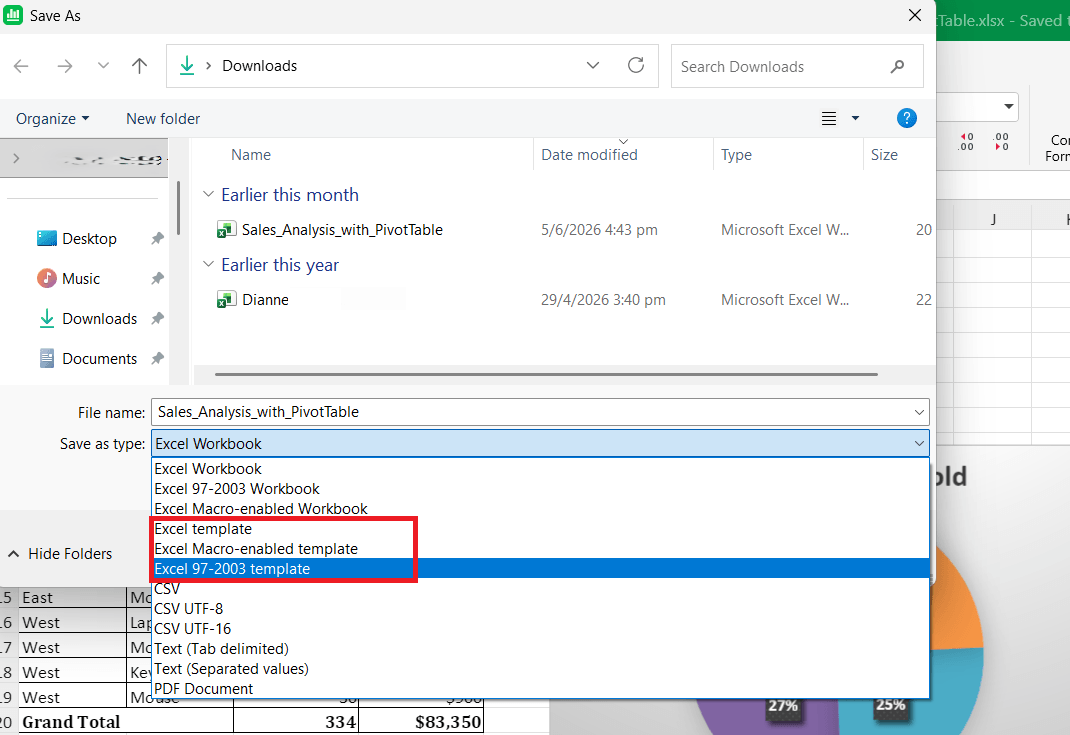
5. 保存先を選び、保存を選択します。
ヒント:同様のファイルを作成するときは、保存したテンプレートを開きましょう。新しいコピーとして開くので、元のテンプレートは変更されません。
トラブルシューティング
テンプレートが表示されない。アプリで新規画面を開くと、テンプレートが表示されます。一覧が空の場合は、インターネット接続を確認してからアプリを開き直してください。
編集したら元のテンプレートが変わってしまった。テンプレートを開くと新しいコピーが作成されるため、元のテンプレートは変更されません。テンプレートファイルそのものを開いた場合は、ファイル > 名前を付けて保存で、作業内容を別のファイルとして保存してください。
保存したテンプレートが見つからない。保存時に選んだフォルダーを確認し、その場所か最近のファイルから開いてください。
モバイルで[テンプレート]オプションが表示されない。ファイルツールバーをスワイプしてほかのオプションを表示し、名前を付けて保存 > テンプレートを探してください。
テンプレートでアップグレードを求められる。そのテンプレートはPremiumテンプレートです。無料のテンプレートを選ぶか、アップグレードするとご利用いただけます。
次のステップ
これで、テンプレートから作業を始めたり、自分のテンプレートを作成したりできるようになりました。次は、各アプリでファイルを作成して書式を設定する方法をご覧ください。


