

外出先でMobiOfficeを使う
MobiOfficeを使えば、ドキュメント、スプレッドシート、プレゼンテーションをスマートフォンやタブレットで扱えるので、どこでも作業を続けられます。モバイル版では、MobiDocs、MobiSheets、MobiSlidesが1つのアプリにまとまっており、紙の書類のスキャン、ファイルの変換、PDFへの署名を行うツールも利用できます。このガイドでは、モバイルアプリの基本操作、ファイルの作成と編集、カメラを使った書類のスキャン、オフラインでの作業方法を紹介します。AndroidとiOSの両方に対応しています。
始める前に
次の準備ができていることを確認してください。
スマートフォンまたはタブレットにMobiOfficeアプリがインストールされていること。詳しくは複数のデバイスにMobiOfficeをインストールするをご覧ください。
ファイルを保存・同期できるよう、MobiSystemsアカウントでサインインしていること。
同期用のインターネット接続。オフラインでも編集はできます。
モバイルアプリの操作方法を確認する
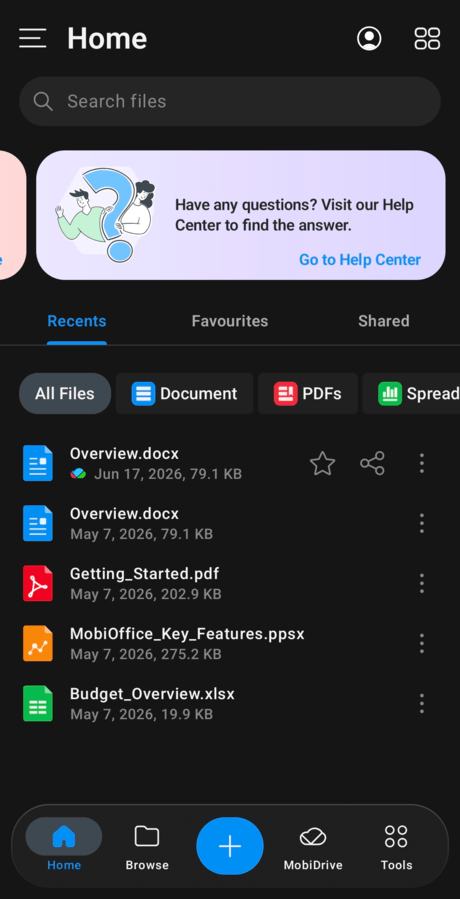
モバイル版のMobiOfficeを開くと、ホーム画面が表示されます。ここでは最近使ったファイル、お気に入り、共有ファイルを確認できます。
下部のナビゲーション:デスクトップ版のリボンの代わりにアイコンが並び、よく使う操作にすばやくアクセスできます。
メニューアイコン:メニューアイコン(3つの点または線)をタップすると、すべてのコマンドの一覧が開きます。
アカウントアイコン:タップすると、アカウントの管理やサブスクリプションの確認ができます。
ホーム画面では、最近使ったファイルを開いたり、デバイスやMobiDrive内を参照したり、新しいファイルを作成したりできます。
モバイルでファイルを作成・編集する
1. MobiOfficeアプリを開きます。
2. +ボタンをタップし、作成するもの(ドキュメント、スプレッドシート、プレゼンテーション)を選択します。
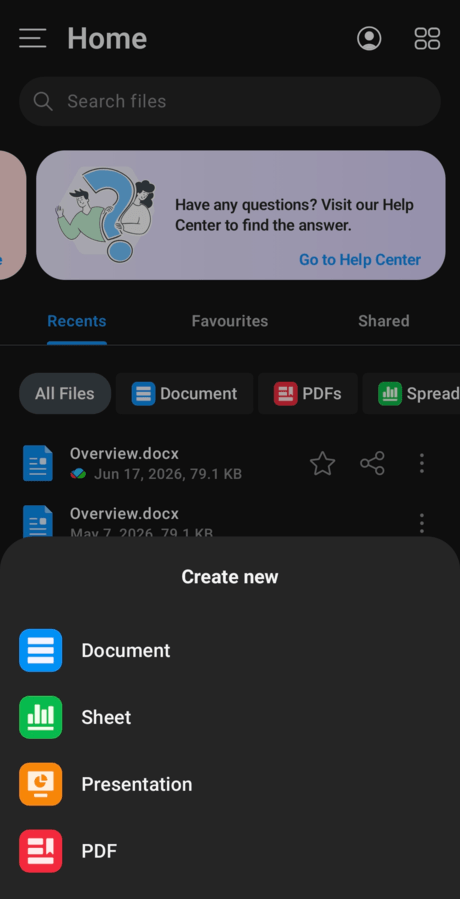
3. 空白をタップして一から始めるか、テンプレートを選択します。
4. 作業したい場所をタップして入力します。セルやテキストを編集するには、もう一度タップします。
5. 保存をタップし、ファイルの保存先を選択します。
ヒント:既存のファイルを開くには、ホーム画面でファイルをタップするか、MobiDriveやGoogle Drive、OneDrive、Dropboxなどの接続しているサービスから探します。
カメラで紙の書類をスキャンする
デスクトップ用スキャナーがなくても、紙の書類をデジタルファイルに変換できます。スキャンツールを使うには、デバイスにMobiPDFが必要な場合があります。メニューに表示されない場合は、アプリ内でご確認ください。
1. MobiOfficeアプリを開きます。
2. メニューアイコンをタップし、スキャンツールを選択します。
3. スキャン先のファイル形式をPDF、Word、Excelから選択します。
注:PDFへのスキャンは無料です。編集可能なWordまたはExcelファイルへの直接スキャンはPremium機能です。
4. カメラを書類に向けて撮影します。必要に応じてページを追加できます。
5. スキャンしたファイルをMobiDriveに保存するか、PDFにエクスポートして共有します。
ヒント:外出先でレシートや契約書、メモをスキャンしておけば、あとでパソコンで開けます。
ファイルを変換・共有する
ファイルを変換する:ファイルを開き、メニューアイコンをタップして、PDFにエクスポートなどのエクスポート項目を選択します。
ファイルを共有する:Androidでは共有アイコンをタップし、リンクやメール添付などの送信方法を選択します。iOSでは、「共有」は「PDFにエクスポート」と同じメニューにあります。
これで、パソコンに切り替えなくても、ドキュメントをPDFに変換してレビューに送ることができます。
オフラインで作業を続ける
インターネットに接続していなくても作業を続けられます。
1. ホーム画面で、最近使ったファイルを長押しします。
2. オフラインで使用可能をタップします。
ファイルがデバイスに保存されるため、インターネットに接続していなくても開いて編集できます。変更内容は、再接続したときにMobiDriveと同期されます。同期について詳しくは、「MobiDriveとの同期とオフラインでの作業」をご覧ください。
小さな画面でも快適に作業する
ダークモードに切り替えると、画面のまぶしさを抑えられます。MobiOfficeアプリの設定を開き、ダークテーマを選択します。
デバイスを横向きにすると、スプレッドシートやスライドを編集するときに表示領域が広がります。
iOSでは、ホーム画面にウィジェットを追加すると、最近使ったファイルをワンタップで開けます。
トラブルシューティング
デスクトップ版にあるツールが見つからない。モバイル版では、メニューアイコン(3つの点または線)をタップすると、すべてのコマンドの一覧が表示されます。一部のツールは下部のバーではなく、このメニュー内にあります。編集関連の操作など、その他のツールはファイルを開いたあとのドキュメント画面にあります。
ファイルが同期されない。接続状況を確認し、同じMobiSystemsアカウントでサインインしているかご確認ください。
閲覧はできるが編集できない。一部の編集にはサインインが必要で、一部の機能にはサブスクリプションが必要です。MobiOfficeを購入したアカウントでサインインしてください。
スマートフォンにMobiMailがない。これは想定どおりです。MobiMailはWindows版のみ提供されています。
スキャンでPDFしか選べず、WordやExcelが選べない。編集可能なWordまたはExcelファイルに直接スキャンするには、Premiumプランが必要です。PDFでスキャンするか、アップグレードするとほかの形式も利用できます。
次のステップ
これで、どこにいてもMobiOfficeで作業できます。次は、同期を設定したり、各アプリについて詳しく知ったりしてみてください。


