

MobiDriveとの同期とオフライン作業
MobiDriveを使うと、同じMobiSystemsアカウントでサインインしているすべてのデバイスでファイルが同期されるため、常に最新バージョンを利用できます。また、ファイルをオフライン用に設定しておけば、インターネットに接続していなくても作業を続け、変更内容を後から同期できます。このガイドでは、Windowsでの同期の設定方法、自動で同期されるようにファイルを保存する方法、モバイルでファイルをオフラインで使えるようにする方法、そして再接続したときの動作について説明します。
注:無料プランでは、1ファイルあたりのサイズ上限は200 MBです。Premiumではファイルごとの上限はありません。無料プランでは、この上限を超える大きなファイル(長い動画など)はアップロードできません。
始める前に
次の準備ができていることを確認してください。
デバイスにMobiDriveまたはMobiOfficeがインストールされていること。詳しくは、複数のデバイスにMobiOfficeをインストールするをご覧ください。
各デバイスで同じMobiSystemsアカウントにサインインしていること。
設定と変更内容の同期に使うインターネット接続があること。
同期のしくみ
MobiDriveにファイルを保存すると、ファイルはクラウドにアップロードされ、ほかのデバイスからも自動でアクセスできるようになります。あるデバイスでファイルを編集すると、サインインしているすべてのデバイスに変更が同期されます。ファイルを手動でコピーしたり、自分宛てにメールで送ったりする必要はありません。
Windowsで同期を設定する
MobiDriveのデスクトップアプリをインストールすると、PCに同期フォルダーが追加されます。このフォルダーに入れたものは、すべてクラウドと同期されます。
1. WindowsのタスクバーにあるMobiDriveウィジェットをクリックします。
2. アカウントアイコンをクリックし、[環境設定]を選択します。
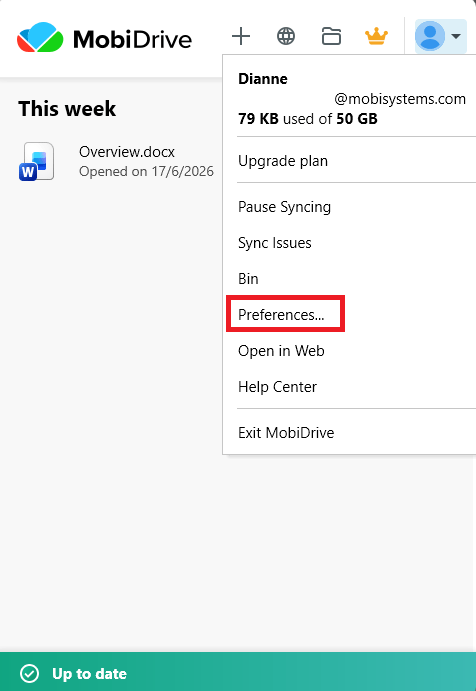
3. [フォルダーの場所]で、デバイス上のMobiDrive同期フォルダーの保存先を選択し、[OK]で確定します。
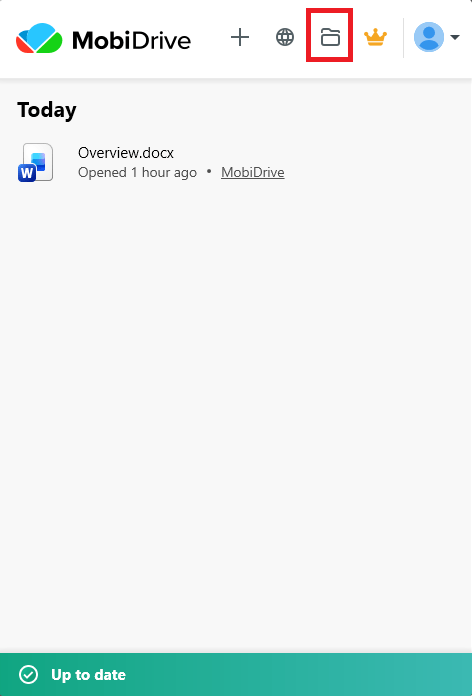
4. 後でフォルダーを開くには、もう一度MobiDriveウィジェットをクリックし、フォルダーアイコンをクリックします。
これで、MobiDriveフォルダーに保存したファイルはすべて自動的にクラウドと同期されます。
ヒント:[選択型同期]を使うと、特定のフォルダーだけをPCに保存できます。ほかのファイルはクラウドに保存されたまま、PCの空き容量を節約できます。
同期されるようにファイルを保存する
MobiOfficeアプリからMobiDriveに保存すると、ファイルがデバイス間で同期されます。
1. MobiDocs、MobiSheets、またはMobiSlidesで、ファイルを開くか新規作成します。
2. [ファイル] > [名前を付けて保存]をクリックします。
3. MobiDriveを選択します。
4. ファイル名を入力し、[保存]をクリックします。
これで、アカウントにサインインしているすべてのデバイスにファイルが同期されます。クラウド上のファイルの操作について詳しくは、「MobiDriveでファイルを作成・表示する」をご覧ください。
AndroidとiOSでファイルをオフラインで使えるようにする
ファイルをオフライン用に設定しておくと、接続がなくても開けます。
1. MobiDriveアプリを開きます。
2. [マイファイル]画面で、ファイル名の横にある3点メニューをタップします。
3. [オフラインで使用可能]オプションをオンにします。
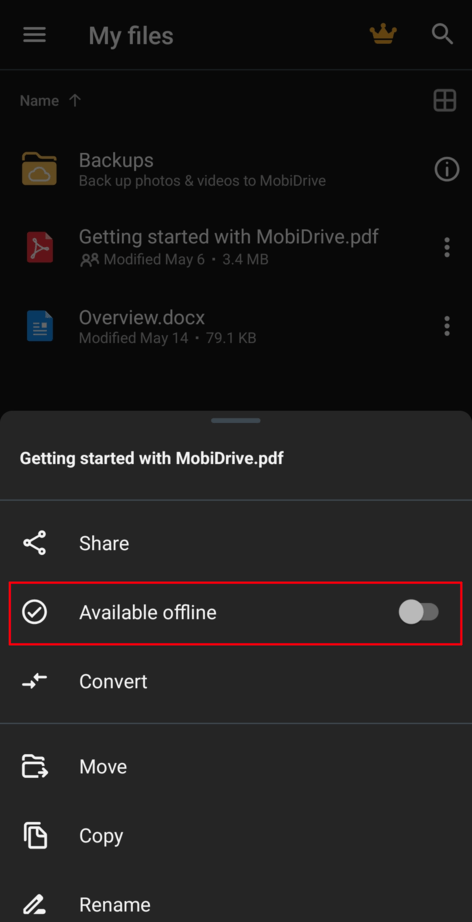
ファイルはデバイスに保存されるため、インターネットに接続していなくても開いて編集できます。
オフラインで作業して後で同期する
オフライン用のファイルは、接続がなくても通常どおり開いて編集できます。
再接続すると、MobiDriveが変更内容を自動でアップロードします。
オフライン中に同じファイルが別のデバイスでも変更された場合、MobiDriveは両方のバージョンを保持するため、どちらを残すかを選べます。
注:MobiDriveでは、削除したファイルと以前のバージョンが、無料プランでは30日間、Premiumプランでは最大180日間保持されます。
トラブルシューティング
ファイルが同期されない。インターネット接続を確認し、同じMobiSystemsアカウントでサインインしているかご確認ください。ファイルがMobiDriveフォルダー内に保存されていることも確認してください。ファイルが200 MBを超えていて、無料プランをご利用の場合は、それが原因である可能性があります。Premiumにはファイルごとのサイズ上限はありません。
同期フォルダーが見つからない。タスクバーのMobiDriveウィジェットをクリックし、フォルダーアイコンをクリックします。
オフライン用のファイルがインターネットなしで開けない。オンラインのときに一度ファイルを開き、[オフラインで使用可能]に設定してください。設定していないファイルを開くには、引き続き接続が必要です。
変更内容が別のデバイスに反映されない。同期が完了するまで少し待ってから、表示を更新してみてください。両方のデバイスが同じアカウントにサインインしているかもご確認ください。
誤ってファイルを削除した。MobiDriveの[ごみ箱]を開いてファイルを復元するか、ファイルのバージョン履歴から以前のバージョンを復元できます。
次のステップ
これで、ファイルを同期し、オフラインでも作業を続けられるようになりました。次は、複数のデバイスでファイルやアカウントを管理する方法について詳しく見てみましょう。


