

Dodawanie własnego podpisu e-mail
Podpis to tekst, który MobiMail dodaje na końcu twoich wiadomości e-mail, na przykład imię i nazwisko, stanowisko lub dane kontaktowe. W MobiMail możesz utworzyć jeden lub kilka podpisów, automatycznie dodawać je do nowych wiadomości i odpowiedzi oraz używać innego podpisu dla każdego konta. Z tego przewodnika dowiesz się, jak utworzyć, sformatować i zastosować podpis w MobiMail w systemie Windows.
Uwaga: MobiMail jest dostępny tylko w systemie Windows.
Zanim zaczniesz
Upewnij się, że masz:
Aplikację MobiMail zainstalowaną na urządzeniu z systemem Windows. MobiMail jest instalowany razem z MobiOffice.
Konto e-mail skonfigurowane w MobiMail. Zobacz Wprowadzenie do MobiMail.
Uwaga: tworzenie podpisów i zarządzanie nimi to funkcja Premium. Jeśli korzystasz z planu bezpłatnego, MobiMail poprosi cię o przejście na wyższy plan, zanim dodasz lub edytujesz podpis.
Tworzenie podpisu
1. Kliknij kartę Plik.
2. Kliknij Ustawienia.
3. Wybierz Preferencje MobiMail.
4. Kliknij Poczta.
5. Wybierz Zarządzaj podpisami.
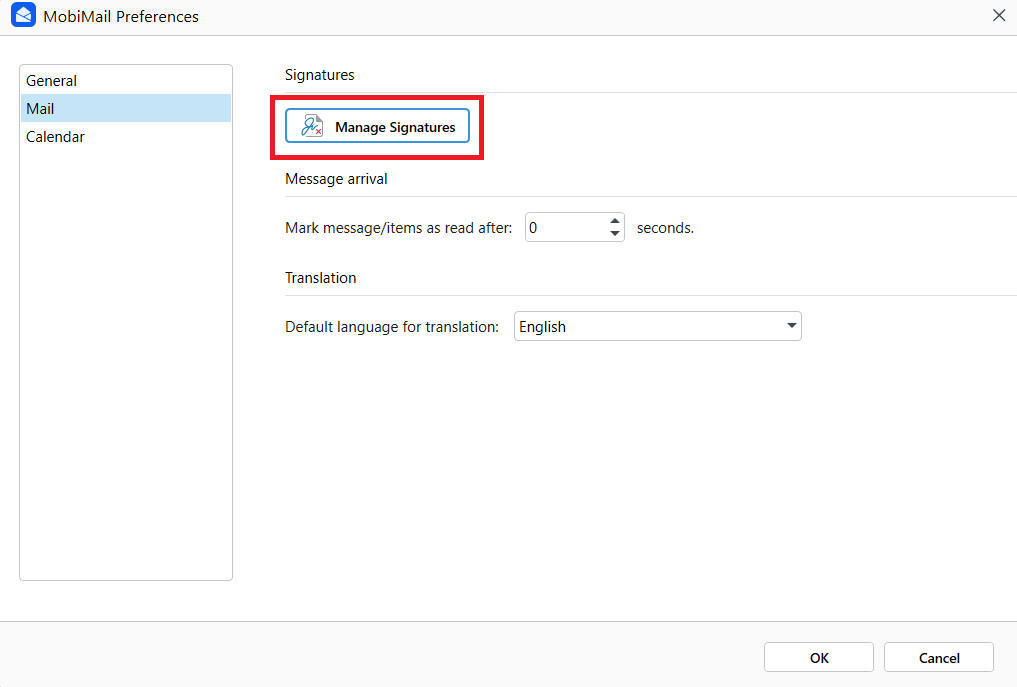
6. Kliknij Dodaj podpis i wpisz swój podpis.
7. Kliknij OK, aby go zapisać.
Zapisane podpisy pozostają w Zarządzaj podpisami, dopóki ich nie usuniesz, więc możesz ich później użyć ponownie.
Formatowanie podpisu
Podczas wpisywania podpisu możesz dopasować jego wygląd do swojej marki lub osobistego stylu.
Zmień czcionkę, kolor, rozmiar i wyrównanie tekstu.
Dodaj listę punktowaną lub numerowaną.
Ustawianie podpisu dla nowych wiadomości
1. Otwórz Zarządzaj podpisami.
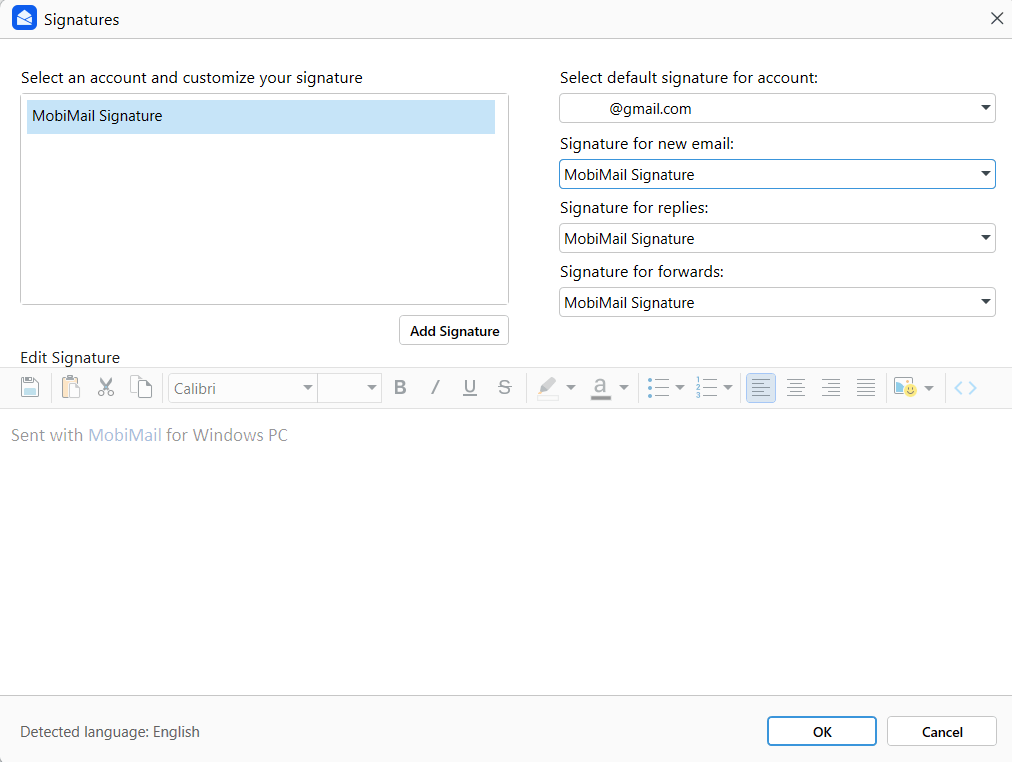
2. Na liście rozwijanej Podpis dla nowej wiadomości wybierz odpowiedni podpis.
3. Kliknij OK.
Wskazówka: aby nowe wiadomości nie były już automatycznie podpisywane, wybierz (brak) na tej samej liście rozwijanej.
Ustawianie podpisu dla odpowiedzi i przekazywanych wiadomości
1. Otwórz Zarządzaj podpisami.
2. Na liście rozwijanej Podpis dla odpowiedzi/Podpis dla przekazywanych wybierz odpowiedni podpis.
3. Kliknij OK.
Używanie innego podpisu dla każdego konta
Jeśli masz więcej niż jedno konto, możesz przypisać podpis do każdego z nich.
1. Otwórz Zarządzaj podpisami.
2. Na liście rozwijanej Wybierz domyślny podpis dla konta wybierz konto e-mail.
3. Wybierz podpis dla tego konta.
4. Kliknij OK.
Dodawanie podpisu do pojedynczej wiadomości
Możesz też dodać podpis do jednej wiadomości bez zmieniania ustawień domyślnych.
1. Otwórz nową wiadomość e-mail.
2. Kliknij Podpisy.
3. Wybierz odpowiedni podpis lub ponownie kliknij Podpisy, aby utworzyć lub dostosować podpis.
Rozwiązywanie problemów
Mój podpis nie jest dodawany automatycznie. Otwórz Zarządzaj podpisami i sprawdź, czy na liście rozwijanej Podpis dla nowej wiadomości wybrano podpis, a nie (brak).
Pojawia się niewłaściwy podpis. Sprawdź listę rozwijaną Wybierz domyślny podpis dla konta i upewnij się, że dla tego konta ustawiono właściwy podpis.
Mojego podpisu nie ma w odpowiedziach. Ustaw podpis na liście rozwijanej Podpis dla odpowiedzi/Podpis dla przekazywanych. Nowe wiadomości i odpowiedzi mają osobne ustawienia.
Formatowanie wygląda nieprawidłowo. Niektórzy dostawcy poczty wyświetlają podpisy inaczej. Zachowaj proste formatowanie, a potem wyślij wiadomość testową, aby sprawdzić, jak wygląda podpis.
Nie mogę utworzyć podpisu. Upewnij się, że korzystasz z planu Premium – tworzenie podpisów i zarządzanie nimi nie jest dostępne w planie bezpłatnym.
Gdzie dalej?
Wiesz już, jak utworzyć i zastosować podpis w MobiMail. Zobacz też:


