

Korzystanie z wbudowanego modułu kalendarza
MobiMail ma wbudowany kalendarz, dzięki któremu możesz planować wydarzenia, ustawiać przypomnienia i śledzić swój dzień bezpośrednio obok poczty e-mail. Z tego przewodnika dowiesz się, jak otworzyć kalendarz, utworzyć wydarzenie, ustawić przypomnienie i dodać wydarzenia z pliku w MobiMail na Windows. Na koniec będziesz mieć pierwsze wydarzenie w kalendarzu i ustawione przypomnienie.
Uwaga: MobiMail jest dostępny tylko w systemie Windows.
Zanim zaczniesz
Upewnij się, że masz:
MobiMail zainstalowany na urządzeniu z systemem Windows. MobiMail instaluje się jako część MobiOffice.
Zalogowanie do MobiMail. Zobacz Logowanie do MobiMail.
Połączenie z internetem, aby kalendarz mógł synchronizować się z kontem e-mail.
Otwórz kalendarz
1. Otwórz MobiMail.
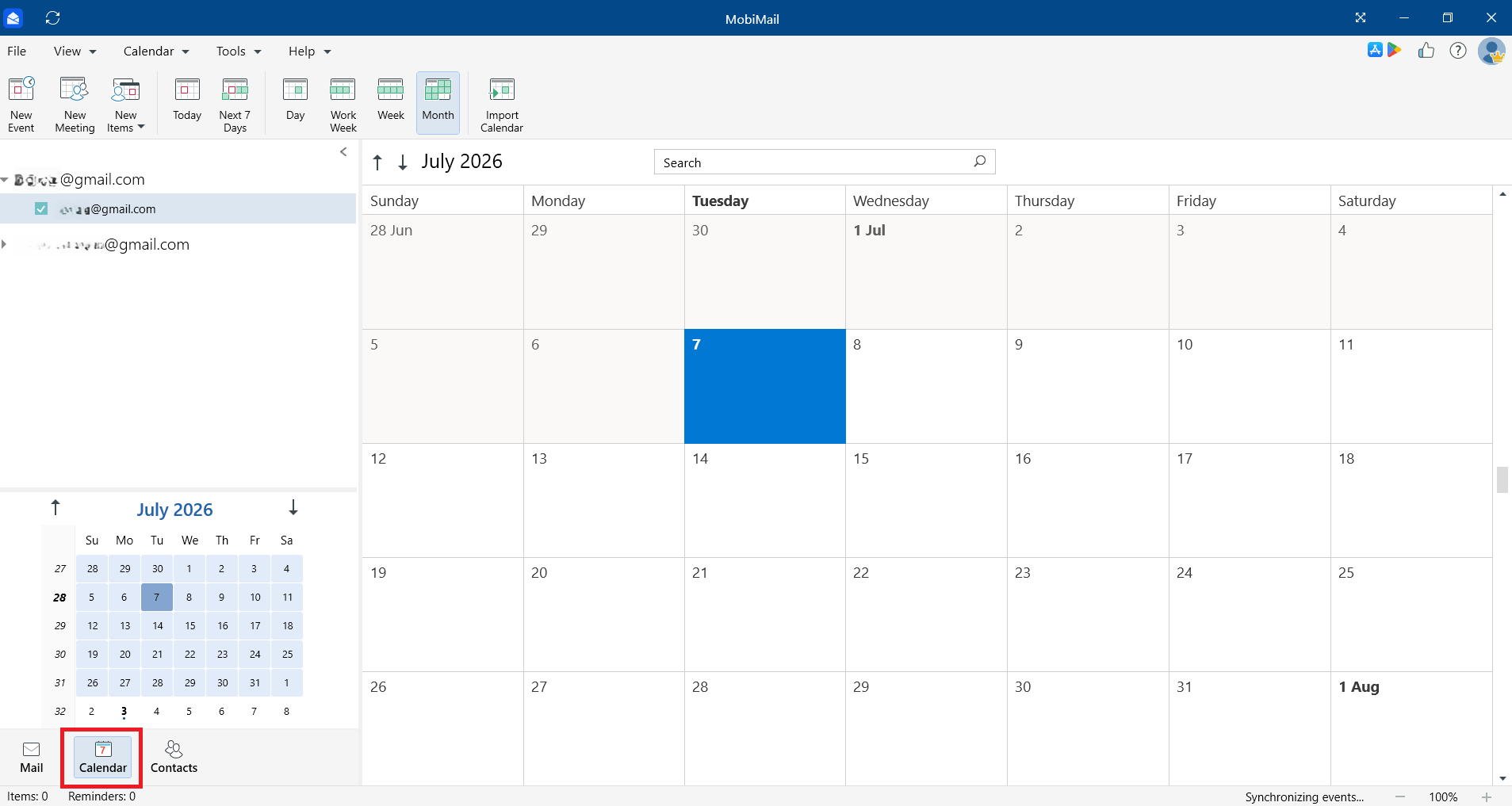
2. Przejdź z widoku Poczta do widoku Kalendarz, aby otworzyć kalendarz.
Utwórz wydarzenie
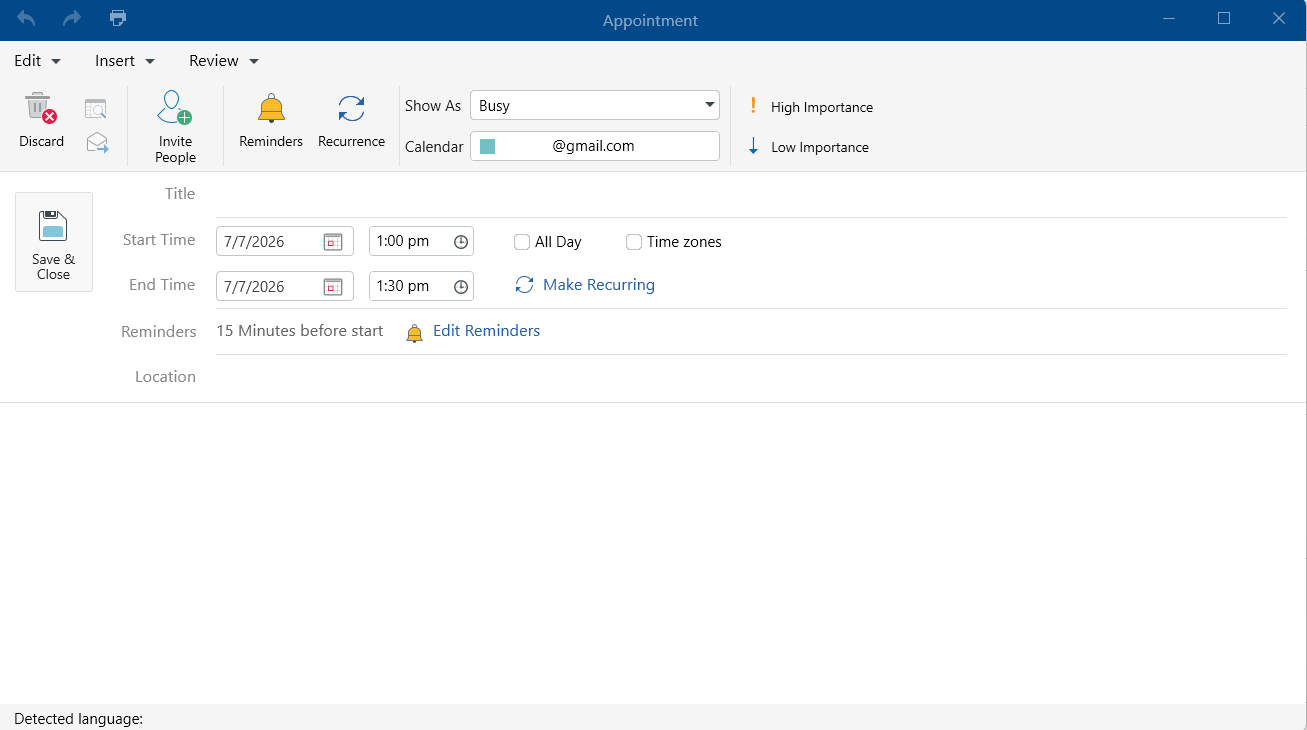
1. W kalendarzu kliknij dwukrotnie wybrany dzień i godzinę lub kliknij Nowe wydarzenie.
2. Wpisz tytuł wydarzenia.
3. Ustaw datę i godzinę rozpoczęcia oraz zakończenia.
4. (Opcjonalnie) Dodaj lokalizację i notatki.
5. (Opcjonalnie) W polu Kalendarz wybierz kalendarz, do którego zostanie dodane wydarzenie.
6. Ustaw przypomnienie, aby otrzymać powiadomienie przed rozpoczęciem wydarzenia.
7. Kliknij Zapisz i zamknij.
Twoje wydarzenie jest teraz widoczne w kalendarzu.
Ustaw przypomnienie
Możesz wybrać, kiedy MobiMail ma przypomnieć Ci o wydarzeniu.
1. Otwórz wydarzenie lub utwórz nowe.
2. Kliknij Przypomnienia.
3. Wybierz, ile czasu przed wydarzeniem chcesz otrzymać przypomnienie, np. 15 minut lub 1 godzinę.
4. Kliknij OK.
Zaproś osoby na wydarzenie
1. Otwórz wydarzenie, które chcesz udostępnić.
2. Kliknij Zaproś osoby.
3. W polu Uczestnicy dodaj adresy e-mail osób, które chcesz zaprosić.
4. Kliknij Wyślij, aby wysłać zaproszenia.
Dodaj wydarzenia z pliku kalendarza
Możesz zaimportować wydarzenia do MobiMail z pliku iCalendar (.ics). Importowanie to funkcja Premium.
1. Kliknij kartę Plik w lewym górnym rogu.
2. W menu głównym wybierz Importuj.
3. Wybierz iCalendar (.ics). Kliknij OK.
4. Wybierz plik, a następnie kliknij Otwórz.
5. Potwierdź, aby dodać wydarzenia do kalendarza.
Rozwiązywanie problemów
Moje wydarzenia się nie wyświetlają. Sprawdź połączenie z internetem i upewnij się, że jesteś zalogowany. Daj kalendarzowi chwilę na zsynchronizowanie się z kontem e-mail.
Nie otrzymuję przypomnień. Otwórz wydarzenie i upewnij się, że czas przypomnienia jest ustawiony. Sprawdź też w ustawieniach systemu Windows, czy powiadomienia dla MobiMail są włączone.
Nie mogę zaimportować pliku kalendarza. Importowanie to funkcja premium. Upewnij się, że Twoja subskrypcja jest aktywna i że plik ma format .ics.
Godzina przypomnienia jest nieprawidłowa. Sprawdź, czy data, godzina i strefa czasowa na Twoim urządzeniu są poprawne, a następnie otwórz wydarzenie ponownie.
Co zrobić dalej
Wiesz już, jak planować wydarzenia i ustawiać przypomnienia w MobiMail. Wypróbuj teraz jedną z tych opcji:


