

Konfigurowanie wielu kont e-mail
MobiMail pozwala dodać kilka kont e-mail i nimi zarządzać, dzięki czemu możesz czytać i wysyłać wiadomości ze wszystkich swoich adresów bez przełączania się między aplikacjami. Z tego przewodnika dowiesz się, jak dodać kolejne konto w MobiMail w systemie Windows, jak dodać konto służbowe oraz jak rozwiązać typowe problemy. Synchronizacja więcej niż jednego konta to funkcja premium – łącznie możesz dodać do 10 kont.
Uwaga: MobiMail jest dostępny tylko w systemie Windows.
Zanim zaczniesz
Upewnij się, że masz:
Aplikacja MobiMail zainstalowana na urządzeniu z systemem Windows. MobiMail instaluje się w ramach pakietu MobiOffice.
Aktywna subskrypcja Premium, ponieważ synchronizacja więcej niż jednego konta jest płatną funkcją.
Jedno konto e-mail skonfigurowane już w MobiMail. Zobacz: Wprowadzenie do MobiMail.
Adres e-mail i hasło do konta, które chcesz dodać.
Połączenie z internetem.
Dodaj kolejne konto e-mail
1. Otwórz MobiMail.
2. Kliknij Plik.
3. W sekcji Konta e-mail wybierz Dodaj konto.
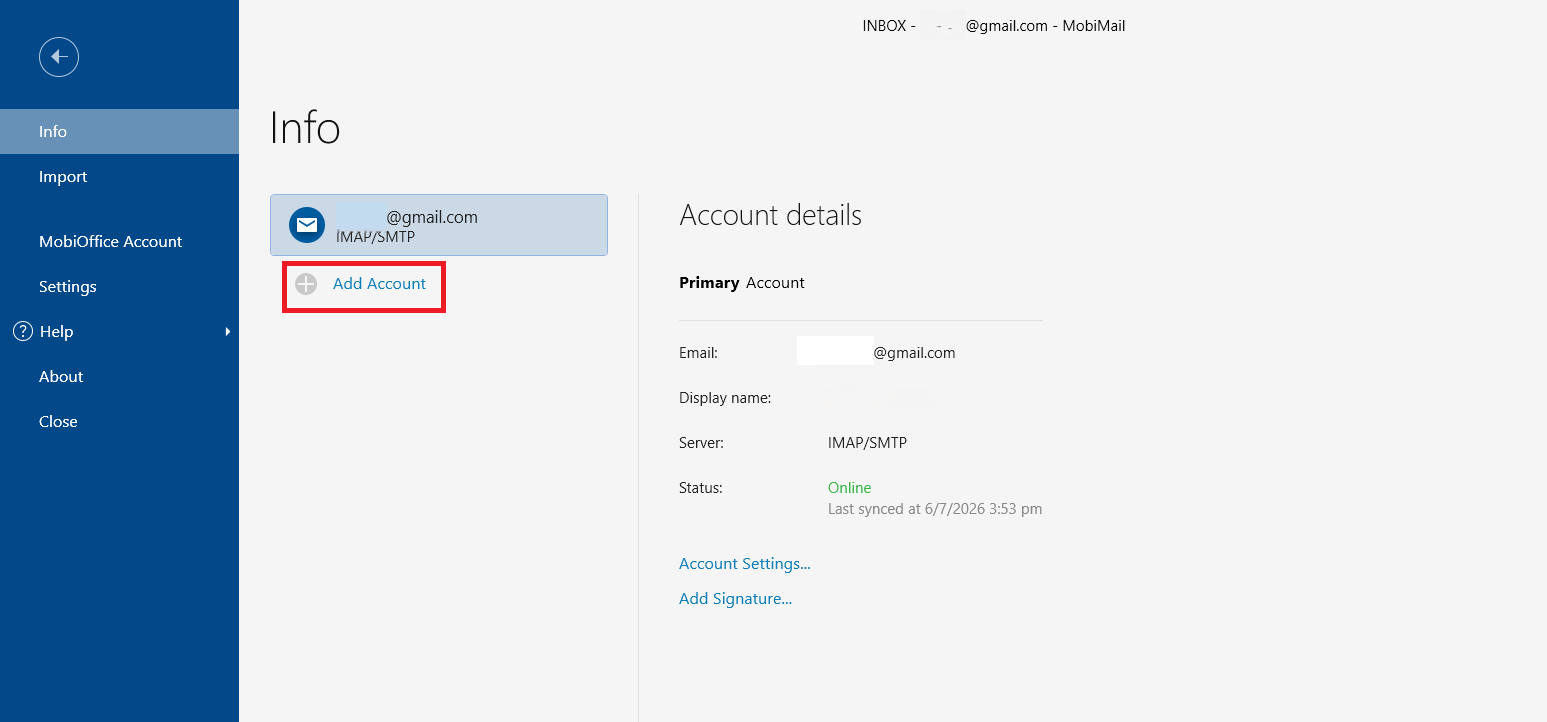
4. W oknie konfiguracji wpisz adres e-mail, który chcesz dodać, a następnie kliknij Dalej.
5. W przeglądarce otworzy się okno. Potwierdź adres e-mail, a następnie postępuj zgodnie z instrukcjami, aby się zalogować i zezwolić na dostęp.
6. Kliknij Dalej, aby zakończyć. Nowe konto zostanie dodane do MobiMail.
Wskazówka: Jeśli okno przeglądarki nie otworzy się po kliknięciu Kontynuuj, skopiuj link z ekranu ładowania i wklej go do przeglądarki.
Dodaj konto służbowe lub firmowe
Konta służbowe często wymagają własnych ustawień serwera. Aby dodać takie konto, wykonaj następujące kroki:
1. W oknie konfiguracji wpisz adres e-mail.
2. Zaznacz opcję Pozwól mi skonfigurować moje konto ręcznie.
3. Kliknij Kontynuuj.
4. Wybierz Exchange, Microsoft 365 lub Inne IMAP/POP3.
5. Wprowadź dane serwera.
Uwaga: jeśli nie znasz ustawień serwera, skontaktuj się z administratorem systemu w Twojej organizacji.
Wyświetlanie kont i przełączanie między nimi
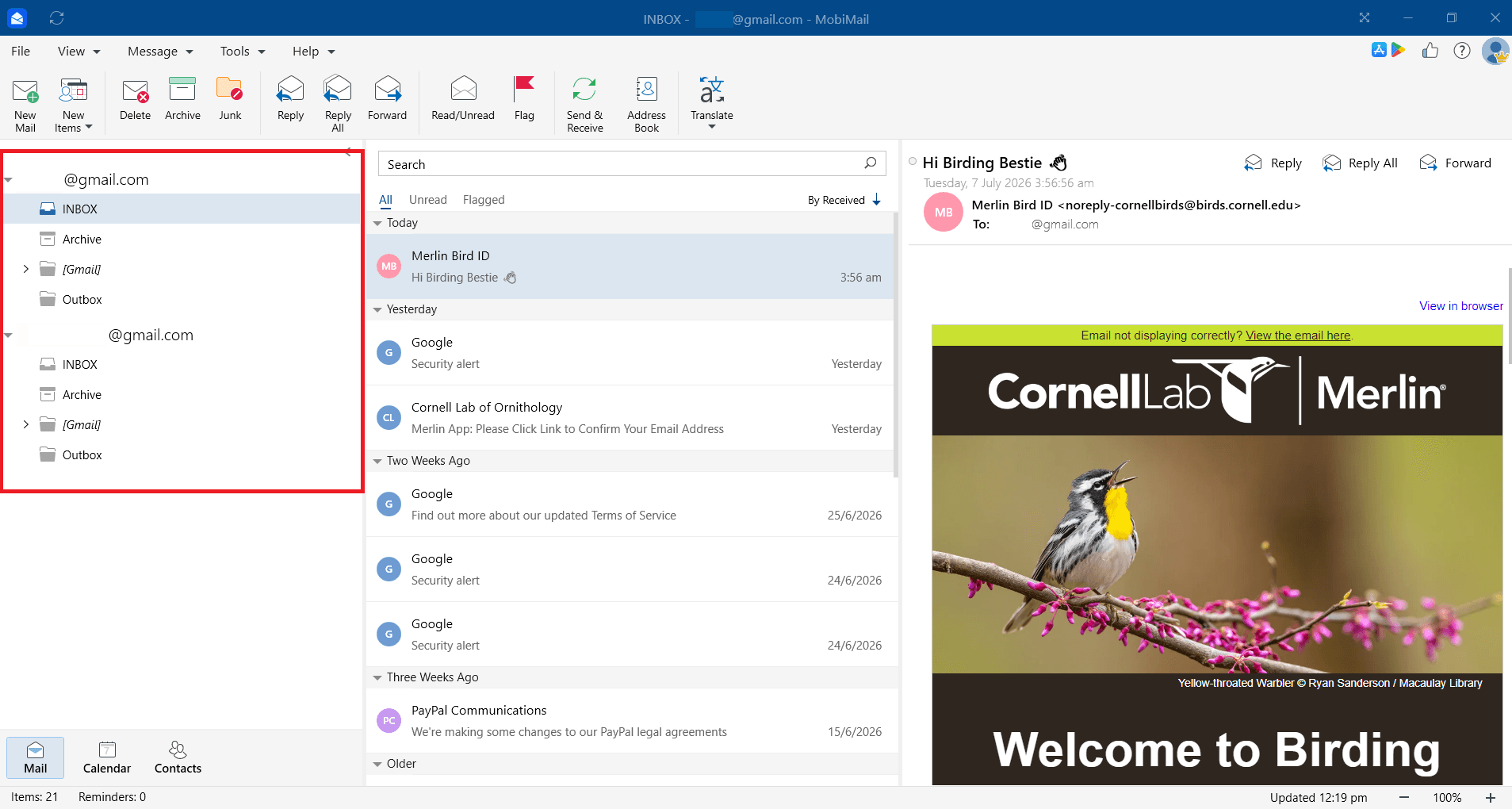
Po dodaniu kont możesz przełączać się między nimi w tym samym oknie.
Twoje konta znajdują się na liście folderów po lewej stronie. Wybierz konto, aby otworzyć skrzynkę odbiorczą, wersje robocze i foldery.
Rozwiązywanie problemów
Nie mogę dodać drugiego konta. Synchronizacja więcej niż jednego konta to funkcja premium. Upewnij się, że Twoja subskrypcja jest aktywna i że logujesz się do MobiOffice przy użyciu konta użytego do zakupu.
Osiągnięto limit kont. MobiMail obsługuje do 10 kont. Usuń konto, którego już nie używasz, zanim dodasz nowe.
Okno przeglądarki się nie otworzyło. Skopiuj link z ekranu ładowania i wklej go do przeglądarki, aby dokończyć dodawanie konta.
Moje nowe konto wolno się synchronizuje. Duża skrzynka pocztowa, ponad tysiąc folderów lub wolne połączenie mogą spowolnić pierwszą synchronizację. Daj aplikacji chwilę na dokończenie procesu, zwłaszcza w przypadku skrzynek o rozmiarze powyżej 300 MB.
Moje konto służbowe nie chce się połączyć. Sprawdź, czy nazwa serwera, typ, port i ustawienia zabezpieczeń są poprawne. Jeśli nie masz pewności, skontaktuj się ze swoim administratorem systemu.
Co zrobić dalej
Masz już wszystkie swoje konta e-mail. Wypróbuj jedną z tych opcji:


