

Konfigurowanie optymalnych ustawień widoku skrzynki odbiorczej
MobiMail pozwala dostosować wygląd i działanie skrzynki odbiorczej, dzięki czemu możesz wygodnie przeglądać, czytać i zarządzać pocztą. Z tego przewodnika dowiesz się, jak otworzyć ustawienia poczty, pokazać lub ukryć okienko odczytu, przełączać się między folderami i kontami oraz szybko wyszukiwać wiadomości w MobiMail w systemie Windows. Skonfiguruj te opcje raz, aby sprawniej obsługiwać codzienną pocztę.
Uwaga: MobiMail jest dostępny tylko w systemie Windows.
Zanim zaczniesz
Upewnij się, że masz:
Aplikację MobiMail zainstalowaną na urządzeniu z systemem Windows. MobiMail jest instalowany razem z MobiOffice.
Konto e-mail skonfigurowane w MobiMail. Zobacz Wprowadzenie do MobiMail.
Otwórz ustawienia poczty
Tu znajdziesz opcje językowe dotyczące wyświetlania i tłumaczenia w MobiMail, a także ustawienia oznaczania elementów po przeczytaniu.
1. Otwórz MobiMail.
2. Kliknij Plik > Ustawienia.
3. Kliknij Preferencje ogólne, aby wybrać język aplikacji MobiMail.
4. Kliknij Preferencje MobiMail > Poczta.
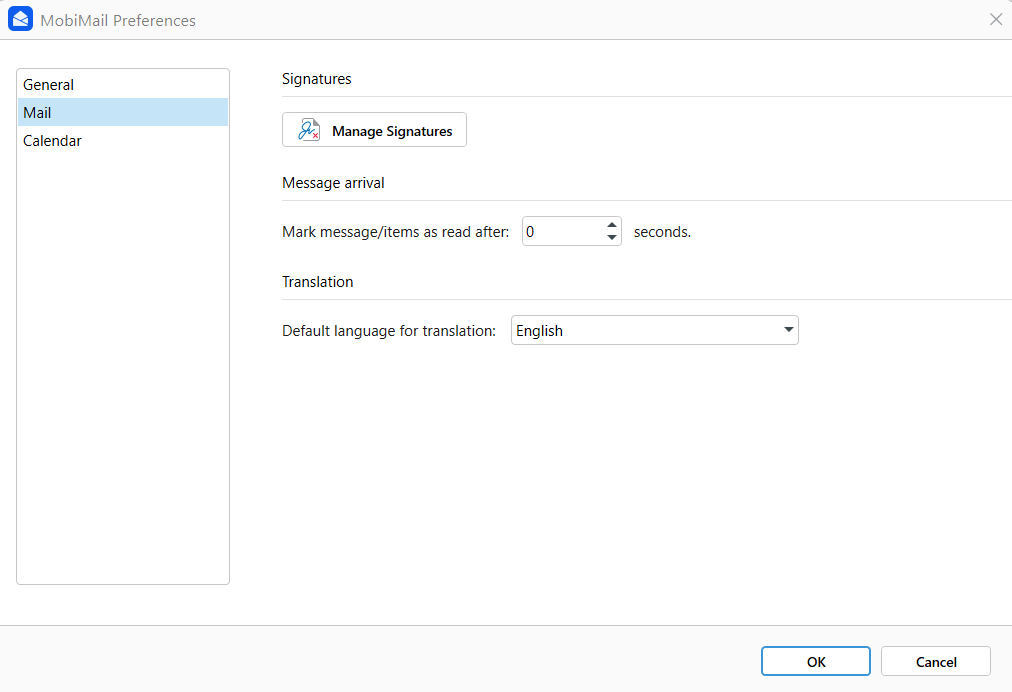
5. Aby automatycznie oznaczać elementy lub wiadomości jako przeczytane, ustaw liczbę sekund w sekcji Nadejście wiadomości. Nowe instalacje domyślnie ustawiają 0 sekund (oznaczenie jako przeczytane natychmiast); w starszych instalacjach wartość domyślna może wynosić 3 sekundy.
6. Aby ustawić domyślny język tłumaczenia, wybierz odpowiedni język z listy rozwijanej w sekcji Tłumaczenie.
Pokaż lub ukryj okienko odczytu
Okienko odczytu wyświetla wybraną wiadomość obok listy wiadomości, dzięki czemu możesz przeglądać pocztę bez otwierania każdej z nich.
1. Otwórz menu Widok.
2. Kliknij Okienko odczytu.
3. Wybierz Prawo, aby wiadomości pojawiały się po prawej stronie ekranu. Wybierz Dół, aby wiadomości pojawiały się na dole ekranu. Wybierz Wyłącz, aby wyświetlać wiadomości jako listę.
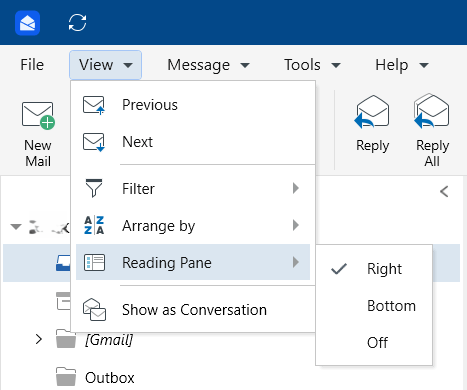
Wskazówka: ukryj panel podglądu, aby zmieścić na ekranie więcej wiadomości. Pokaż go, aby czytać i odpowiadać podczas przeglądania skrzynki odbiorczej.
Przechodzenie między folderami i kontami
Twoje foldery, takie jak Odebrane, Wysłane i Wersje robocze, znajdują się na liście po lewej stronie. Wybierz folder, aby wyświetlić zawarte w nim wiadomości.
Jeśli masz więcej niż jedno konto, wybierz pojedyncze konto, aby wyświetlić jego wiadomości.
Znajdź wiadomości szybciej
Użyj pola wyszukiwania, aby znaleźć wiadomości według nadawcy, tematu lub słowa kluczowego.
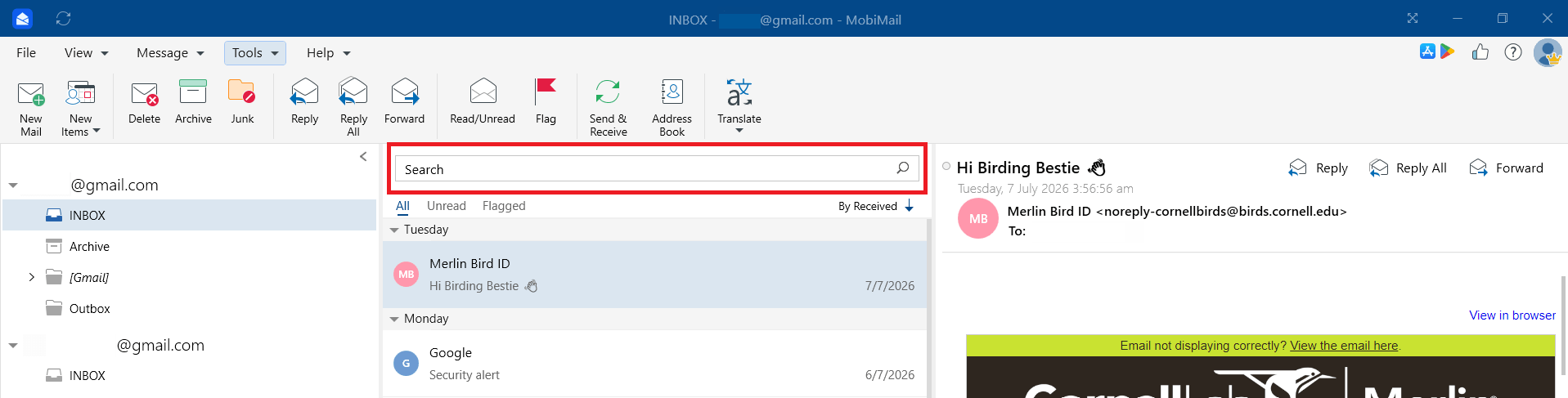
Otwórz wiadomość, wybierając ją z listy. Jeśli okienko odczytu jest włączone, wiadomość otworzy się obok listy; jeśli jest wyłączone, otworzy się w osobnym oknie.
Wskazówka: używaj operatorów wyszukiwania, aby znaleźć konkretne elementy w MobiMail. Więcej informacji o operatorach wyszukiwania znajdziesz w artykule Jak wyszukiwać konkretne wiadomości w MobiMail.
Pracuj offline
Możesz czytać i pisać wiadomości bez połączenia z internetem.
1. Otwórz menu Narzędzia.
2. Włącz opcję Pracuj offline.
Wiadomości wysłane w trybie offline zostaną wysłane po ponownym połączeniu z siecią.
Rozwiązywanie problemów
Okienko odczytu zniknęło. Otwórz menu Widok i włącz ponownie okienko odczytu.
Nie widzę wiadomości z jednego konta. Wybierz skrzynkę odbiorczą tego konta i sprawdź, czy konto jest nadal połączone i zsynchronizowane.
Moja skrzynka odbiorcza ładuje się powoli. Duże skrzynki pocztowe synchronizują się dłużej. Poczekaj na zakończenie synchronizacji, zwłaszcza jeśli skrzynka ma ponad 300 MB.
Moje ustawienia się nie zapisały. Otwórz ponownie Plik > Ustawienia > Preferencje poczty > Poczta i potwierdź, że zmiany zostały zastosowane.
Gdzie dalej?
Wiesz już, jak ustawić widok skrzynki odbiorczej w MobiMail. Zobacz, co jeszcze możesz zrobić:


