

Korzystanie z narzędzi do tłumaczenia
MobiMail ma wbudowaną funkcję tłumaczenia, dzięki której możesz czytać wiadomości w innych językach. Z tego przewodnika dowiesz się, jak przetłumaczyć wiadomość e-mail, dodać języki do szybkiego tłumaczenia i ustawić domyślny język tłumaczenia w MobiMail w systemie Windows. Te narzędzia pomagają jasno komunikować się w różnych językach bez opuszczania skrzynki odbiorczej.
Uwaga: MobiMail jest dostępny tylko w systemie Windows.
Zanim zaczniesz
Upewnij się, że masz:
MobiMail zainstalowany na urządzeniu z systemem Windows. MobiMail instaluje się jako część MobiOffice.
Konto e-mail skonfigurowane w MobiMail. Zobacz Wprowadzenie do MobiMail.
Połączenie z internetem, które jest potrzebne do tłumaczenia.
Tłumaczenie wiadomości e-mail
MobiMail może przetłumaczyć wiadomość na inny język, dzięki czemu przeczytasz pocztę od kontaktów z zagranicy.
1. Otwórz MobiMail.
2. Kliknij wiadomość e-mail, którą chcesz przetłumaczyć.
3. Kliknij przycisk Przetłumacz na głównej wstążce, aby przetłumaczyć wiadomość na język domyślny. Możesz też kliknąć prawym przyciskiem myszy w wiadomości i wybrać Przetłumacz z menu kontekstowego.
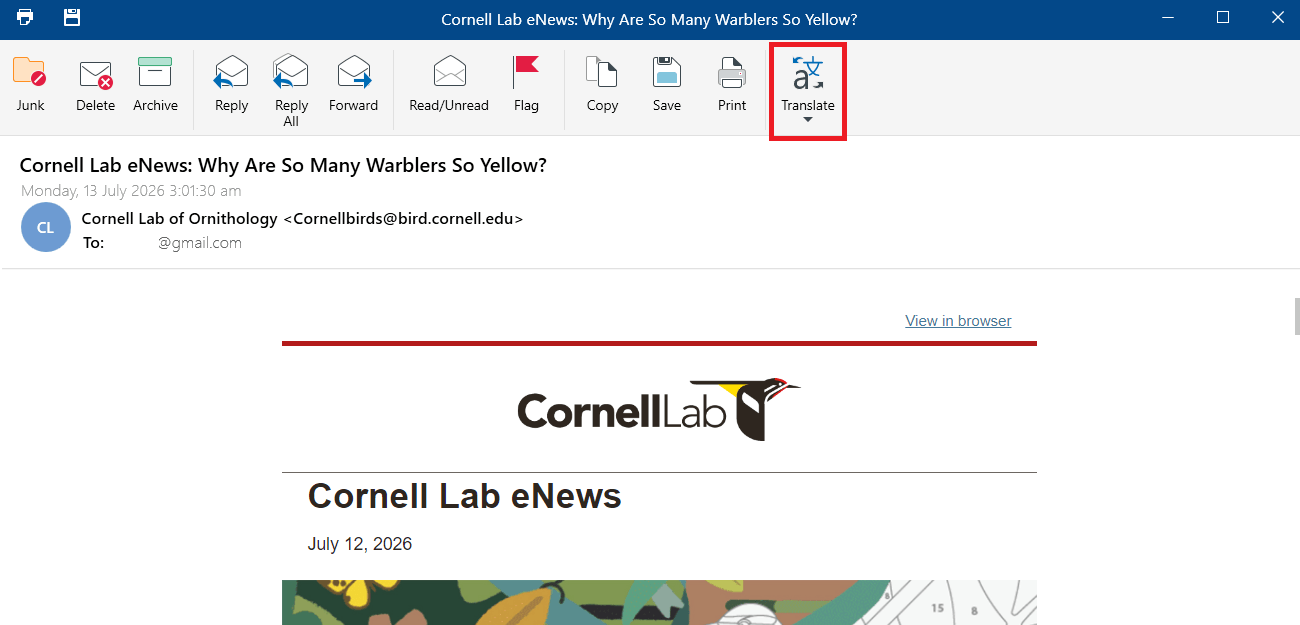
4. Aby wrócić do oryginału, ponownie kliknij Przetłumacz.
Dodawanie języków do szybkiego tłumaczenia
Dodaj języki, których używasz najczęściej, aby były od razu dostępne w menu Przetłumacz.
1. Kliknij menu rozwijane przycisku Przetłumacz.
2. Najedź kursorem na język domyślny, a następnie kliknij Więcej języków.
3. Wybierz języki, które chcesz dodać, i potwierdź przyciskiem OK.
Zmiana domyślnego języka tłumaczenia
1. Kliknij menu rozwijane przycisku Przetłumacz.
2. Kliknij Preferencje tłumaczenia.
3. Wybierz odpowiedni język z listy rozwijanej języków i potwierdź przyciskiem OK.
Wskazówka: domyślny język tłumaczenia możesz też ustawić w Plik > Ustawienia > Preferencje MobiMail > Poczta, w sekcji Tłumaczenie.
Rozwiązywanie problemów
Pisownia nie jest sprawdzana lub używany jest niewłaściwy język. Ustaw język w Plik > Ustawienia > Preferencje ogólne, a następnie ponownie otwórz wiadomość.
Przycisk Przetłumacz nie działa. Najpierw otwórz lub zaznacz wiadomość e-mail. Przycisk działa na otwartej wiadomości.
Tłumaczenie się nie wczytuje. Sprawdź połączenie z internetem, ponieważ jest ono potrzebne do tłumaczenia.
Chcę zobaczyć oryginalną wiadomość. Ponownie kliknij Przetłumacz, aby wrócić z wersji przetłumaczonej.
Gdzie dalej?
Wiesz już, jak sprawdzać tekst i tłumaczyć wiadomości w MobiMail. Zobacz też:


