

Pisanie, wysyłanie i filtrowanie wiadomości e-mail
MobiMail pozwala pisać i formatować wiadomości e-mail, załączać pliki i wysyłać je, a także korzystać z filtrów, aby utrzymać porządek w skrzynce odbiorczej. Z tego przewodnika dowiesz się, jak tworzyć i wysyłać wiadomości, odpowiadać na nie i przekazywać je dalej, dodawać załączniki oraz filtrować skrzynkę odbiorczą w MobiMail na system Windows. Na koniec bez problemu wyślesz swoją pierwszą wiadomość i uporządkujesz skrzynkę, aby łatwo znajdować najważniejsze wiadomości.
Uwaga: MobiMail jest dostępny tylko w systemie Windows.
Zanim zaczniesz
Upewnij się, że masz:
MobiMail zainstalowany na urządzeniu z systemem Windows. MobiMail instaluje się jako część MobiOffice.
Konto e-mail skonfigurowane w MobiMail. Zobacz Wprowadzenie do MobiMail.
Połączenie z internetem do wysyłania i odbierania wiadomości e-mail.
Napisz i wyślij wiadomość e-mail
1. Otwórz MobiMail.
2. Kliknij Nowa wiadomość e-mail, aby utworzyć wiadomość.
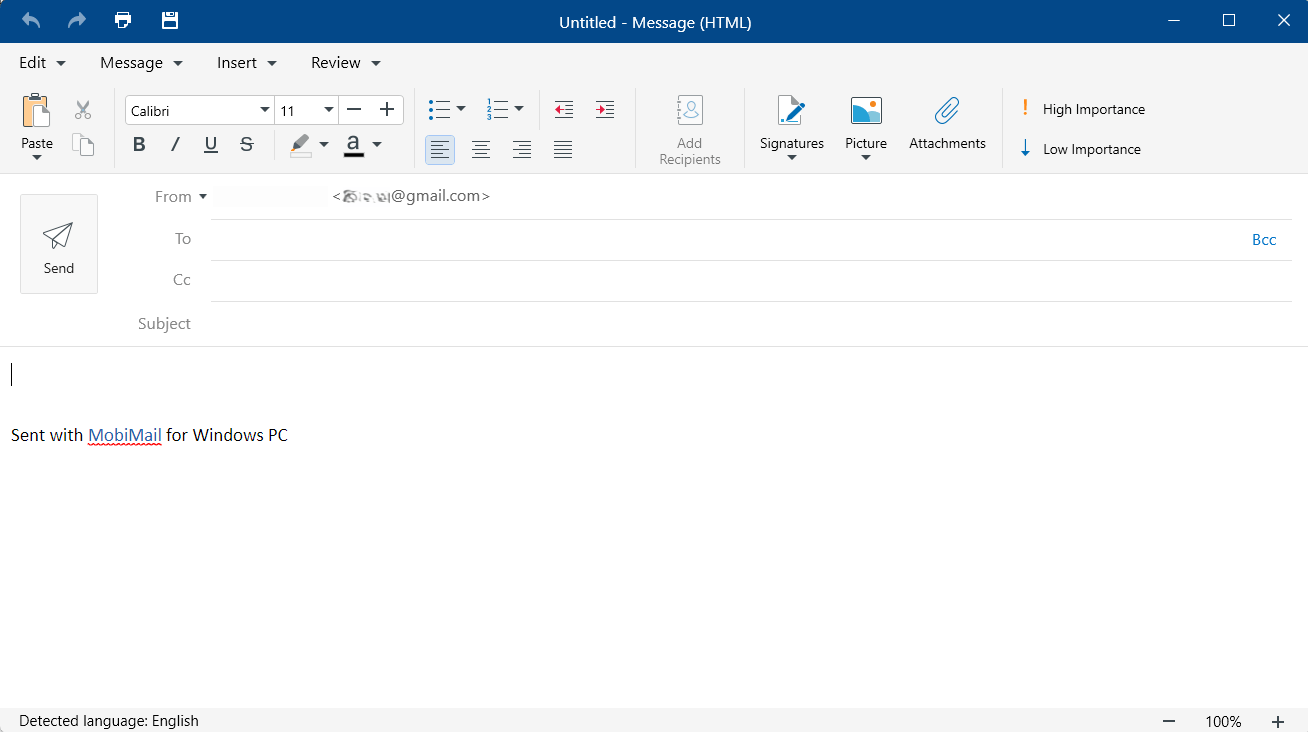
3. (Opcjonalnie) W polu Od wybierz konto, z którego zostanie wysłana wiadomość, jeśli masz kilka kont dodanych w MobiMail. Załączniki mogą mieć maksymalnie 20 MB każdy.
4. W polu Do wpisz adres e-mail odbiorcy. W razie potrzeby dodaj adresy w polach DW lub UDW.
5. Wpisz Temat.
6. Napisz wiadomość. Użyj narzędzi formatowania, aby zmienić czcionkę, dodać listy lub wyróżnić tekst.
7. (Opcjonalnie) Kliknij Załącz i wybierz plik do wysłania z wiadomością.
8. Kliknij Wyślij.
Wskazówka: MobiMail ma wbudowane sprawdzanie pisowni. Przed wysłaniem sprawdź oznaczone słowa.
Odpowiedz na e-mail lub przekaż go dalej
1. Zaznacz lub otwórz wiadomość, na którą chcesz odpowiedzieć.
2. Kliknij Odpowiedz, Odpowiedz wszystkim lub Przekaż dalej.
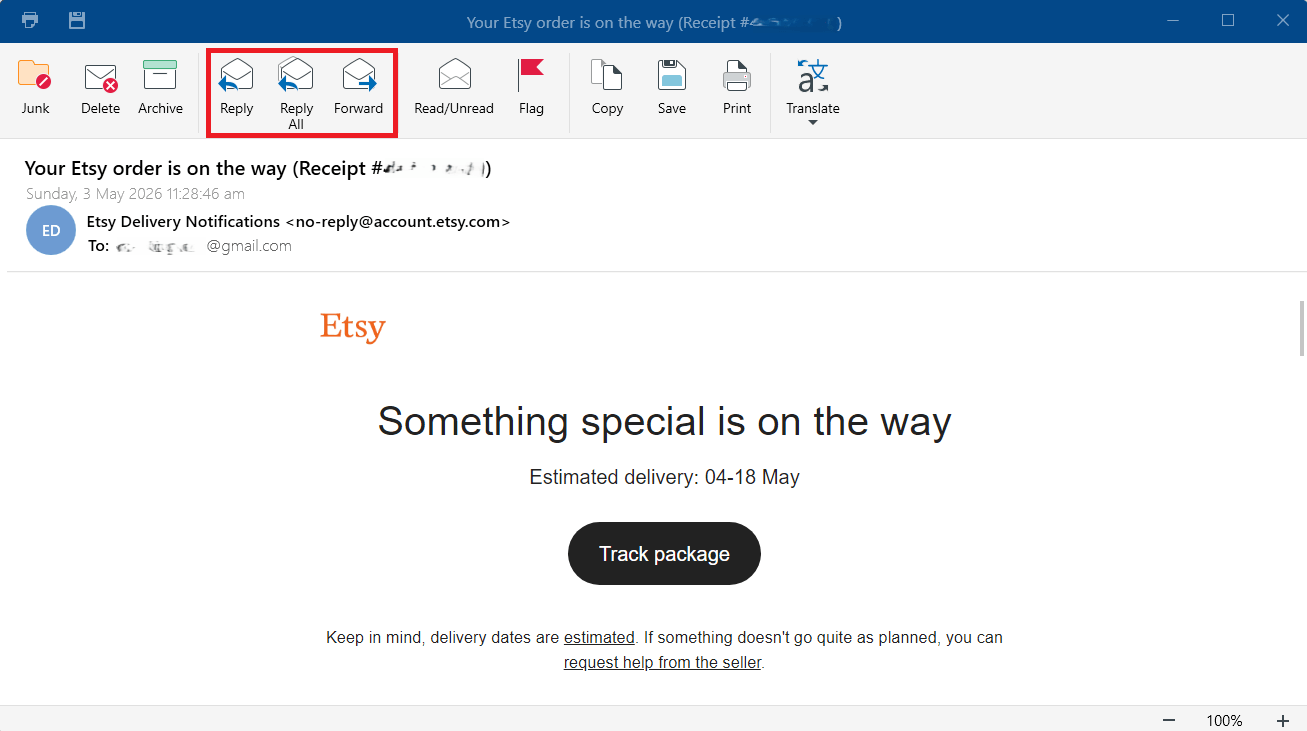
3. W przypadku przesyłania dalej wpisz adres e-mail odbiorcy.
4. Wpisz treść wiadomości i kliknij Wyślij.
Załącz plik z MobiDrive
Możesz wysłać plik z MobiDrive przez MobiMail.
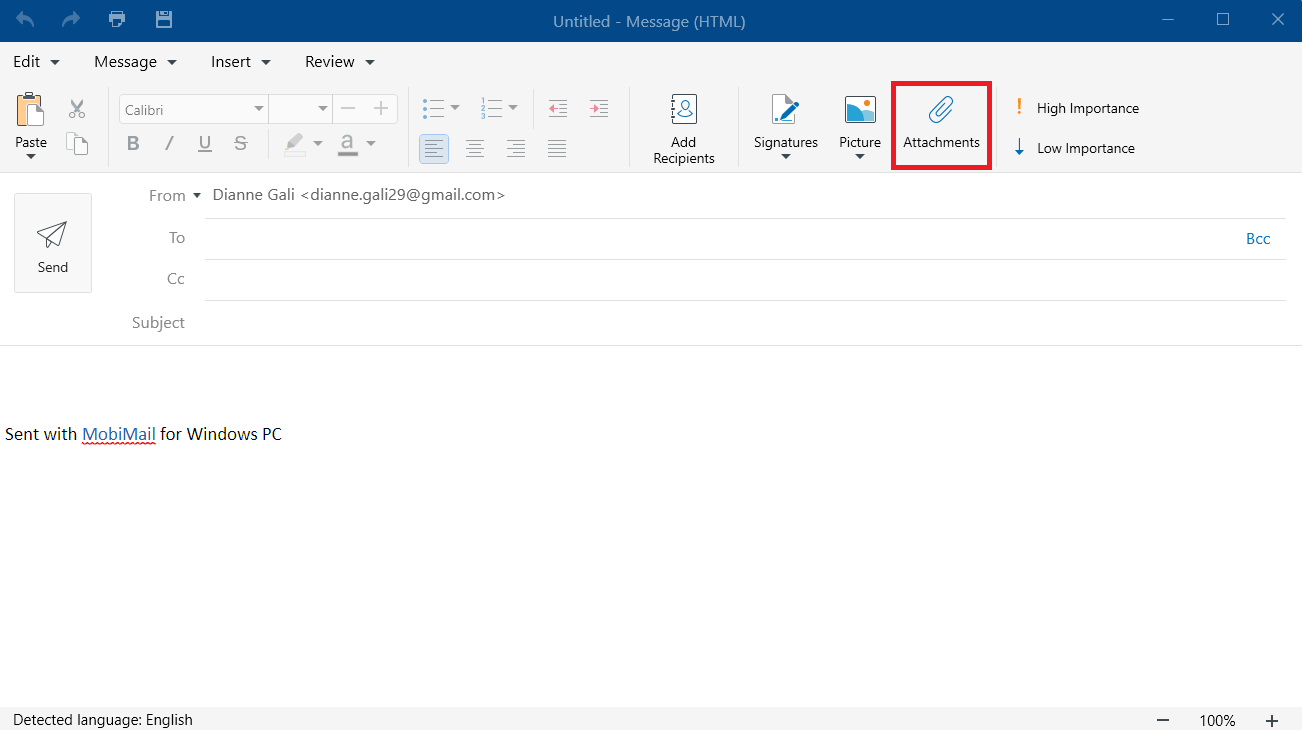
1. Kliknij Nowa wiadomość, jeśli piszesz nową wiadomość, lub Odpowiedz/Odpowiedz wszystkim/Prześlij dalej, jeśli odpowiadasz na wiadomość lub ją przekazujesz.
2. Wybierz Załączniki.
3. Wybierz plik w MobiDrive.
4. Dodaj odbiorcę i treść wiadomości, a następnie kliknij Wyślij.
Zapisz wersję roboczą, aby dokończyć później
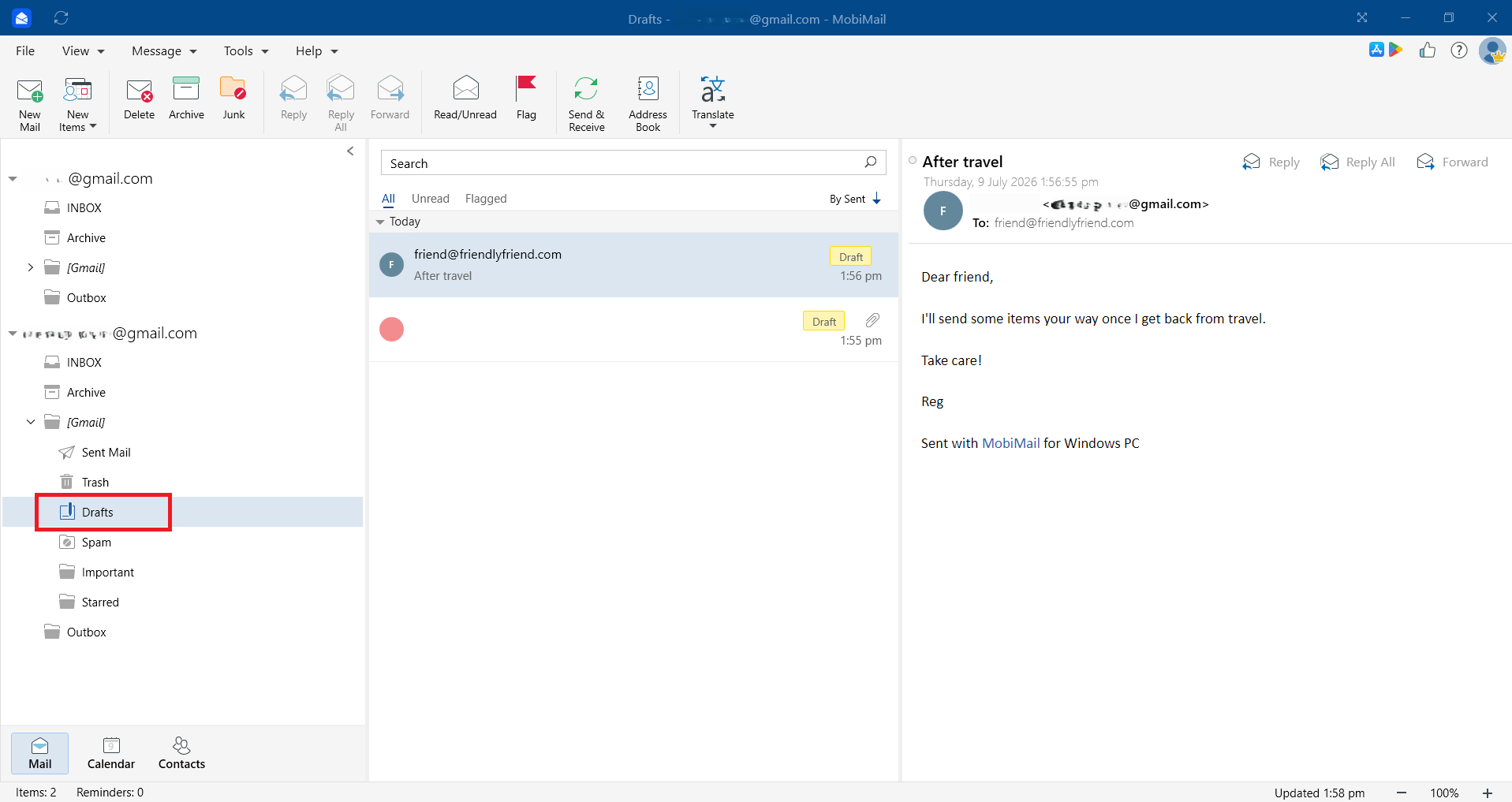
Jeśli nie jesteś gotowy do wysłania, zapisz wiadomość jako wersję roboczą, klikając Wiadomość > Zapisz wersję roboczą. Otwórz folder Wersje robocze, aby dokończyć i wysłać ją, gdy będziesz gotowy.
Filtruj e-maile
Filtry pomagają uporządkować skrzynkę odbiorczą, aby łatwiej było skupić się na tym, co ważne.
Filtruj wiadomości, klikając Widok > Filtruj. Wybierz Wszystkie, Nieprzeczytane lub Oflagowane, aby uporządkować wiadomości według wybranego filtra.
Uporządkuj wiadomości według kryteriów takich jak Odebrane, Temat, Ważność, Wersje robocze, Załączniki i innych. Kliknij Widok > Uporządkuj według, aby posortować wiadomości w wybrany sposób.
Oflaguj ważne wiadomości, aby wyróżniały się na liście.
Połącz filtry z wyszukiwaniem, aby szybko zawęzić zawartość skrzynki odbiorczej.
Wskazówka: Aby wyszukiwać określone wiadomości za pomocą operatorów wyszukiwania, zobacz Jak wyszukiwać określone wiadomości w MobiMail.
Rozwiązywanie problemów
Nie mogę wysłać wiadomości e-mail. Sprawdź połączenie z internetem. Jeśli korzystasz z trybu Praca offline, po ponownym połączeniu sprawdź folder Skrzynka nadawcza, aby upewnić się, że wiadomość została wysłana. Upewnij się też, że adres odbiorcy jest poprawny.
MobiMail zawiesza się lub przestaje odpowiadać po dodaniu załącznika. Zamknij i ponownie otwórz MobiMail, a następnie spróbuj jeszcze raz dodać plik. Jeśli problem się powtarza, zaktualizuj aplikację do najnowszej wersji.
Nie mogę znaleźć wiadomości. Skorzystaj z pola wyszukiwania i filtrów oraz upewnij się, że przeglądasz właściwe konto i folder.
Sprawdzanie pisowni nie wykrywa błędów. Sprawdź, czy ustawiony jest właściwy język. Otwórz Plik > Ustawienia > Preferencje ogólne, aby to zweryfikować.
Gdzie dalej?
Wiesz już, jak pisać, wysyłać i filtrować e-maile w MobiMail. Wypróbuj jeden z kolejnych kroków:


