

Zaawansowane narzędzia do obsługi poczty e-mail i eksportu
Oprócz codziennej obsługi poczty MobiMail oferuje narzędzia do importowania danych z Outlooka i innych klientów poczty oraz zapisywania wiadomości jako plików. Z tego przewodnika dowiesz się, jak importować pliki danych programu Outlook i wydarzenia z kalendarza oraz eksportować wiadomości jako pliki PDF lub EML w MobiMail na Windows.
Uwaga: MobiMail jest dostępny tylko w systemie Windows.
Zanim zaczniesz
Upewnij się, że masz:
MobiMail zainstalowany na urządzeniu z systemem Windows. MobiMail instaluje się jako część MobiOffice.
Konto e-mail skonfigurowane w MobiMail. Zobacz Wprowadzenie do MobiMail.
Wszystkie pliki, które chcesz zaimportować (.pst, .ost lub .ics), zapisane na urządzeniu.
Importuj dane i kalendarze z Outlooka
MobiMail importuje dane z programu Outlook i innych klientów poczty e-mail, co przydaje się przy zmianie komputera lub przejściu z innej aplikacji. Importowanie to funkcja premium.
Importuj plik danych programu Outlook (.pst lub .ost)
Plik .pst lub .ost może zawierać wiadomości e-mail z programu Outlook, kontakty i kalendarz, w tym załączniki.
1. Kliknij kartę Plik.
2. Wybierz Importuj.
3. Wybierz opcję Plik danych programu Outlook (.pst, .ost), a następnie kliknij OK.
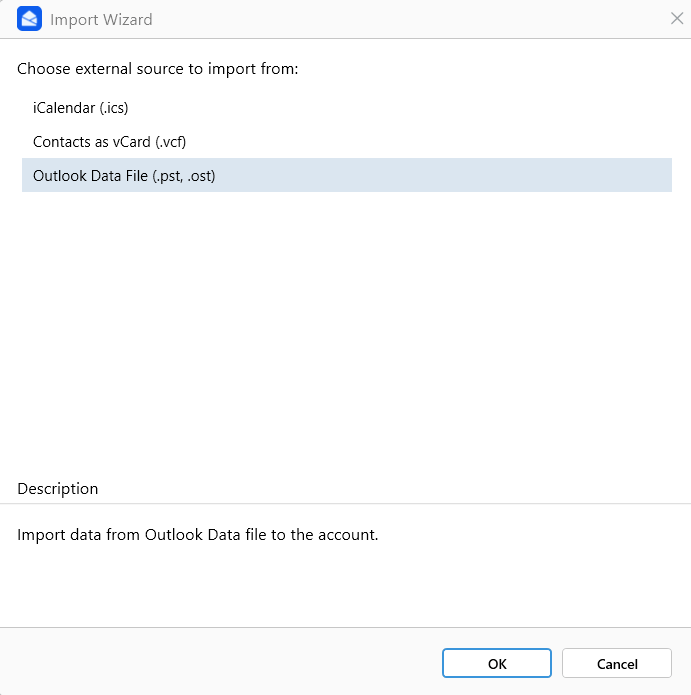
4. Przejdź do pliku, wybierz go, a następnie kliknij Otwórz.
Uwaga: ustawienia folderów, reguły wiadomości oraz listy zablokowanych nadawców nie są importowane. Importowanie nie zmienia oryginalnych danych w programie Outlook.
Importuj wydarzenia z kalendarza (.ics)
1. Kliknij kartę Plik.
2. Wybierz Importuj.
3. Wybierz opcję iCalendar (.ics), a następnie kliknij OK.
4. Wskaż plik .ics, zaznacz go i kliknij Otwórz.
Zapisz wiadomość e-mail jako plik EML
Możesz zapisać e-mail jako plik EML na urządzeniu z systemem Windows lub w chmurze. Plik zachowuje całą wiadomość i jej szczegóły.
1. Kliknij dwukrotnie wiadomość, którą chcesz zapisać, aby ją otworzyć.
2. Na wstążce kliknij Zapisz.
3. W oknie dialogowym Zapisz jako użyj panelu Folder, aby wybrać folder i lokalizację.
4. W polu Nazwa pliku wpisz nazwę pliku.
5. Kliknij Zapisz.
Wskazówka: plik EML zawiera pełny nagłówek wiadomości e-mail, który zwykle jest ukryty w MobiMail. Aby go wyświetlić, kliknij prawym przyciskiem zapisany plik EML i otwórz go w programie Notatnik lub innym edytorze tekstu. Zobaczysz takie informacje jak nadawca, odbiorcy, temat, data i informacje o trasie wiadomości.
Zapisz wiadomość e-mail jako PDF
Zapisz e-mail jako PDF, gdy potrzebujesz stałej kopii do archiwum lub udostępnienia.
1. Otwórz wiadomość, którą chcesz zapisać.
2. Na wstążce kliknij Drukuj.
3. W oknie Drukarka wybierz Microsoft Print to PDF.
4. Kliknij Drukuj, a następnie wpisz nazwę w polu Nazwa pliku.
5. Kliknij Zapisz.
Rozwiązywanie problemów
Zaimportowane dane są niekompletne. Ustawienia folderów, reguły wiadomości i listy zablokowanych nadawców nie są uwzględniane podczas importu plików .pst ani .ost. Przenoszone są tylko wiadomości, kontakty, kalendarz i załączniki.
Nie mogę zaimportować pliku. Importowanie to funkcja premium. Upewnij się, że subskrypcja jest aktywna, i sprawdź, czy plik ma obsługiwany format (.pst, .ost lub .ics).
Nie widzę opcji Microsoft Print to PDF. Wybierz inną drukarkę PDF z listy Drukarka lub włącz Microsoft Print to PDF w funkcjach systemu Windows.
Co zrobić dalej
Wiesz już, jak importować i eksportować w MobiMail. Wypróbuj teraz jedną z tych opcji:


