

Zarządzanie kontaktami i książkami adresowymi
MobiMail przechowuje twoje kontakty w książkach adresowych, które możesz przeszukiwać, uzupełniać i edytować, dzięki czemu skontaktujesz się z właściwą osobą bez opuszczania skrzynki odbiorczej. Z tego przewodnika dowiesz się, jak w MobiMail dla systemu Windows znaleźć kontakt, dodawać i edytować kontakty, przeszukiwać kilka książek adresowych oraz importować kontakty z pliku vCard (.vcf).
Uwaga: MobiMail jest dostępny tylko w systemie Windows.
Zanim zaczniesz
Upewnij się, że masz:
MobiMail zainstalowany na urządzeniu z systemem Windows. MobiMail instaluje się jako część pakietu MobiOffice.
Konto e-mail skonfigurowane w MobiMail. Zobacz Wprowadzenie do MobiMail.
Plik .vcf zapisany na urządzeniu, jeśli chcesz importować kontakty.
Jak działają książki adresowe w MobiMail
Strona Kontakty wyświetla jedną scaloną listę kontaktów ze wszystkich połączonych kont e-mail (skrzynek pocztowych). Domyślnie nie są one rozdzielone według kont.
Każde połączone konto ma pole wyboru w okienku folderów. MobiMail wyświetla kontakty tylko z zaznaczonych kont. Odznaczenie pola tylko ukrywa kontakty tego konta na liście, ale ich nie usuwa.
Jeśli ten sam kontakt istnieje na kilku zaznaczonych kontach, pojawi się na scalonej liście więcej niż raz. To normalne działanie, a nie błąd.
Uwaga: jeśli nie wiesz, do którego konta należy kontakt, kliknij go dwukrotnie, aby go otworzyć. Na karcie kontaktu widać, na którym koncie jest zapisany.
Wyszukiwanie kontaktu
Kontakt możesz znaleźć w Książce adresowej albo wyszukać go podczas pisania wiadomości.
Przeszukiwanie książki adresowej
1. Kliknij Książka adresowa na wstążce MobiMail.
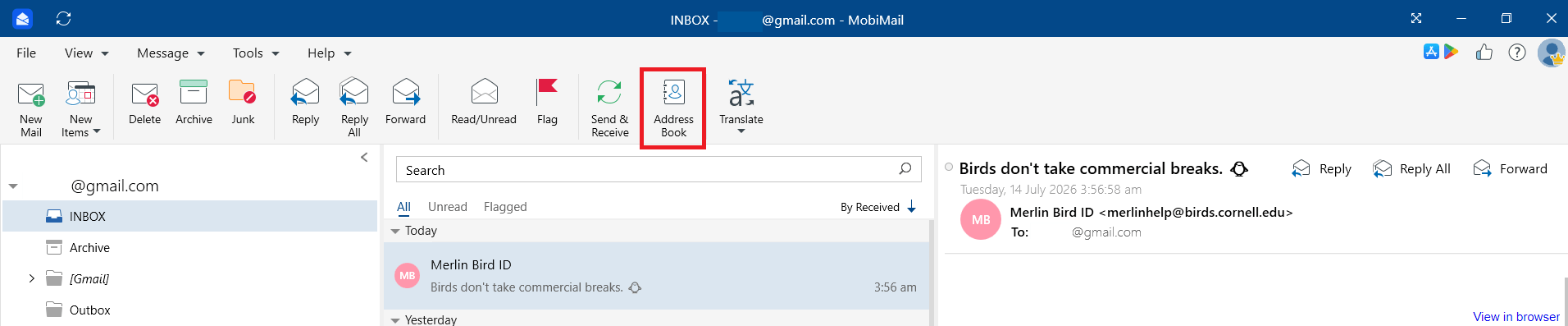
2. Zacznij pisać w polu wyszukiwania. MobiMail zawęża wyniki w trakcie pisania.
Wskazówka: jeśli masz więcej niż jedno konto, kliknij listę rozwijaną Wszystkie kontakty, wybraną domyślnie, aby zawęzić wyszukiwanie do konkretnej książki adresowej.
Wyszukiwanie podczas pisania wiadomości
Gdy w nowej wiadomości klikniesz Do, DW lub UDW, MobiMail zaproponuje kontakty z twoich książek adresowych. Pisz dalej, aby przefiltrować listę posortowaną alfabetycznie według nazw.
Dodawanie nowego kontaktu
1. Otwórz MobiMail i kliknij Kontakty.
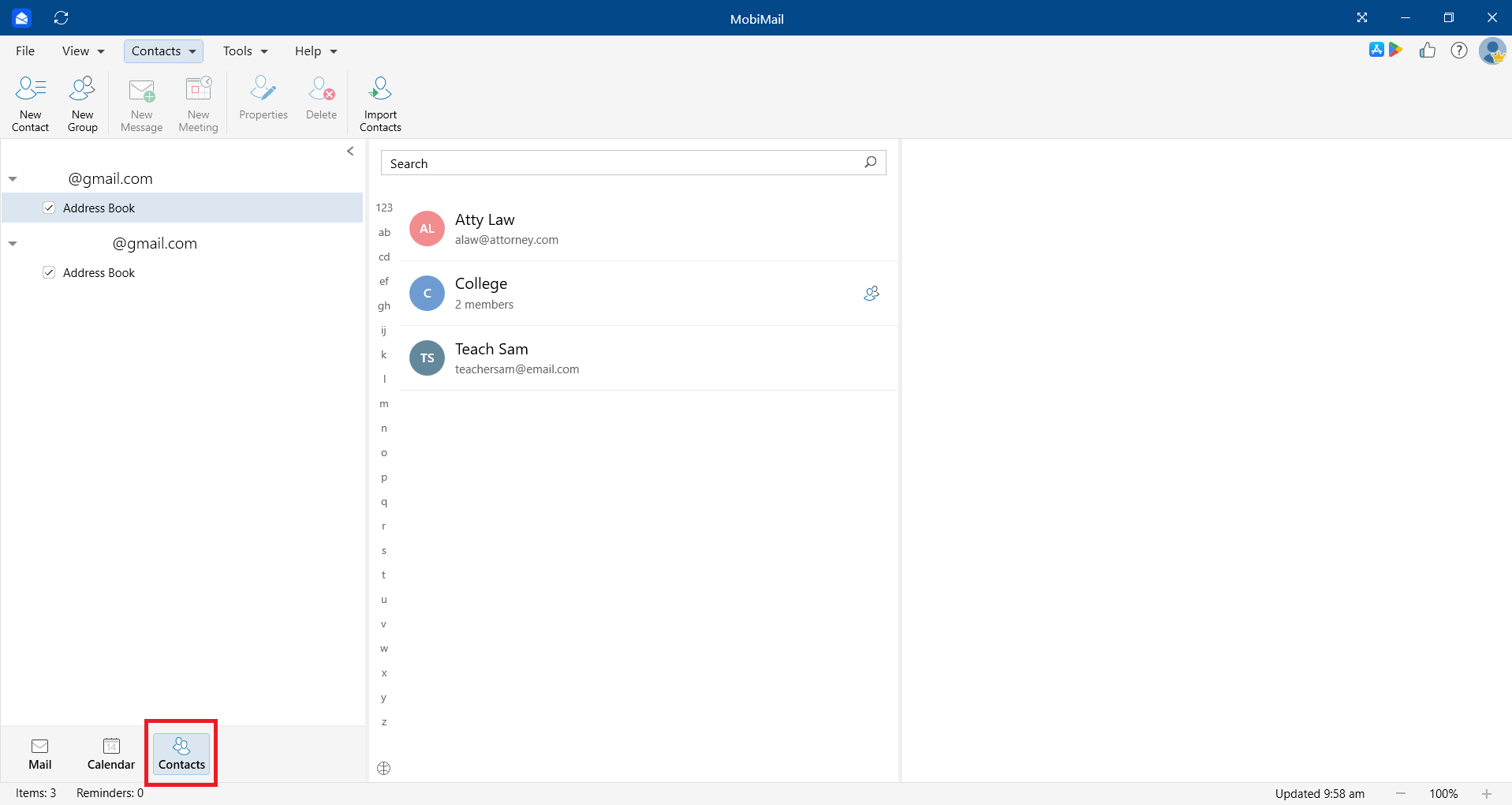
2. Kliknij Nowy kontakt.
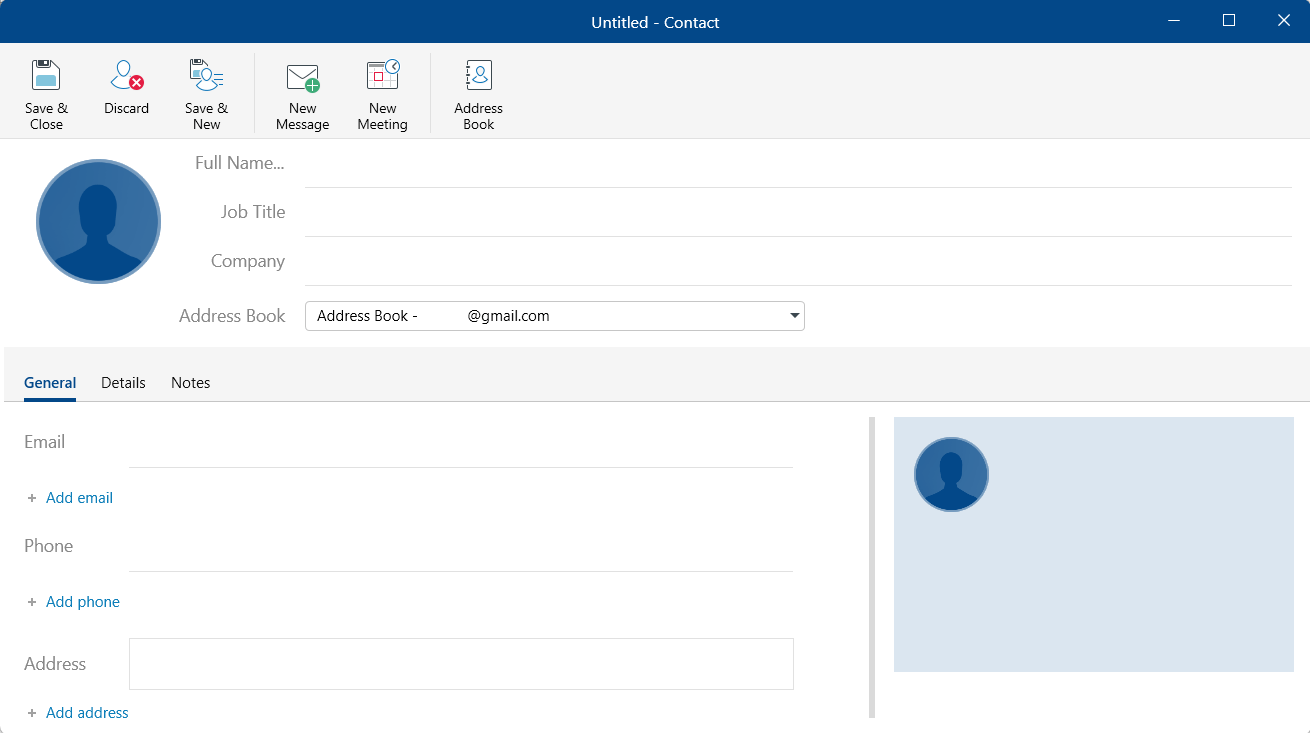
3. Wpisz dane kontaktu.
4. Kliknij Zapisz i zamknij, aby zakończyć, lub Zapisz i nowy, aby zapisać i dodawać kolejne kontakty.
Edytowanie kontaktu
Uwaga: możesz edytować tylko kontakty dodane przez siebie. Nie możesz zmienić kontaktu, który należy do udostępnionej listy kontaktów.
1. Otwórz MobiMail i kliknij Kontakty.
2. Kliknij kontakt, który chcesz zmienić.
3. Kliknij Edytuj kontakt.
4. Wprowadź zmiany, a następnie kliknij Zapisz i zamknij.
Usuwanie kontaktu
1. Otwórz MobiMail i kliknij Kontakty.
2. Kliknij prawym przyciskiem myszy kontakt, który chcesz usunąć.
3. Wybierz Usuń.
Uwaga: podobnie jak w przypadku edycji, możesz usuwać tylko kontakty dodane przez siebie. Kontakty w udostępnionej książce adresowej są tylko do odczytu.
Zarządzanie grupami kontaktów
Możesz łączyć powiązane kontakty w grupy – na przykład wszystkie osoby z zespołu projektowego – aby wysyłać im wiadomość lub zaproszenie za jednym razem.
Tworzenie grupy
1. Otwórz MobiMail i kliknij Kontakty.
2. Kliknij Nowa grupa.
3. Nadaj grupie nazwę i dodaj członków z książek adresowych.
4. Kliknij Zapisz i zamknij.
Usuwanie grupy
Kliknij grupę prawym przyciskiem myszy i wybierz Usuń.
Importowanie kontaktów z pliku vCard (.vcf)
Przenieś kontakty z innego klienta poczty lub urządzenia za pomocą pliku vCard (.vcf).
1. Kliknij kartę Plik.
2. Wybierz Importuj.
3. Wybierz Kontakty jako vCard (.vcf).
Uwaga: importowanie kontaktów to funkcja Premium. Jeśli korzystasz z bezpłatnego planu, MobiMail poprosi cię o przejście na wyższy plan, zanim dokończysz import.
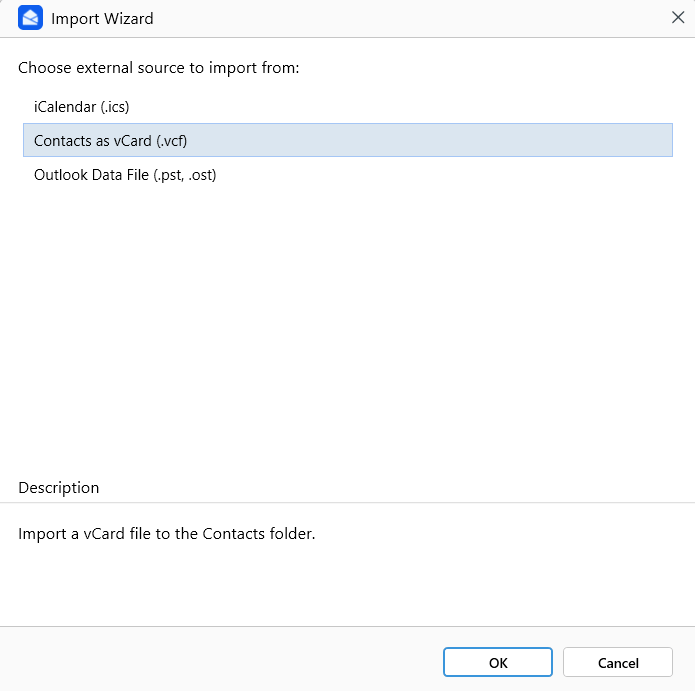
4. Przejdź do pliku .vcf, zaznacz go i potwierdź przyciskiem OK.
Uwaga: MobiMail importuje kontakty tylko w formacie vCard (.vcf). Pliki CSV nie są obsługiwane, ponieważ mogą powodować niedopasowane lub brakujące dane.
Rozwiązywanie problemów
Nie mogę edytować kontaktu. Możesz edytować tylko kontakty dodane przez siebie. Kontakty na udostępnionej liście są tylko do odczytu.
Wyszukiwanie pokazuje kontakty z niewłaściwego konta. Kliknij Wszystkie kontakty i wybierz książkę adresową, którą chcesz przeszukać.
Kontakty się nie importują. MobiMail obsługuje tylko pliki vCard (.vcf). Najpierw przekonwertuj listę CSV na format .vcf, a potem ją zaimportuj.
Nowy kontakt się nie wyświetla. Sprawdź, czy kliknięto przycisk Zapisz i zamknij lub Zapisz i nowy i czy przeglądasz właściwą książkę adresową.
Gdzie dalej?
Wiesz już, jak zarządzać kontaktami i książkami adresowymi w MobiMail. Wypróbuj jeden z tych tematów:


