

Wprowadzenie do MobiMail
MobiMail to aplikacja pocztowa dostępna w pakiecie MobiOffice. W jednym miejscu na Windows połączysz konta e-mail i wbudowany kalendarz, aby czytać, pisać i planować bez zmiany narzędzi. Z tego przewodnika dowiesz się, jak działa MobiMail, jak dodać pierwsze konto e-mail oraz gdzie znaleźć najważniejsze funkcje. Na końcu konto będzie połączone, a Ty będziesz gotowy do wysłania pierwszej wiadomości.
Uwaga: Program MobiMail jest dostępny wyłącznie w systemie Windows. Nie wchodzi w skład pakietu MobiOffice na systemy Mac, Android ani iOS.
Zanim zaczniesz
Upewnij się, że masz:
MobiOffice zainstalowany na urządzeniu z Windows. Zobacz Instalowanie MobiOffice na wielu urządzeniach.
Konto e-mail u obsługiwanego dostawcy, np. Gmail, Outlook, Yahoo lub iCloud.
Połączenie z internetem.
Co możesz zrobić w MobiMail
MobiMail łączy skrzynkę odbiorczą i kalendarz w jednej aplikacji. Oto główne zadania, które możesz w niej wykonać:
Zarządzaj kilkoma kontami w jednej skrzynce. Dodaj konta z Gmaila, Outlooka, Yahoo, iCloud lub dowolnego dostawcy obsługującego IMAP lub POP3.
Planuj czas z wbudowanym kalendarzem. Twórz wydarzenia, ustawiaj przypomnienia i zarządzaj zaproszeniami.
Pisz e-maile offline. Wiadomości napisane bez połączenia z internetem zostaną wysłane automatycznie, gdy tylko wrócisz online. Po ponownym połączeniu sprawdź folder Skrzynka nadawcza, aby upewnić się, że wiadomość została wysłana.
Dostosuj pocztę do siebie. Dodaj podpis, wyszukuj konkretne wiadomości i tłumacz e-maile na inne języki.
Uwaga: Synchronizacja więcej niż jednego konta oraz importowanie danych to funkcje premium.
Skonfiguruj swoje pierwsze konto e-mail
Przy pierwszym uruchomieniu MobiMail przeprowadzi Cię przez proces dodawania konta. Wykonaj poniższe kroki, aby skonfigurować konto osobiste, np. Gmail, Outlook, Yahoo lub iCloud.
1. Otwórz MobiMail z menu Start systemu Windows.
2. Na ekranie logowania wpisz swój adres e-mail.
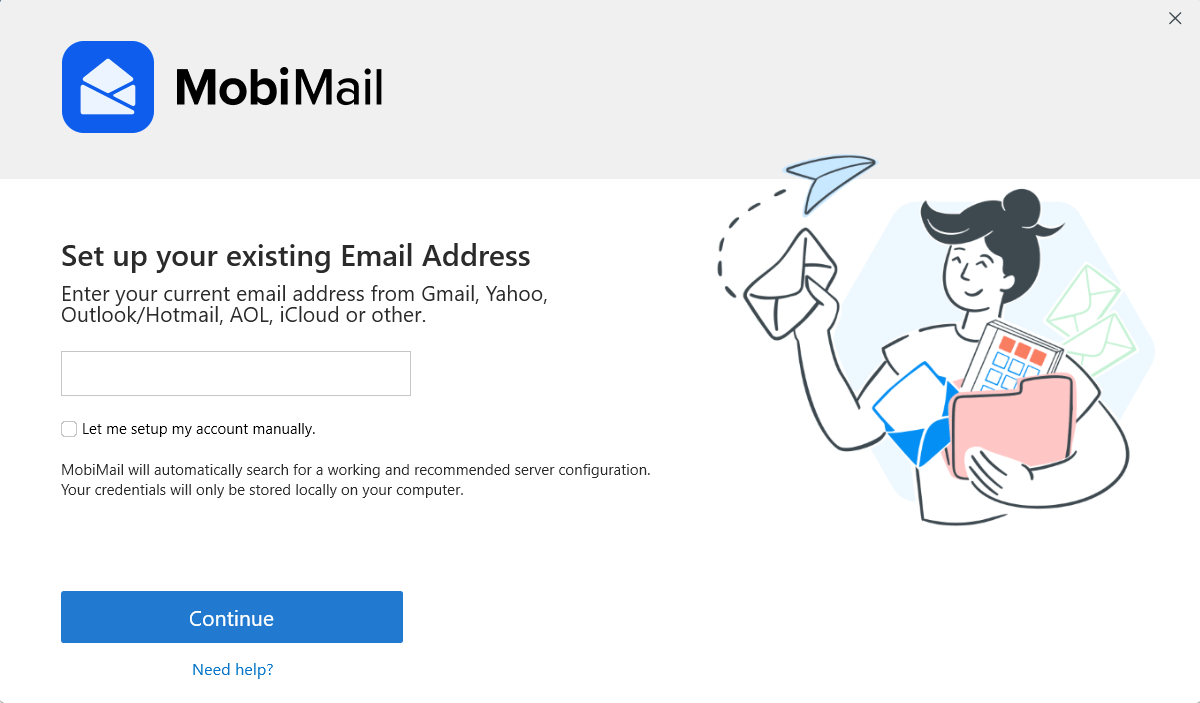
3. Kliknij Kontynuuj.
4. W przeglądarce otworzy się okno. Potwierdź adres e-mail, który chcesz dodać, a następnie kliknij Kontynuuj.
5. Jeśli Twój dostawca o to poprosi, zaloguj się i zezwól aplikacji MobiMail na dostęp do Twojego konta.
6. Kliknij Kontynuuj, aby zakończyć. MobiMail otworzy Twoją Skrzynkę odbiorczą.
Wskazówka: jeśli okno przeglądarki nie otworzy się po kliknięciu przycisku Kontynuuj, skopiuj link z ekranu wczytywania i wklej go do przeglądarki.
Poznaj aplikację MobiMail
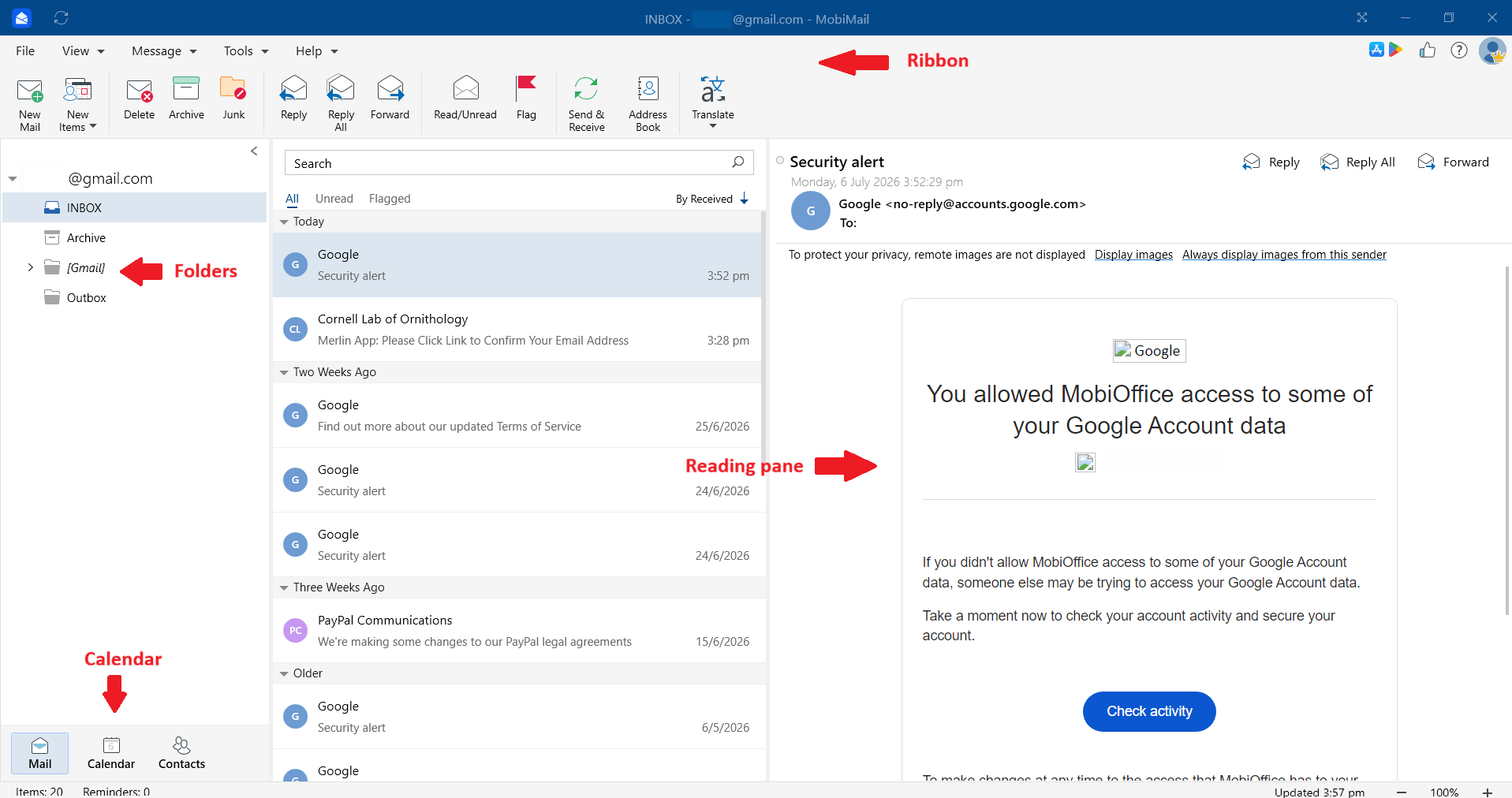
Aplikacja MobiMail otwiera się na Skrzynce odbiorczej. Jej układ wyda Ci się znajomy, jeśli korzystasz z innych programów pocztowych:
Wstążka: Pasek narzędzi u góry. MobiMail używa menu Wiadomość do obsługi poczty oraz menu Narzędzia do zarządzania synchronizacją, wysyłaniem i odbieraniem wiadomości oraz pracą w trybie offline. Kontakty znajdziesz w opcji Książka adresowa.
Foldery: Lista po lewej stronie, gdzie otworzysz Skrzynkę odbiorczą, Wysłane i Wersje robocze, a także własne foldery.
Okienko odczytu: Obszar wyświetlający wybraną wiadomość. Możesz je pokazać lub ukryć w menu Widok > Okienko odczytu.
Kalendarz: Przełącz się na kalendarz, aby zobaczyć swój harmonogram, tworzyć wydarzenia i ustawiać przypomnienia.
Kontakty: Przełącz się na Kontakty, aby wyświetlić wszystkie swoje kontakty.
Więcej informacji o pakiecie znajdziesz w sekcji Nawigacja po interfejsie użytkownika MobiOffice.
Rozwiązywanie problemów
MobiMail nie ma w moich aplikacjach MobiOffice. MobiMail jest dostępny tylko na Windows. Nie instaluje się na komputerach Mac ani urządzeniach z Androidem lub iOS.
Przeglądarka nie otworzyła się podczas konfiguracji. Skopiuj link z ekranu ładowania i wklej go do przeglądarki, aby dokończyć logowanie.
Synchronizacja poczty jest wolna. Duża skrzynka, wiele folderów lub wolne połączenie mogą spowolnić pierwszą synchronizację. Poczekaj, aż się zakończy — szczególnie jeśli skrzynka ma ponad 300 MB.
Nie mogę dodać drugiego konta. Synchronizacja więcej niż jednego konta to funkcja premium. Sprawdź, czy Twoja subskrypcja jest aktywna i czy jesteś zalogowany(-a) do MobiOffice.
Muszę zmienić hasło. Zmień je u swojego dostawcy poczty. W przypadku konta Gmail skorzystaj z ustawień konta Google. W przypadku konta służbowego skontaktuj się z administratorem systemu.
Co zrobić dalej
Wiesz już, co potrafi MobiMail i jak połączyć pierwsze konto. Teraz skonfiguruj szczegóły, które ułatwią codzienną obsługę poczty.


