

Добавяне на бележки под линия и бележки в края
В това ръководство ще научите как да добавяте, редактирате и изтривате бележки под линия и бележки в края в MobiDocs. Използвайте ги, за да добавяте източници, пояснения или допълнителни подробности, без да прекъсвате основния текст. Това е полезно за отчети, научни статии и правни документи. Стъпките започват с Windows, следвани от по-кратки раздели за Mac, Android и iOS.
Преди да започнете
Уверете се, че имате:
Инсталиран MobiOffice на устройството ви. Вижте Инсталиране на MobiOffice на няколко устройства.
Влезли сте в MobiDocs. Вижте Влизане в MobiDocs.
Отворен документ в MobiDocs. Вижте Създаване и редактиране на документи.
Накратко за блежките под линия и бележките в края
И двата вида бележки свързват знак за препратка в текста ви с бележка на друго място в документа. Разликата е в това къде се показва бележката:
Добавяне на бележка под линия
1. Кликнете там, където искате да се появи знакът за препратка – обикновено веднага след дума или в края на изречение.
2. Отидете в раздела Вмъкване.
3. Кликнете върху Бележка под линия. MobiDocs добавя знак за препратка в текста ви и съответстващ знак в долната част на страницата.
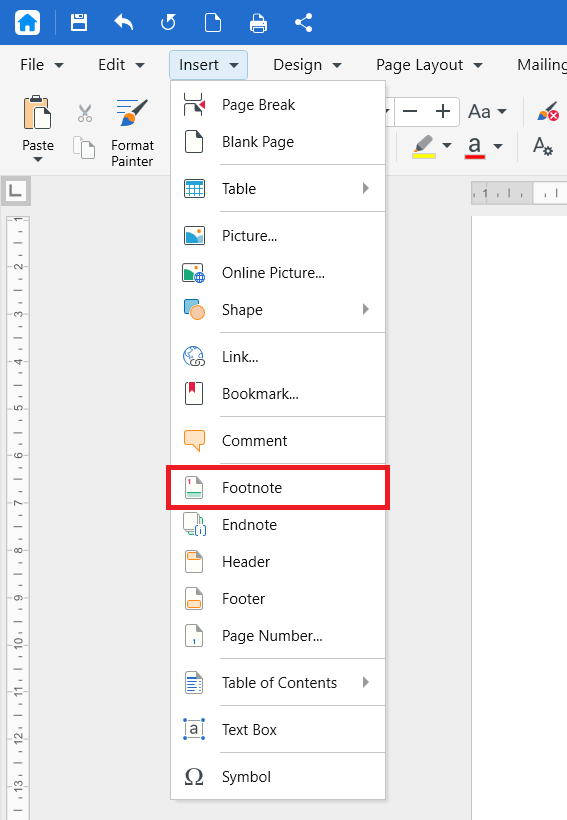
4. Въведете текста на бележката под линия.
За да се върнете на мястото си в документа, кликнете двукратно върху номера до текста на бележката под линия.
Добавяне на бележка в края
1. Кликнете там, където искате да се появи знакът за препратка.
2. Отидете в раздела Вмъкване.
3. Кликнете върху Бележка в края. MobiDocs добавя знак за препратка в текста ви и съответстващ знак в края на документа.
4. Въведете текста на бележката в края.
За да се върнете на мястото си в документа, кликнете двукратно върху знака на бележката в края.
Редактиране на бележка под линия или бележка в края
1. Превъртете до бележката в долната част на страницата или в края на документа.
2. Кликнете в текста на бележката.
3. Направете промените си.
Можете да форматирате текста на бележките като всеки друг текст – с удебелен шрифт, курсив или връзки. Вижте Форматиране на текст и абзаци.
Изтриване на бележка под линия или бележка в края
1. Изберете знака за препратка в основния текст.
2. Натиснете Delete.
MobiDocs премахва бележката и автоматично преномерира останалите бележки.
Забележка: Ако изтриете само текста на бележката в долната част на страницата, знакът за препратка не се премахва. Винаги изтривайте знака в основния текст.
Добавяне на бележки под линия и бележки в края за Mac
1. Отворете документа си в MobiDocs.
2. Кликнете там, където искате да се появи знакът за препратка.
3. В лентата кликнете върху Вмъкване, след което кликнете върху Бележка под линия или Бележка в края.
4. Въведете текста на бележката.
Добавяне на бележки под линия и бележки в края на Android и iOS
На телефони и таблети MobiDocs е част от приложението MobiOffice.
1. Отворете документа си в приложението MobiOffice.
2. Докоснете Редактиране. Докоснете там, където искате да се появи знакът за препратка.
3. Докоснете Вмъкване в менюто с раздели.
4. Докоснете Бележка под линия или Бележка в края.
5. Въведете текста на бележката.
Отстраняване на проблеми
Опциите „Бележка под линия“ и „Бележка в края“ са неактивни. Първо кликнете в основния текст на документа. Ако документът се е отворил в режим само за четене, превключете в режим на редактиране.
Изтрих бележка, но номерът все още е в текста ми. Изтрили сте текста на бележката вместо знака за препратка. Изберете знака за препратка в основния текст и натиснете Delete.
Бележките ми са номерирани в грешен ред. MobiDocs номерира бележките според позицията им в документа. Ако сте преместили текст, номерата се актуализират според новия ред.
Бележките ми в края се показват в края на раздел, а не на документа. Документът ви може да съдържа прекъсвания на раздели. Вижте Настройване на персонализирани оформления на страници.
Накъде да продължите
Вече знаете как да добавяте и управлявате бележки под линия и бележки в края. Опитайте някое от следните:


