

Сравняване на два документа
В това ръководство ще научите как да сравнявате две версии на документ в MobiDocs. Сравняването показва всяка разлика между оригиналния и редактирания файл като проследени промени. Така виждате какво е добавено, изтрито или преформатирано. Това е полезно, когато някой е редактирал документа ви, без да включи „Проследяване на промени“. Тези стъпки се отнасят само за MobiDocs за Windows.
Преди да започнете
Уверете се, че имате:
Инсталиран MobiOffice на устройството ви. Вижте Инсталиране на MobiOffice на няколко устройства.
Вход в MobiDocs. Вижте Влизане в MobiDocs.
Двете версии на документа, запазени на устройството ви, в MobiDrive или в свързана облачна услуга.
Сравняване на два документа
1. Отворете документа си в MobiDocs.
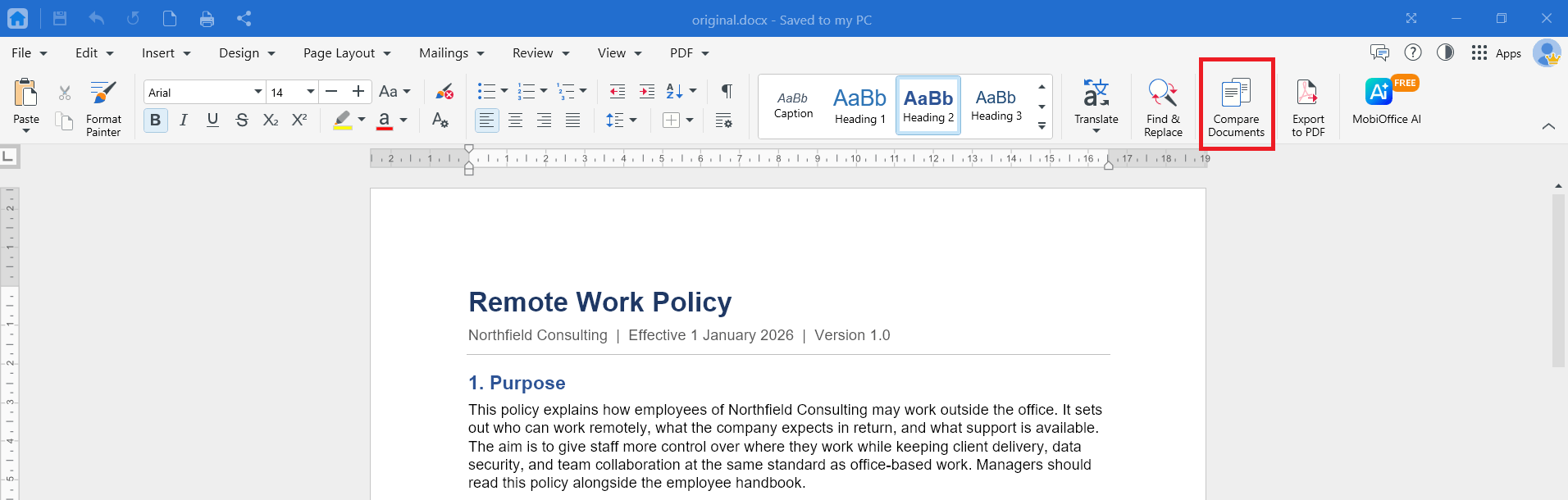
2. В лентата кликнете върху Сравняване на документи.
3. В диалоговия прозорец „Сравняване на документи“ кликнете върху иконата на папка под Редактиран документ и изберете другата версия на документа си.
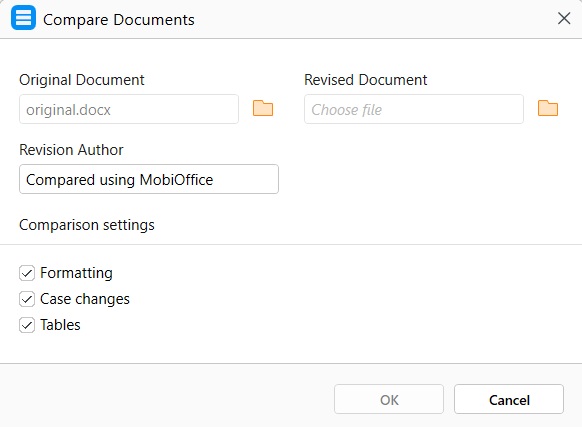
4. Под „Автор на редакцията“ въведете като автор своето име или друго име.
5. Изберете или изчистете настройките за сравнение. И трите са включени по подразбиране:
„Форматиране“ отбелязва промени във форматирането на знаци и абзаци, като удебеляване, размер на шрифта, подравняване и разстояния.
„Променени големи/малки букви“ отбелязва думи, в които са променени само главните или малките букви.
„Таблици“ сравнява текста в клетките на таблиците.
6. Кликнете върху OK.
MobiDocs отваря резултата като нов, незапазен документ с името на оригинала и добавка _compared. Например при сравняване на Proposal-v1.docx се създава Proposal-v1_compared.docx. Оригиналният и редактираният файл остават непроменени.
Съвет: Преди да сравните, дайте на всяка версия ясно име, например Proposal-v1 и Proposal-v2. Така по-лесно ще изберете правилния редактиран файл.
Преглед на резултатите от сравнението
Документът със сравнението отбелязва всяка разлика по същия начин като „Проследяване на промени“:
Вмъкванията са оцветени и подчертани.
Изтриванията са оцветени и зачеркнати.
Промените във форматирането се показват като бележки в полето встрани.
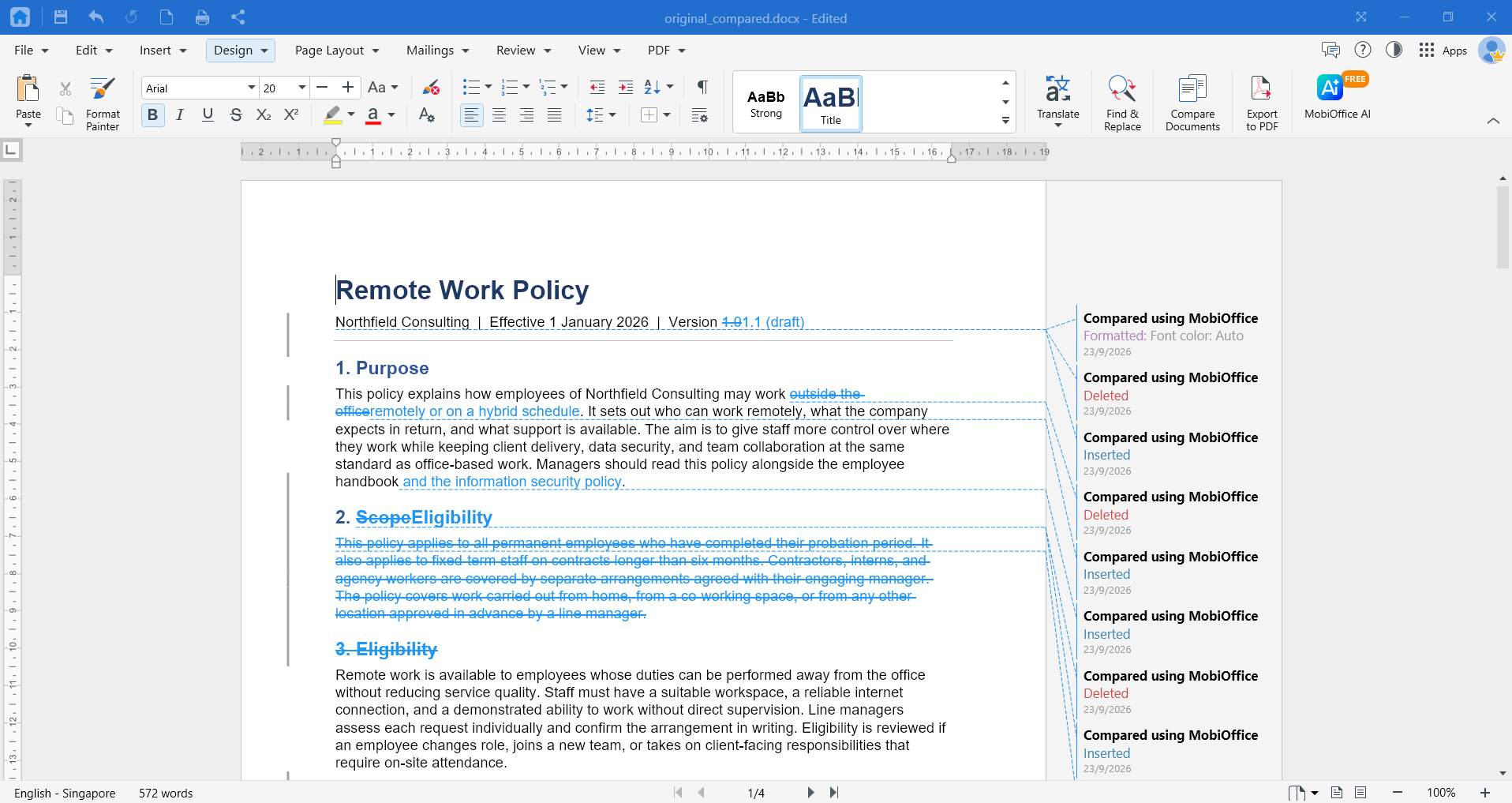
Задръжте курсора върху промяна, за да видите повече подробности. За да видите резултатите като изчистен документ, сменете изгледа на маркирането. Вижте Проследяване на промени в документи.
Забележка: Сравняване на документи проверява основния текст на документа, включително текстовите полета, таблиците и изображенията. Функцията не сравнява горни и долни колонтитули, бележки под линия, бележки в края и коментари. Затова резултатът запазва колонтитулите и бележките от оригинала и не съдържа коментари. Промените в диаграма и във форматирането на таблици, като граници или ширина на колони, също не се отбелязват.
Приемане или отхвърляне на разликите
Прегледайте всяка разлика и решете какво да запазите.
1. Отидете в раздела Преглед.
2. Кликнете върху Следваща, за да преминете към първата промяна.
3. Кликнете върху Приемане на промяна, за да я запазите, или върху Отхвърляне на промяна, за да я премахнете.
4. Повторете, докато прегледате всички промени.
5. Можете също да кликнете с десния бутон върху всяка промяна и да изберете Приемане на промяна или Отхвърляне на промяна.
За да приемете или отхвърлите всички промени наведнъж, в раздела Преглед кликнете върху Приемане на всички промени или Отхвърляне на всички промени.
Запазване на резултата от сравнението
Сравнението се отваря като нов, незапазен документ.
1. Кликнете върху Файл.
2. Кликнете върху Запазване като.
3. Изберете местоположение и запазете или променете предложеното име на файла.
4. Кликнете върху Запазване.
Запазете резултата като копие за преглед, вместо да замествате с него редактирания документ. Той съдържа колонтитулите и бележките от оригинала и няма коментари.
Отстраняване на проблеми
Опцията „Сравняване“ е неактивна. Затворете всички отворени диалогови прозорци и проверете дали MobiDocs е в режим на редактиране. След това опитайте отново.
Виждам подкана за надграждане, когато кликна върху „Сравняване на документи“. „Сравняване на документи“ е функция от Premium. Надградете плана си за MobiOffice, за да я използвате.
Виждам „Документи, защитени с парола, не могат да бъдат сравнени.“ Премахнете паролата от двата документа и опитайте отново.
Виждам „Документите не можаха да бъдат сравнени.“ Някой от файловете може да е повреден или да не е истински .docx файл. Отворете го в MobiDocs, запазете го като .docx и сравнете отново. Сравняването на много големи документи също може да отнеме повече от позволеното време.
Резултатът не показва промени. Двата файла може да са еднакви или да се различават само по горни и долни колонтитули, бележки под линия, бележки в края, коментари или форматиране на таблици, които не се сравняват.
Всеки ред е отбелязан като променен. Възможно е да сте избрали два несвързани файла или единият файл да е бил изцяло преформатиран. Проверете дали сте избрали две версии на един и същ документ.
Не мога да намеря файла си в прозореца за избор на файлове. Там се показват само .docx файлове. Отворете файла в MobiDocs и първо го запазете като .docx. Ако е в облачно хранилище, изтеглете го на устройството си.
Резултатът от сравнението не е запазен. Резултатът се отваря като нов документ. Запазете го чрез Файл > Запазване като, преди да го затворите.
Накъде да продължите
Вече знаете как да сравнявате два документа. Опитайте и някое от следните:


